

CRM Google Sheets: modello gratuito, formule e il punto in cui smette di funzionare
Schede, colonne, menu a discesa e formule per un CRM su foglio di calcolo che da una a tre persone possono gestire in Google Sheets, un breve Apps Script che ti scrive ogni mattina e un percorso pulito verso un CRM.

 di Benjamin Wagner
Sì, un CRM in Google Sheets (in italiano Fogli Google) funziona per un team da una a tre persone. Dai a ogni tipo di record la sua scheda (contatti, trattative, attività), trasforma ogni valore fisso in un menu a discesa e lascia che una scheda Dashboard conti e sommi il resto con QUERY e COUNTIFS. Google non vende un CRM: il suo Workspace Marketplace ne elenca di terzi come Copper, Pipedrive, Streak e Zoho CRM, e Gmail, Moduli e Apps Script sono i pezzi che colleghi tu.
Customermates pubblica questa guida ed è il CRM dell’esempio di migrazione in fondo. Tutto ciò che precede quella sezione richiede solo un account Google.
- Cinque schede: Liste, Contatti, Trattative, Attività e una Dashboard con tabelle in tempo reale di follow-up e pipeline.
- Risposte dei moduli che arrivano da sole nel foglio, avvisi di modifica via e-mail e Apps Script per un’e-mail mattutina con i prossimi passi scaduti.
- Da una a tre persone, un solo processo di vendita, conversazioni soprattutto via e-mail.
- L’accesso è per file, non per riga. I collegamenti tra le schede sono testo semplice, e i thread di LinkedIn o WhatsApp non arrivano mai nel foglio se qualcuno non li scrive a mano.
- Scarica come .xlsx e importa una scheda alla volta: aziende, poi contatti, poi trattative.
Usa il modello di elenco contatti per una piccola rubrica condivisa con un responsabile e un prossimo passo indicati, prima di decidere se trasferirla in un CRM.
Quattro regole per impostare il foglio
- Una riga di intestazione, una riga per record. Niente celle unite, niente righe vuote, niente subtotali tra i record.
- Trasforma ogni scheda di dati in una tabella. Seleziona l’intervallo e scegli Formato › Converti in tabella. La guida alle tabelle di Google ti permette di impostare un tipo per ogni colonna: Menu a discesa, Data, Valuta, Chip persona e altri. Una colonna Data segnala allora con un avviso un «martedì prossimo», cosa che conta quando le formule confrontano le date.
- Trasforma ogni valore fisso in un menu a discesa. Inserisci › Menu a discesa, oppure Dati › Convalida dei dati con «Menu a discesa (da un intervallo)» che punta alla scheda Liste. Secondo la guida ai menu a discesa di Google, i valori non validi vengono rifiutati per impostazione predefinita. Lascialo così: «Proposta» e «proposta inviata» sono due fasi diverse per ogni formula.
- Collega per nome. L’azienda di un contatto è il nome esatto dell’azienda, il contatto di una trattativa è il nome completo della persona. I nomi sono leggibili, e le importazioni nei CRM, Customermates compreso, abbinano i collegamenti per nome.
Il modello, scheda per scheda
Liste
| Intervallo | Valori |
|---|---|
| A: Fase, B: Probabilità | Prospezione 10%, Qualificazione 20%, Demo 40%, Proposta 60%, Negoziazione 80%, Vinta 100%, Persa 0% |
| D: Tipo di contatto | Lead, Cliente, Partner, Ex cliente |
| E: Fonte | Segnalazione, Sito web, LinkedIn, Evento, Modulo web |
| F: Tipo di attività | Chiamata, E-mail, Riunione, LinkedIn, WhatsApp |
| G: Team | Nome completo di chi possiede dei record |
Queste fasi e probabilità sono un esempio. Customermates non ha fasi predefinite: crea le stesse opzioni nel campo Fase della tua lista di trattative nel Modello dati (oppure lascia che la configurazione con IA le crei nel cloud), e la colonna Fase si trasferisce più avanti senza dover rinominare nulla. Sostituisci le percentuali quando avrai qualche mese di trattative vinte e perse da contare.
Contatti
Colonne da A a J: Nome, Cognome, Azienda, E-mail, Telefono, URL LinkedIn, Tipo di contatto, Fonte, Responsabile, Note. Tieni separati nome e cognome; la maggior parte dei CRM ha bisogno di entrambi per creare una persona. Se vendi ad aziende, aggiungi una scheda Aziende con Azienda, Sito web, Settore e Città, e fai puntare a lei il menu a discesa della colonna Azienda.
Trattative
| Colonna | Contenuto | Esempio |
|---|---|---|
| A Trattativa | Testo | Verifica della sicurezza Brookfield Architects |
| B Azienda | Menu a discesa | Brookfield Architects |
| C Contatto | Nome completo | Sarah Okafor |
| D Valore | Numero | 18000 |
| E Fase | Menu a discesa da Liste!A | Proposta |
| F Probabilità | Formula | 60% |
| G Ponderato | Formula | 10800 |
| H Responsabile | Menu a discesa da Liste!G | Anna Berg |
| I Prossimo passo | Una frase | Inviare l’ambito rivisto |
| J Data prossimo passo | Data | 2025-12-04 |
| K Chiusa il | Data, compilata quando è Vinta o Persa |
Inseriscile nella riga 2 e trascinale verso il basso. Tutte le formule di questa pagina usano i nomi di funzione inglesi e il punto e virgola come separatore, come richiede un foglio con impostazioni locali italiane (File › Impostazioni):
F2  =IFERROR(VLOOKUP(E2;Liste!A:B;2;FALSE);0)
G2  =D2*F2
Attività
Una riga per ogni conversazione che ha contato: Data, Contatto, Trattativa, Tipo, Responsabile, Riepilogo e Prossimo passo. È l’unica scheda che risponde a «cosa gli abbiamo detto l’ultima volta?», quindi compilala subito dopo la chiamata o non lo farà nessuno.
Dashboard
Quattro numeri:
Pipeline aperta       =SUMIFS(Trattative!D2:D;Trattative!E2:E;"<>Vinta";Trattative!E2:E;"<>Persa";Trattative!A2:A;"<>")
Pipeline ponderata    =SUMIFS(Trattative!G2:G;Trattative!E2:E;"<>Vinta";Trattative!E2:E;"<>Persa";Trattative!A2:A;"<>")
Tasso di vittoria     =COUNTIF(Trattative!E2:E;"Vinta")/MAX(1;COUNTIF(Trattative!E2:E;"Vinta")+COUNTIF(Trattative!E2:E;"Persa"))
Prossimi passi scaduti =COUNTIFS(Trattative!J2:J;"<"&TODAY();Trattative!E2:E;"<>Vinta";Trattative!E2:E;"<>Persa")
Due funzioni rendono la versione Google migliore di quella Excel. QUERY costruisce la pipeline per fase come una tabella che si aggiorna da sola. La query tra virgolette resta in inglese:
=QUERY(Trattative!A1:K;"select E, count(A), sum(D) where E is not null and E <> 'Vinta' and E <> 'Persa' group by E label count(A) 'Trattative', sum(D) 'Valore'";1)E FILTER ti dà un elenco di follow-up in tempo reale, con ogni trattativa aperta la cui data del prossimo passo è passata:
=FILTER(Trattative!A2:J;Trattative!J2:J<>"";TODAY()>Trattative!J2:J;Trattative!E2:E<>"Vinta";Trattative!E2:E<>"Persa")Metti ciascuna in un proprio blocco della Dashboard e lascia spazio sotto, perché entrambe si espandono verso il basso.
Cosa aggiunge Google attorno al foglio
Acquisizione di lead con Moduli Google. Collega un modulo al foglio di calcolo da Risposte › Seleziona destinazione delle risposte, e la guida di Moduli di Google dice che ogni nuova risposta viene aggiunta automaticamente. Lascia la scheda delle risposte così com’è e copia a mano i lead qualificati in Contatti. Modificare o riordinare le sue colonne è il modo più rapido per rompere il collegamento con il modulo.
Avvisi di modifica. Strumenti › Impostazioni di notifica › Modifica notifiche invia un’e-mail quando qualcuno modifica il file, subito o come riepilogo giornaliero. Secondo la guida alle notifiche di Google, riguarda solo le modifiche degli altri. Ti dice che Anna ha modificato Trattative. Non ti dice che una data del prossimo passo è passata.
Un’e-mail mattutina con Apps Script. Per questo, apri Estensioni › Apps Script e incolla:
function mailPastNextSteps() {
  const rows = SpreadsheetApp.getActive().getSheetByName('Trattative').getDataRange().getValues();
  const today = new Date(); today.setHours(0, 0, 0, 0);
  const due = rows.slice(1).filter(r =>
    r[9] instanceof Date && r[9] < today && r[4] !== 'Vinta' && r[4] !== 'Persa');
  if (due.length) {
    MailApp.sendEmail(Session.getEffectiveUser().getEmail(),
      due.length + ' prossimi passi scaduti',
      due.map(r => r[0] + ': ' + r[8]).join('\n'));
  }
}
Poi aggiungi un trigger (icona dell’orologio › Aggiungi trigger), origine evento «Basato sul tempo», tipo «Timer giornaliero», dalle 7 alle 8. La colonna J è l’indice 9 perché l’array parte da 0. Le quote di Apps Script di Google limitano un account Gmail gratuito a 100 destinatari di e-mail e 90 minuti di esecuzione dei trigger al giorno; gli account Workspace ottengono 1.500 destinatari e 6 ore. Un’e-mail al giorno è molto al di sotto di entrambi i limiti.
Visualizzazioni filtro al posto dei filtri. Un filtro normale cambia la vista per tutti coloro che hanno accesso. Dati › Visualizzazioni filtro › Crea nuova visualizzazione filtro salva un filtro che cambia solo la tua vista, come spiega la guida ai filtri di Google. Dai a ogni persona una visualizzazione filtro «Le mie trattative aperte» su Responsabile e Fase.
Dove un CRM in Google Sheets smette di funzionare
La dimensione è raramente il problema. Google consente fino a 20 milioni di celle per foglio di calcolo nei suoi limiti dei file di Drive, molte più di quante ne riempia un piccolo team. Questi limiti emergono per primi:
- Tutti vedono tutto. La condivisione funziona per file. Gli intervalli protetti impediscono le modifiche, ma la guida alla protezione di Google dice chiaramente che le persone possono comunque copiare ed esportare un foglio di calcolo protetto, e che la protezione non va usata come misura di sicurezza. Una freelance che aggiungi per aggiornare due trattative può leggere l’intero elenco dei clienti.
- I collegamenti sono testo. Rinomina un’azienda e ogni contatto e ogni trattativa che usava il vecchio nome non punta più a nulla finché non esegui Trova e sostituisci.
- Le conversazioni restano altrove. I thread di Gmail, i messaggi di LinkedIn e le chat di WhatsApp arrivano nel foglio solo quando qualcuno li riassume in Attività.
- I dati personali si moltiplicano. Ogni download, copia e «crea una copia per me» è un altro posto in cui vivono i dati di una persona. Quando qualcuno esercita i suoi diritti previsti dal GDPR per vedere i propri dati (articolo 15) o farli cancellare (articolo 17), devi trovarli tutti.
Restare su Sheets, aggiungere uno strumento o cambiare?
| Se ti riconosci in questo | Fai così |
|---|---|
| Una persona, qualche centinaio di contatti, soprattutto e-mail | Tieni il modello qui sopra e l’e-mail di Apps Script |
| Due o tre persone, un elenco di trattative condiviso, tutti possono vedere tutto | Tieni il foglio, aggiungi visualizzazioni filtro per ogni persona e regole di notifica |
| Vuoi funzioni da CRM ma il tuo team si rifiuta di lasciare Sheets | Guarda i componenti aggiuntivi CRM del Google Workspace Marketplace, che funzionano dentro Sheets o Gmail |
| Più persone condividono le trattative, i follow-up slittano o le trattative avanzano nei thread di LinkedIn e WhatsApp | Passa a un CRM, partendo dall’importazione qui sotto |
| Usi Excel o Microsoft 365 invece di Google | Usa il modello CRM in Excel, che ha lo stesso schema più un tracker settimanale per ogni venditore |
Una semplice regola pratica: quando due persone modificano le stesse trattative ogni settimana e un follow-up è slittato, passa. Prima di allora, il foglio va bene.
Trasferire un CRM di Google Sheets in Customermates
Customermates importa cartelle di lavoro Excel (.xlsx) e file CSV, una lista alla volta, quindi un foglio Google passa prima da un download. Non c’è sincronizzazione in tempo reale con Google Sheets. La documentazione sull’importazione contiene tutte le regole, e la guida al modello Excel associa ogni colonna di questo schema a un campo. Un foglio fa follow-up solo quando qualcuno si ricorda di aprirlo. In Customermates, le conversazioni di ogni cliente stanno nella scheda del cliente (su Customermates Cloud dal piano Pro), Mate o il tuo agente IA scrive la bozza della risposta e del passo successivo, e la data del prossimo passo alimenta la tua dashboard invece di un filtro che devi controllare.
Ripulisci le schede
Usa Dati › Pulizia dei dati › Rimuovi duplicati su Contatti e Trattative, e correggi ogni valore che un menu a discesa segnala. Ogni fase e ogni tipo deve essere esattamente uno dei valori di Liste.Crea i campi personalizzati
In Customermates, apri la lista in Modello dati e scegli Aggiungi, poi Campo. Per ogni colonna con menu a discesa (Tipo di contatto, Fonte, Settore), aggiungi un campo Scelta singola con etichette delle opzioni identiche a quelle della tua scheda Liste. Usa campi Data per Data prossimo passo e Chiusa il. Il campo Fase delle trattative esiste già con le fasi indicate sopra.Scarica la cartella di lavoro
Scegli File › Scarica › Microsoft Excel (.xlsx). La procedura guidata ti chiede quale scheda importare, quindi lo stesso file serve per ogni importazione.Importa nell’ordine delle dipendenze
Aziende in Organizzazioni, poi Contatti, poi Trattative. Su ogni lista, apri Altre azioni, scegli Aggiungi da file e abbina ogni colonna a un campo, per esempio gli indirizzi e-mail al campo Recapiti del contatto. I collegamenti sono abbinati per nome, senza distinguere maiuscole e minuscole, quindi un’azienda deve esistere prima che un contatto possa puntare a lei. Il Responsabile va in Assegnato a, abbinato al nome completo del membro del team.Prova con dieci righe
Il controllo elenca ogni riga problematica prima che venga aggiunto qualcosa, e puoi saltare quelle righe. Un’importazione non si può annullare, quindi prova prima con un file piccolo. Porta dalle Attività solo i prossimi passi aperti, come attività da svolgere; la storia più vecchia può andare nelle Note di una trattativa o restare nel foglio archiviato.
I valori delle trattative funzionano in modo diverso: in Customermates il valore di una trattativa è la somma delle sue voci, ciascuna un servizio per la quantità. I passi di importazione della guida Excel mostrano come portare prima il tuo listino.
Cosa sostituisce la Dashboard e l’Apps Script
- QUERY per fase diventa la lista Trattative come board raggruppata per Fase, con valore totale e ponderato per colonna, mostrata nella vista pipeline.
- L’elenco di follow-up con FILTER diventa una vista salvata delle trattative filtrate sulla data del prossimo passo, ordinate dalla più vecchia. Si può condividere con il team.
- L’e-mail mattutina può diventare una routine in Customermates Cloud. Customermates non ha promemoria né notifiche, ma una routine impostata per girare ogni giorno alle 08:00 può seguire un’istruzione come questa, usando crediti IA ospitati:
Elenca le mie trattative aperte la cui Data del prossimo passo è oggi o precedente. Per ciascuna, crea un’attività collegata alla trattativa, assegnata a me, chiamata «Follow-up» più il nome della trattativa. Non inviare né scrivere bozze di messaggi.
Una routine gira come il suo proprietario, e Mate invia messaggi quando glielo dici, quindi l’ultima frase conta. Starter include 1 routine per utente e Pro 5; la documentazione sulle routine contiene i limiti di esecuzione.
- La scheda Attività lascia il posto, dal piano Pro in su, alla posta in arrivo unificata, dove i thread di Gmail, Outlook, IMAP, LinkedIn, WhatsApp, Instagram e Telegram stanno insieme al contatto. Starter non ha la posta in arrivo.
Se vuoi comunque una copia per i report in Google Sheets, i webhook possono inviare le modifiche ai record a un’istanza n8n gestita separatamente, che le scrive in un foglio.
Quanto costa e quando Customermates è il passo sbagliato
| Team | Piano | Al mese |
|---|---|---|
| 3 persone, CRM senza posta in arrivo | Starter, 12 € per utente | 36 € |
| 3 persone, con la posta in arrivo unificata | Pro, 29 € per utente | 87 € |
| Il tuo server | Nucleo AGPL self-hosted | Nessun costo di licenza, più l’hosting; REST, webhook e MCP, ma niente posta in arrivo e niente Mate |
La fatturazione è mensile, e la prova ospitata dura 14 giorni su Pro senza carta di credito: avvia la tua prova e importa una scheda per vedere lì le tue trattative. Ogni piano ospitato a pagamento include crediti IA ospitati ogni mese per utente attivo; vedi i prezzi.
Customermates è il passo sbagliato se il tuo processo vive nelle formule: non ha campi con formula, quindi i calcoli personalizzati restano in un foglio di calcolo tramite l’esportazione. Lo è anche se ti serve un dialer telefonico, campagne e-mail o un’app nativa per il telefono. Customermates non ha nulla di tutto questo, quindi cerca un CRM che li offra. E se l’esigenza reale è «restare dentro Google Sheets», un componente aggiuntivo del Marketplace si adatta meglio di qualsiasi CRM separato.
FAQ
Si può usare Google Sheets come CRM?
Sì, per un team da una a tre persone con un solo processo di vendita. Lo schema a cinque schede qui sopra copre contatti, trattative, attività e una dashboard, e Apps Script può inviarti ogni mattina un’e-mail con i prossimi passi scaduti. Non può limitare chi vede quali righe, mantenere intatti i collegamenti quando un nome cambia, né portare dentro le conversazioni di Gmail, LinkedIn o WhatsApp.
Google ha uno strumento CRM?
No. Google Workspace ha Sheets, Gmail, Contatti e Moduli, ma nessun CRM proprio. La categoria Sales & CRM del Workspace Marketplace elenca CRM di terzi che si collegano a Google, tra cui Copper, Pipedrive, Streak e Zoho CRM.
Esiste un modello CRM gratuito per Google Sheets?
Lo schema di questa pagina è gratuito: copia le intestazioni in un foglio di calcolo vuoto, aggiungi i menu a discesa e incolla le formule. Se scarichi un modello altrove, controlla che mantenga un record per riga, i contatti separati dalle aziende e nessuna cella unita. Un modello che non supera questi controlli è difficile da importare in un CRM più avanti.
Quanti contatti può gestire un CRM in Google Sheets?
Un foglio di calcolo contiene fino a 20 milioni di celle, secondo i limiti dei file di Google. Il limite pratico sono le persone, non le righe: l’accesso condiviso e i follow-up che slittano diventano un problema molto prima che il file si riempia. Customermates oggi legge fino a 5.000 righe per file di importazione, quindi dividi le schede più grandi.
Posso collegare un elenco di Google Sheets a un CRM?
Alcuni CRM offrono un componente aggiuntivo per Sheets; il Workspace Marketplace elenca per esempio Copper CRM for Google Sheets. Customermates no: importa file Excel e CSV ed esporta file .xlsx, una lista alla volta, senza sincronizzazione in tempo reale. Puoi esportare una lista, modificarla in Sheets, scaricarla come .xlsx e importarla di nuovo come Record esistenti; la sua colonna ID record aggiorna i record esistenti invece di creare duplicati.
Si può creare un CRM in Excel?
Sì. Il modello CRM in Excel usa la stessa struttura con tabelle Excel, XLOOKUP e un tracker settimanale per ogni venditore. Scegli lo strumento in cui il tuo team condivide già i file.
Dettagli su Google verificati l’8 ottobre 2026 sulle pagine di aiuto di Google su tabelle, menu a discesa, QUERY, risposte di Moduli, notifiche, visualizzazioni filtro, intervalli protetti, limiti dei file di Drive, le quote di Apps Script e il Workspace Marketplace.
Parti da una descrizione
Una descrizione. Uno spazio di lavoro costruito dal tuo agente.
Ecco cosa costruisce la configurazione a partire da una frase. Dati di esempio, il prodotto vero.
Descrivi la tua attività
Una frase sul tuo team, i tuoi clienti e come vendi.
Mate lo costruisce
Fa qualche domanda, poi crea liste, pipeline, dashboard e playbook.
Lavoraci
Collega LinkedIn e l’e-mail. Esplora qui sotto un esempio già pronto.
Siamo una società di consulenza strategica di quattro persone. Tieni traccia di clienti, incarichi e proposte e aiutaci a fare follow up con i potenziali clienti su LinkedIn.
- Mate
- Claude
- ChatGPT
- Cursor

 Mate
 Claude
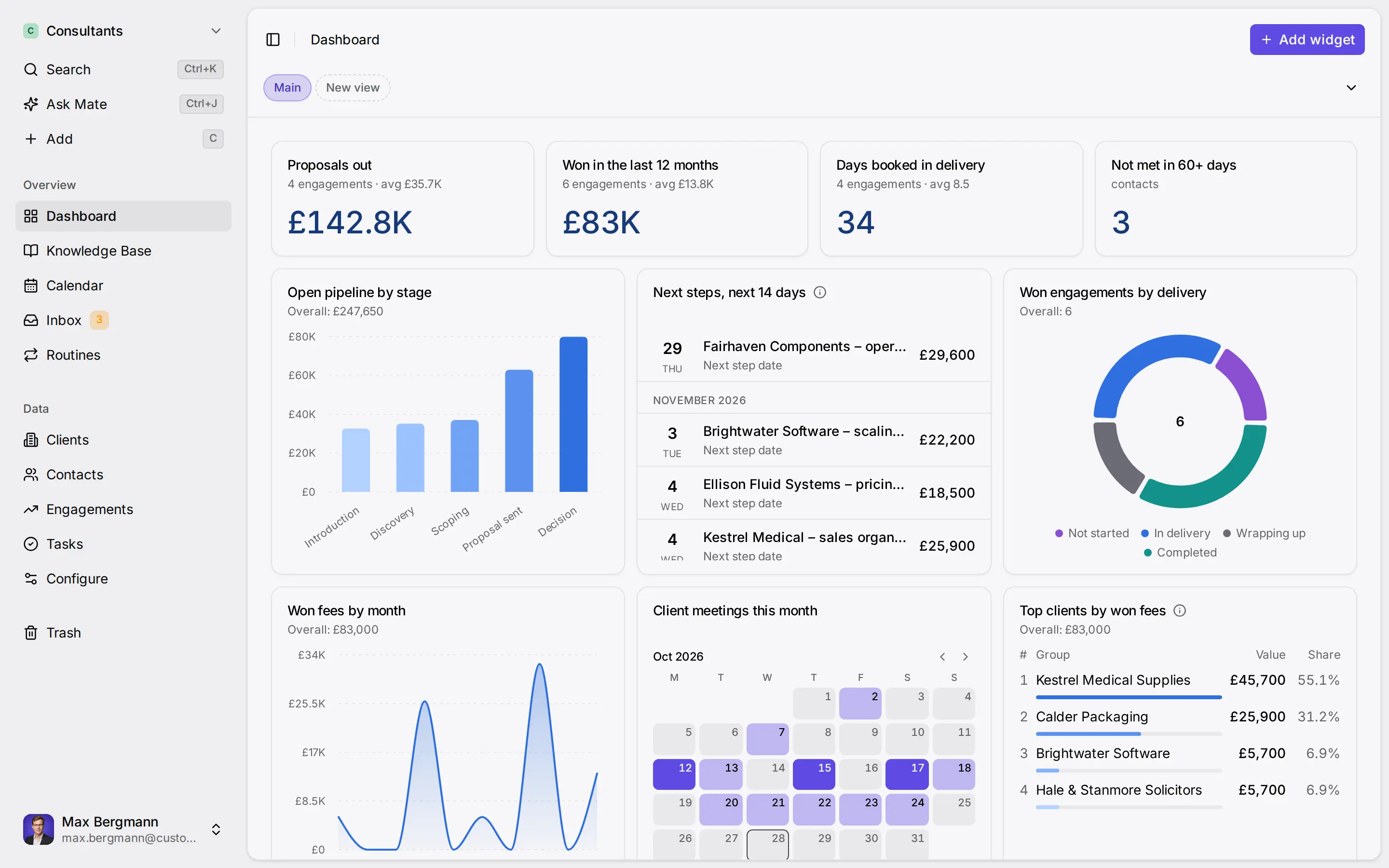
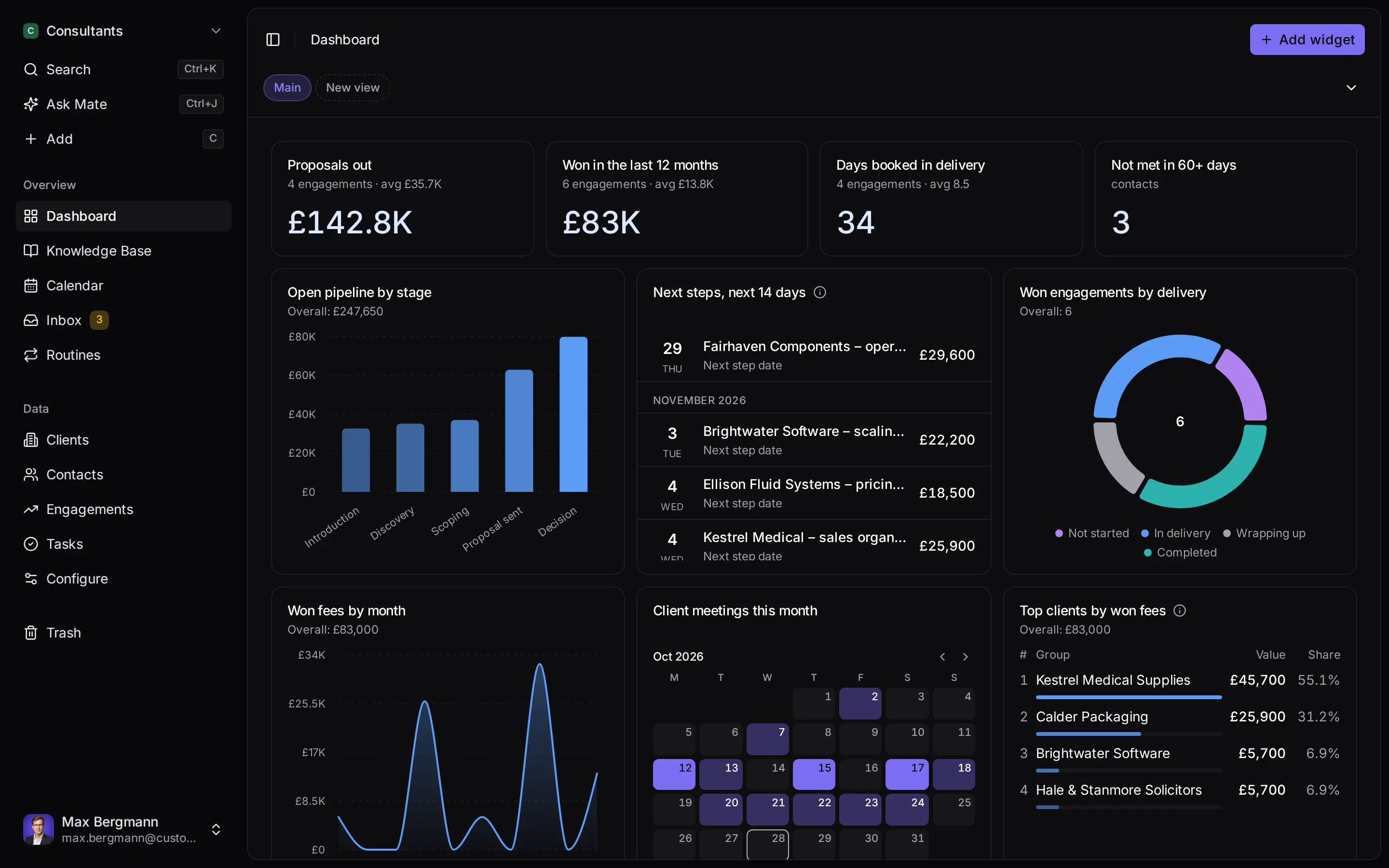
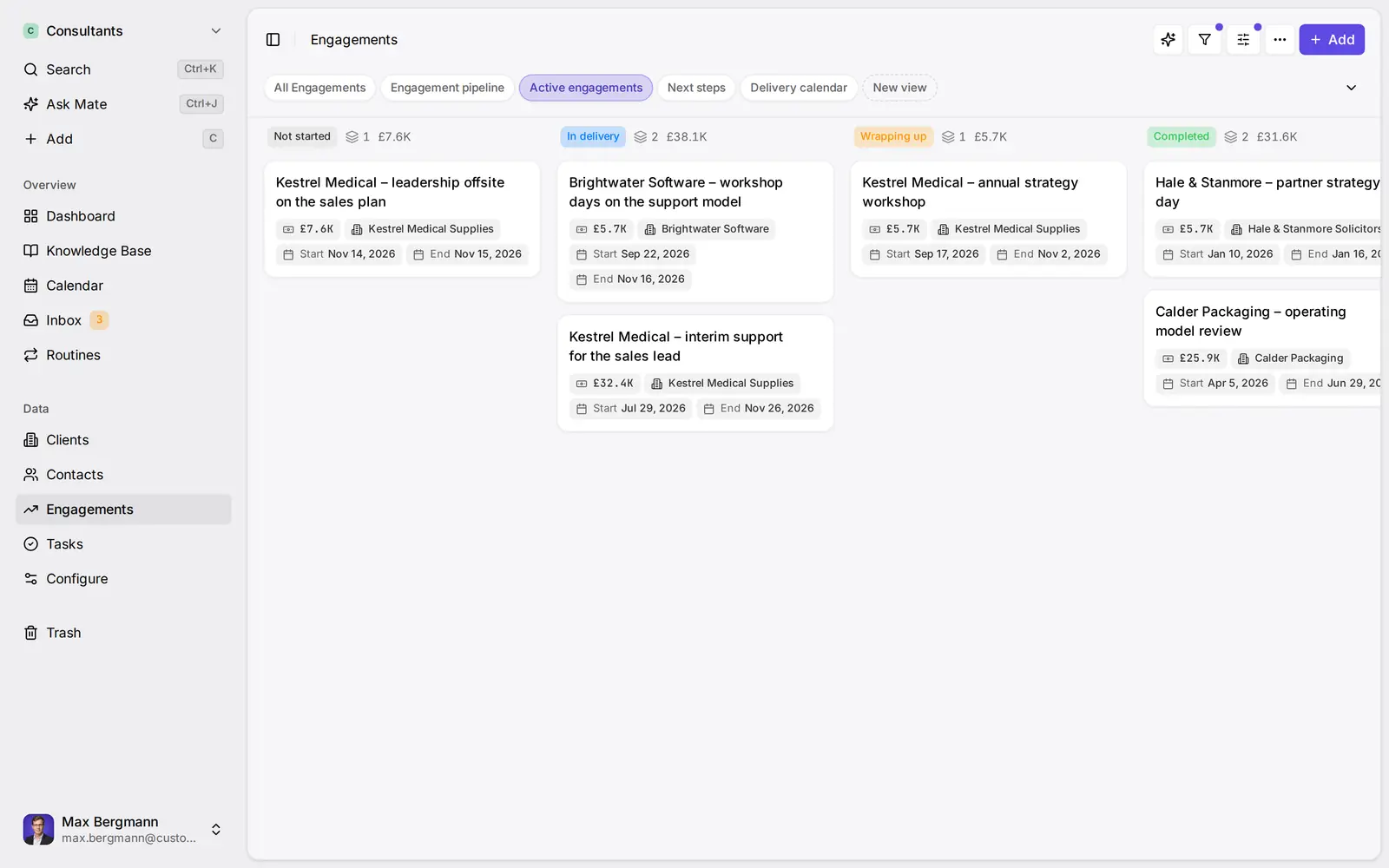
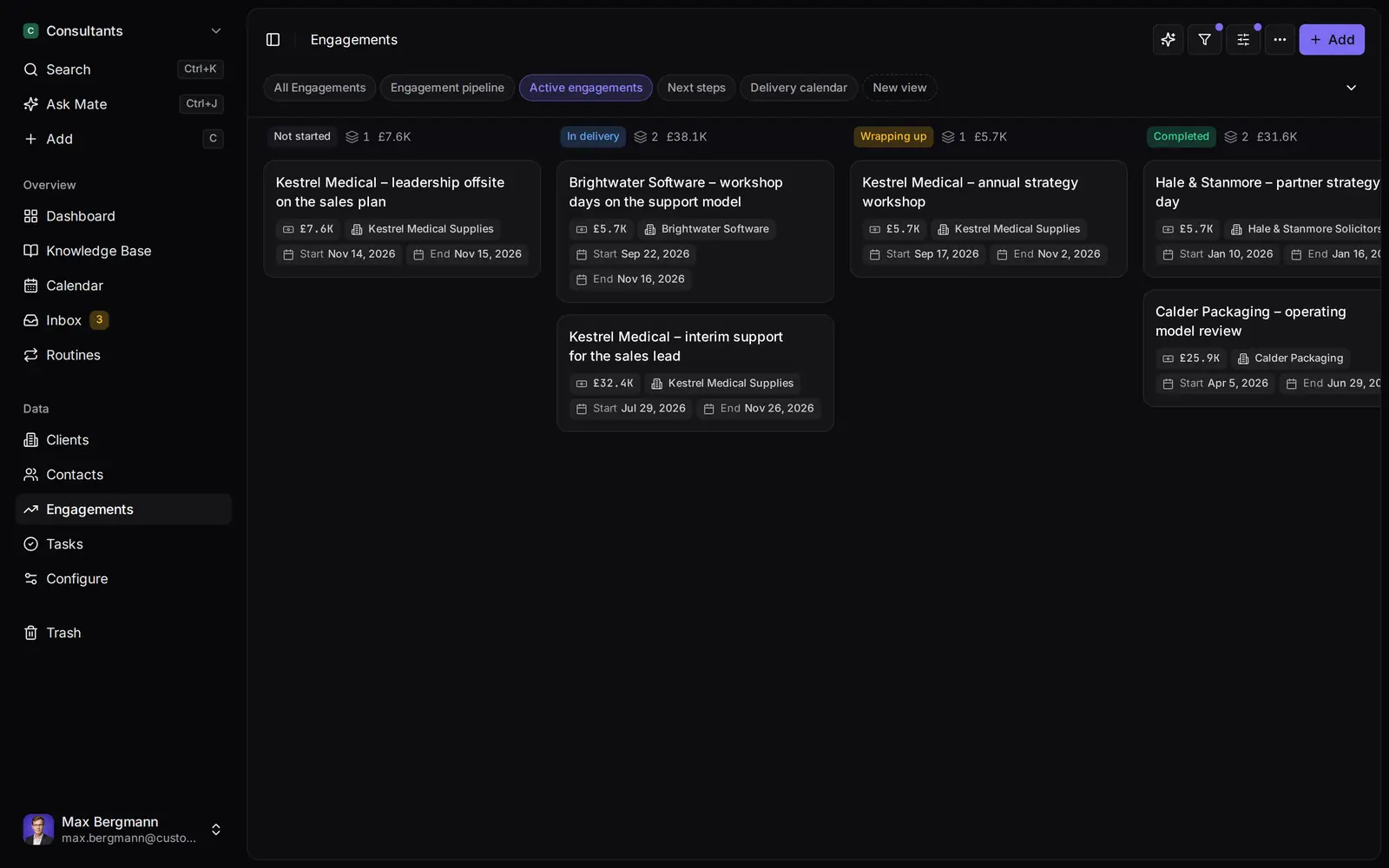
Widget creati dalle liste e dai campi dello spazio


Ogni conversazione con i clienti da email, LinkedIn e WhatsApp in un unico posto. Mate configura il tuo spazio e prepara il follow-up, tu lo controlli e lo invii. Funziona con Claude, ChatGPT o qualsiasi agente che parla MCP. Film in inglese.
Pagine correlate
CRM Excel gratis: modello, fogli e formule
CRM Excel gratis: un modello con sei fogli, colonne, menu a tendina e formule per pipeline e monitoraggio dei commerciali, pronto da importare in un CRM.
CRM gratis: cosa includono i piani gratuiti e i limiti
CRM gratis: piani gratuiti a confronto per utenti, contatti e spazio, più CRM open source da ospitare da te e un test di un pomeriggio prima di scegliere.
CRM semplice
CRM semplice con nucleo open source: liste create dalla configurazione IA del cloud o da te, più importazione da Excel. Da 12 € per utente al mese.
Record, liste e viste nel CRM Customermates
Lavorare con le liste dello spazio di lavoro: record, campi, viste salvate, board, importazione ed esportazione, indirizzi e file allegati ai record.
Customermates
Segui ogni conversazione con i clienti
Parti da un canale e da un cliente su Customermates Cloud, oppure ospita da te il nucleo open source.
✓ Nessuna carta di credito richiesta ✓ Primi 14 giorni gratis