

Integrazione con Outlook
CRM Outlook: ogni thread di Outlook sul suo cliente, senza add-in
Collega Outlook una volta e i suoi thread di e-mail arrivano sul contatto corrispondente. Vedi chi aspetta una tua risposta, fai preparare la risposta a Mate e inviala dal CRM o da Outlook. Il calendario è in sola lettura. Cloud da Pro, 29 € per utente al mese.
✓ Nessuna carta di credito ✓ I primi 14 giorni gratis
Ogni risposta, gestita
Poi ti tiene il passo. Risposte preparate, prossimi passi sulla tua dashboard.
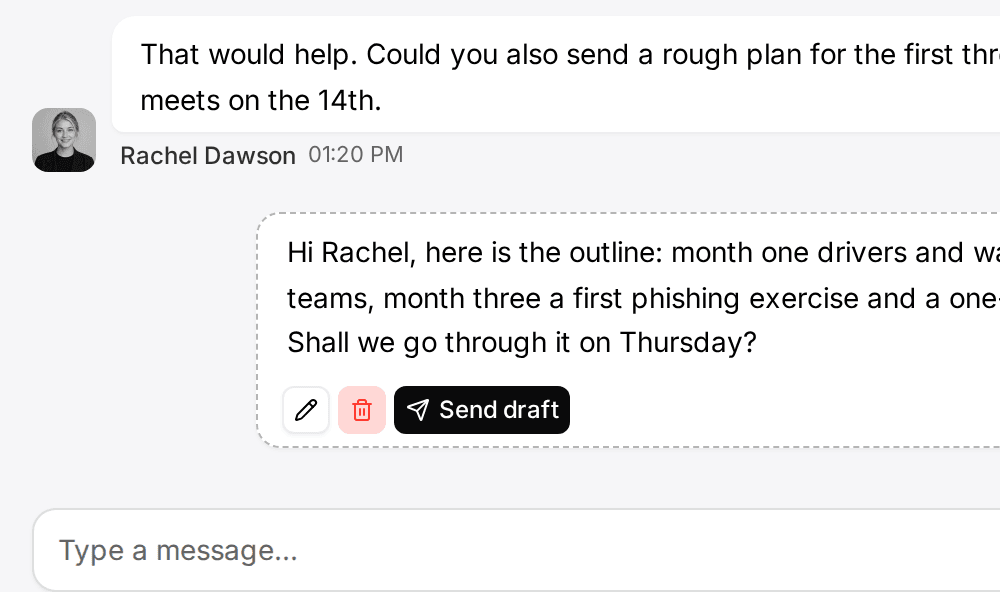
Quando un cliente scrive, Mate prepara la risposta dal tuo playbook e mette il prossimo passo sulla tua dashboard. Tu rivedi, modifichi e invii.

Jonas Weber
Halden & Co. · LinkedIn
Prepara una risposta dal tuo playbook delle proposteBozza, in attesa della tua revisione


Ciao Jonas, grazie. Martedì ti invio l’ambito rivisto, con le due opzioni di workshop di cui abbiamo parlato. Un saluto, Anna
Bozza salvata. Prossimo passo aggiunto alla tua dashboard.
Parti da una descrizione
Una descrizione. Uno spazio di lavoro costruito dal tuo agente.
Ecco cosa costruisce la configurazione a partire da una frase. Dati di esempio, il prodotto vero.
Descrivi la tua attività
Una frase sul tuo team, i tuoi clienti e come vendi.
Mate lo costruisce
Fa qualche domanda, poi crea liste, pipeline, dashboard e playbook.
Lavoraci
Collega LinkedIn e l’e-mail. Esplora qui sotto un esempio già pronto.
Siamo una società di consulenza strategica di quattro persone. Tieni traccia di clienti, incarichi e proposte e aiutaci a fare follow up con i potenziali clienti su LinkedIn.
- Mate
- Claude
- ChatGPT
- Cursor
 Claude
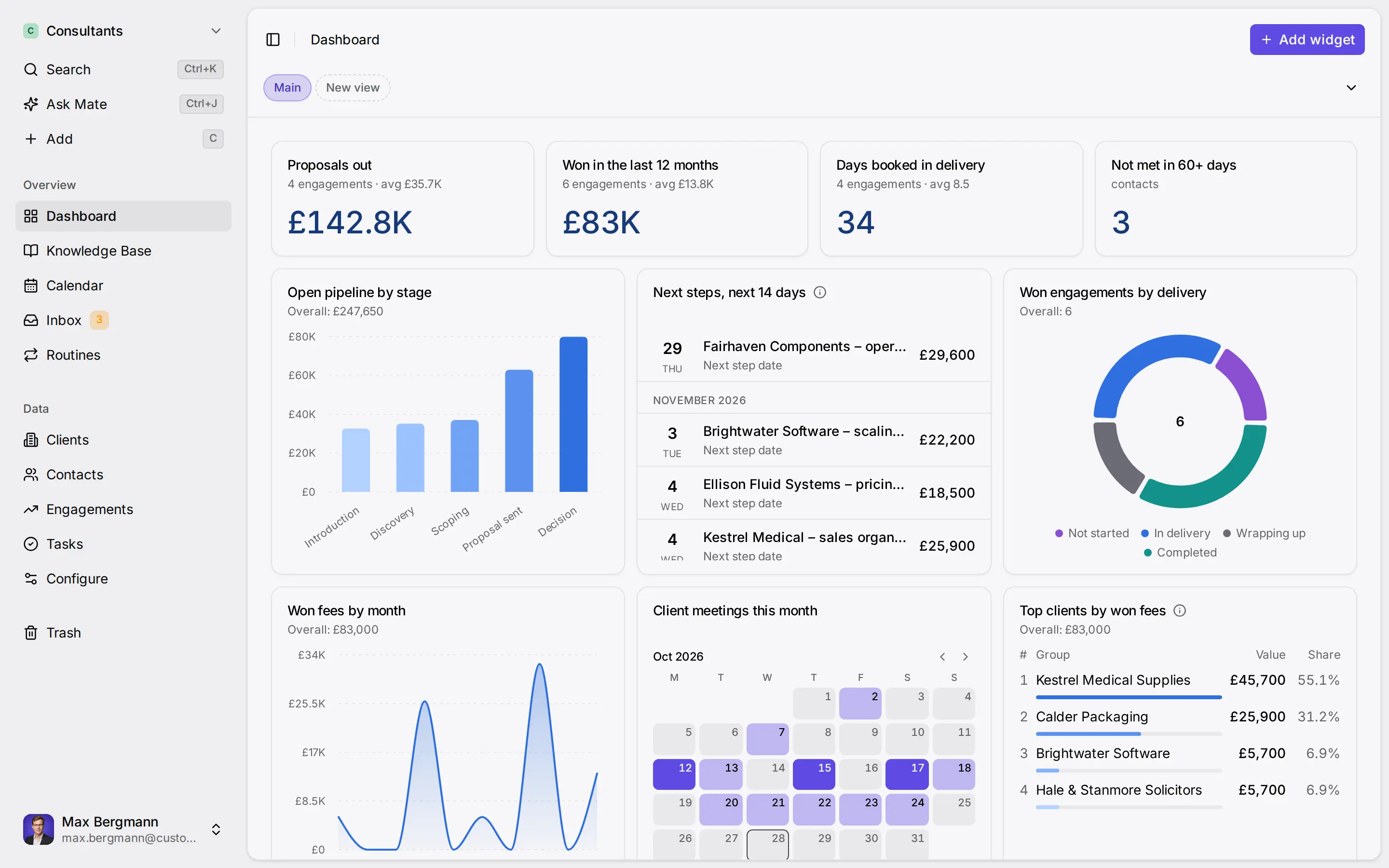
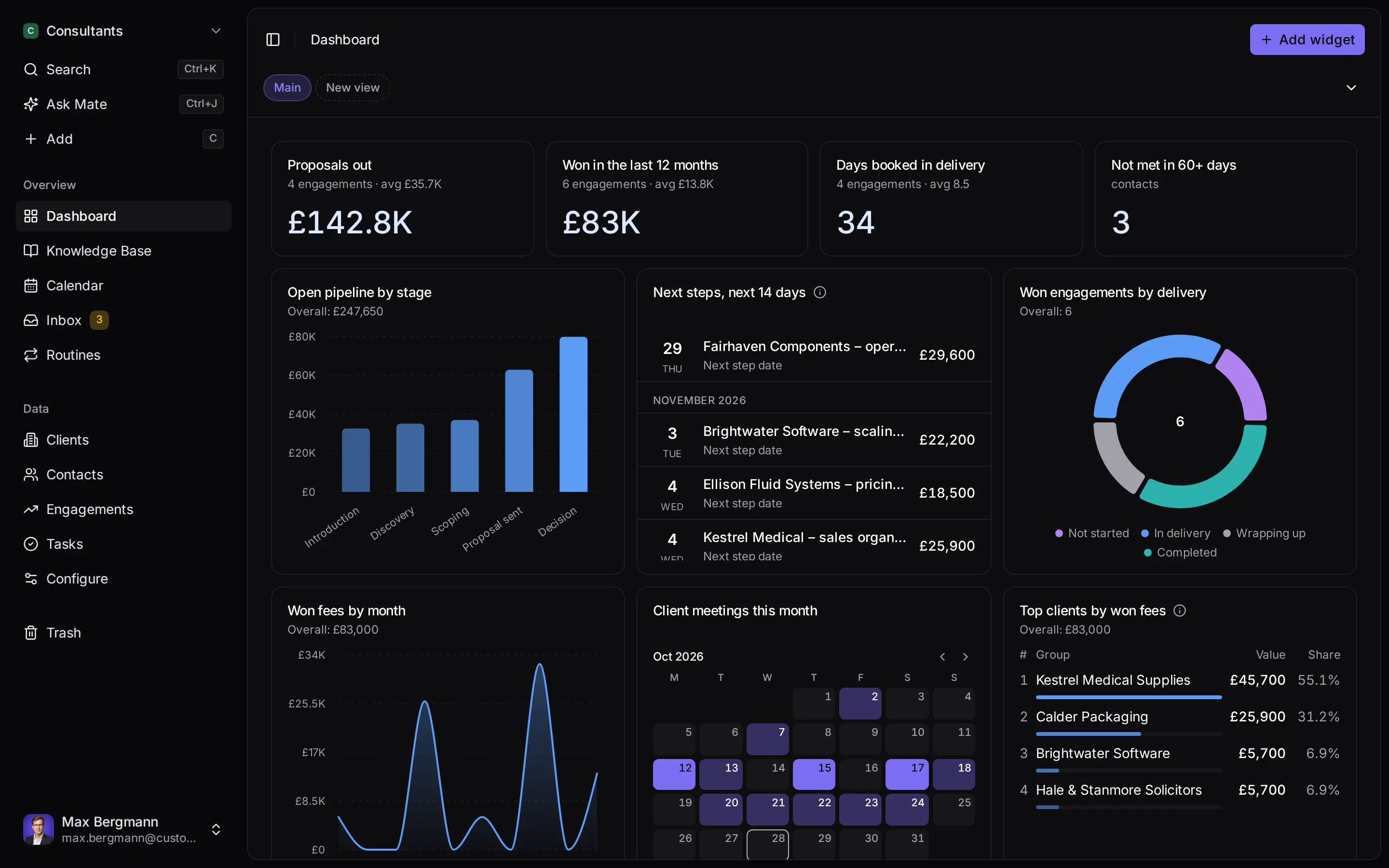
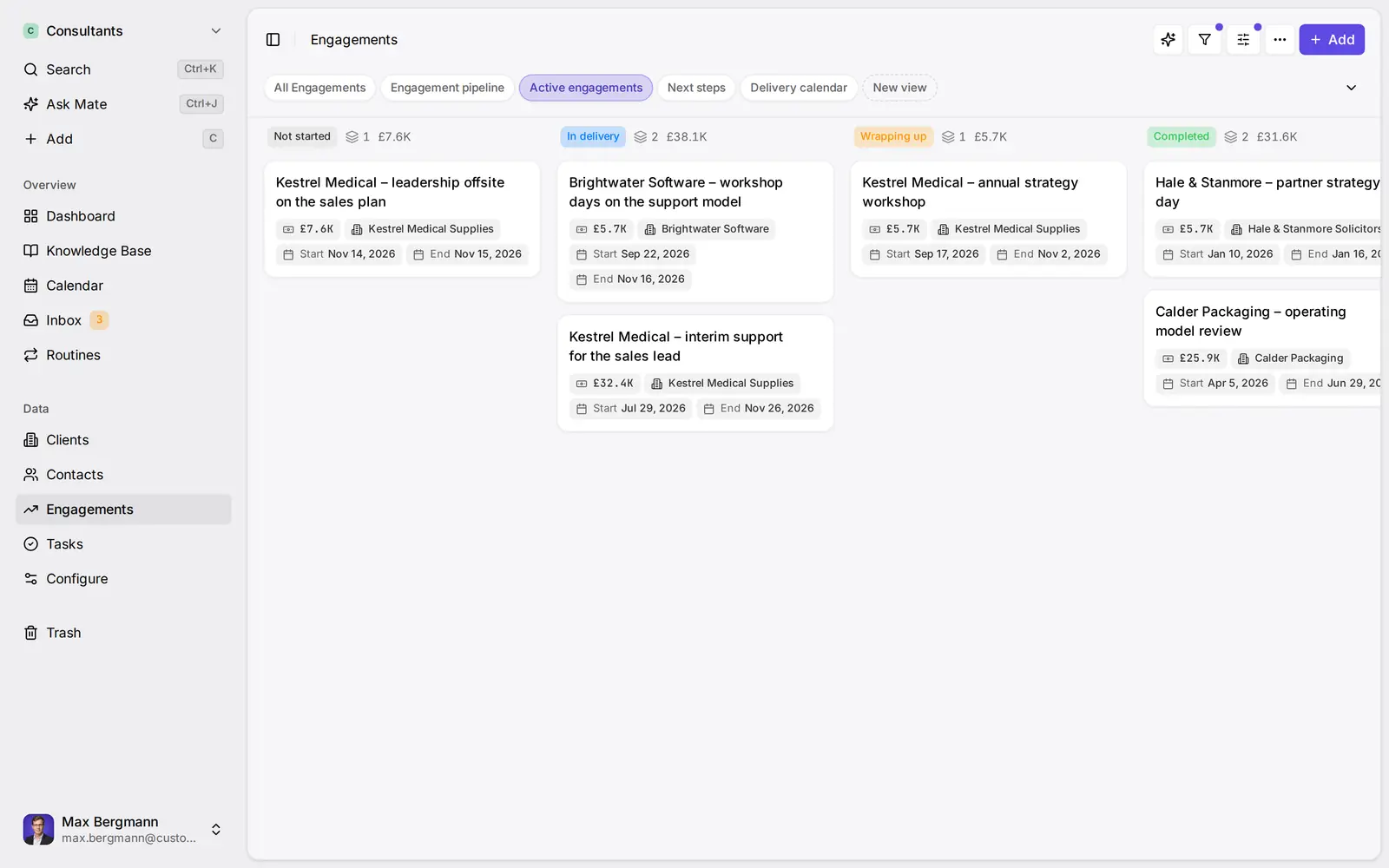
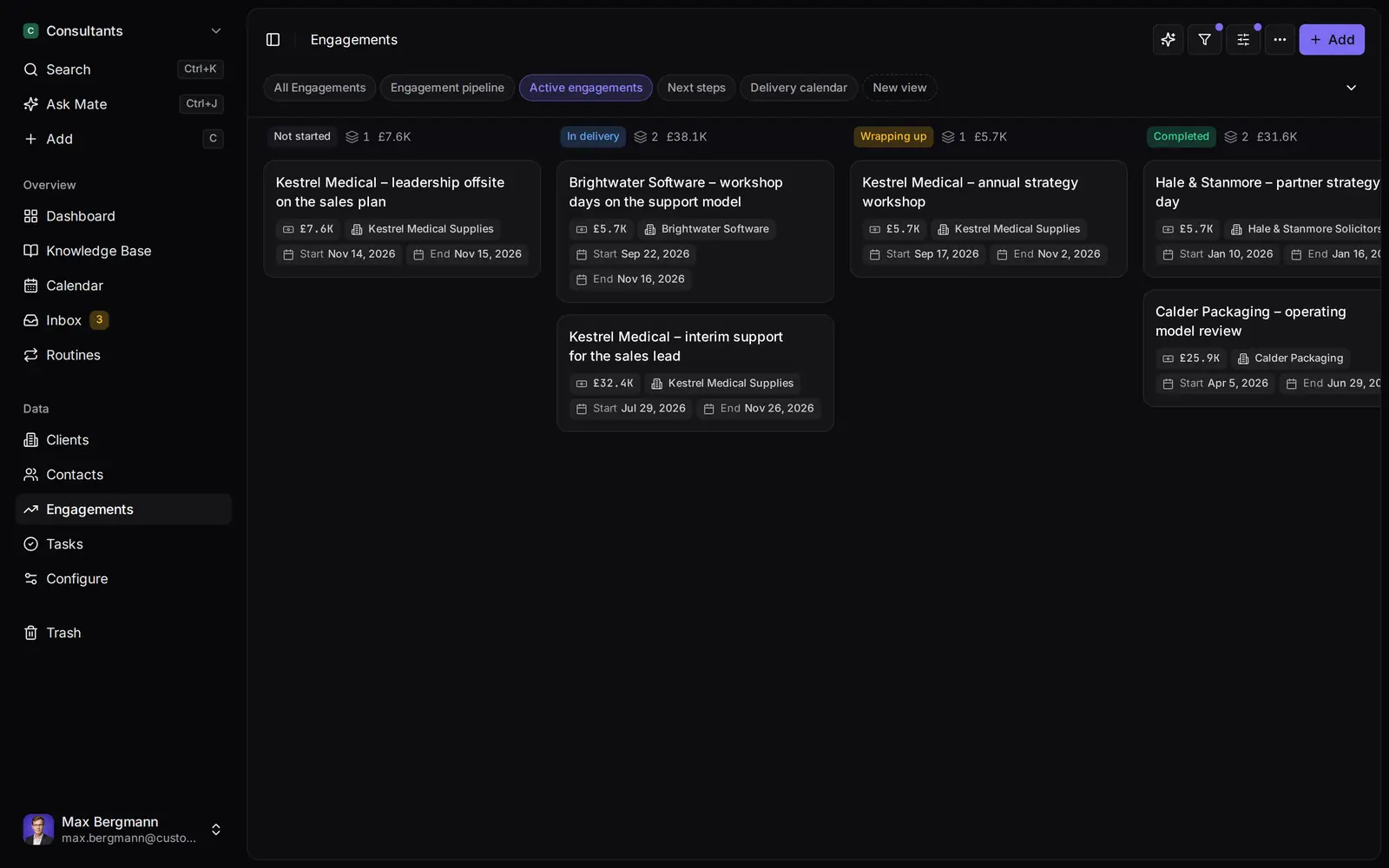
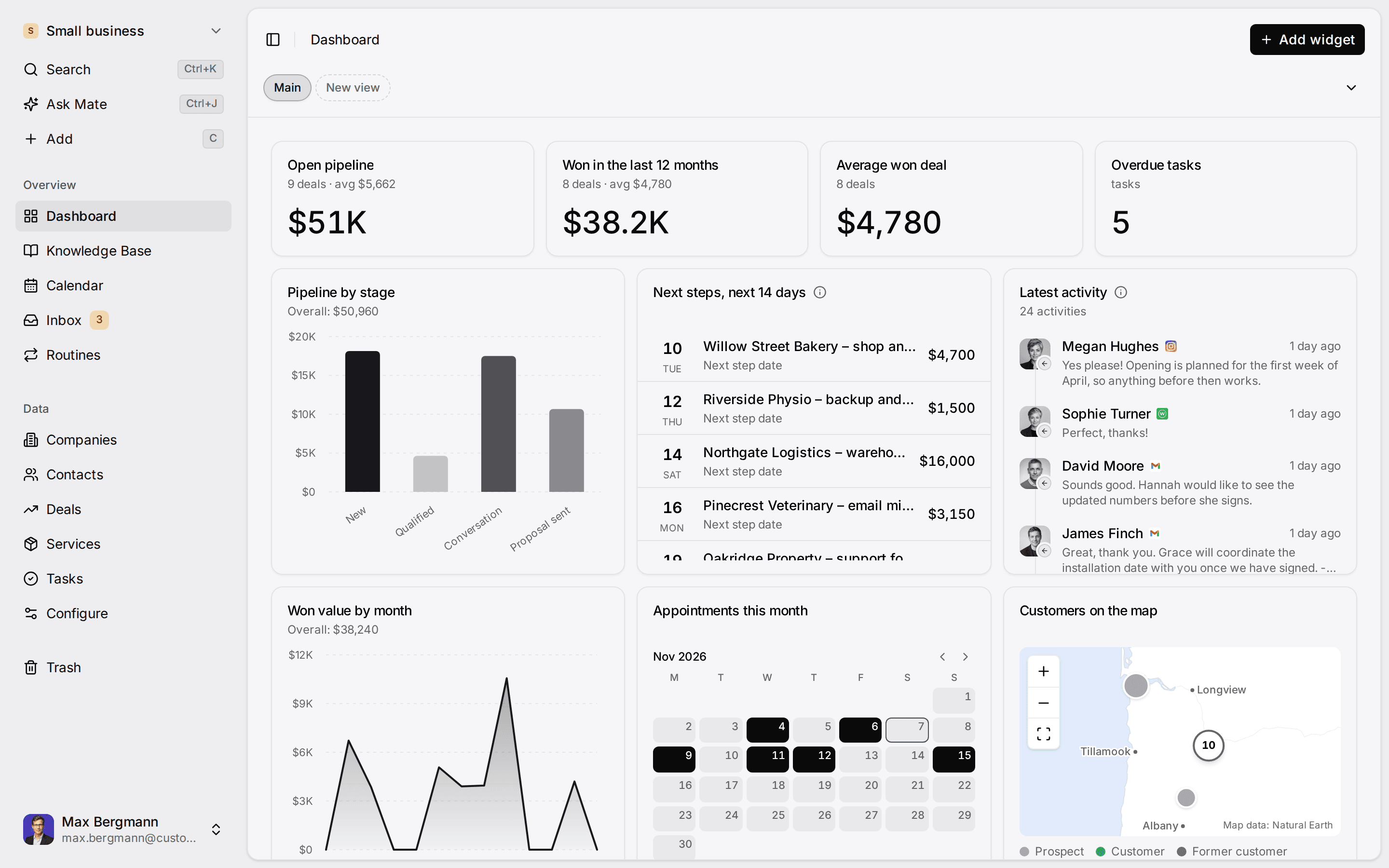
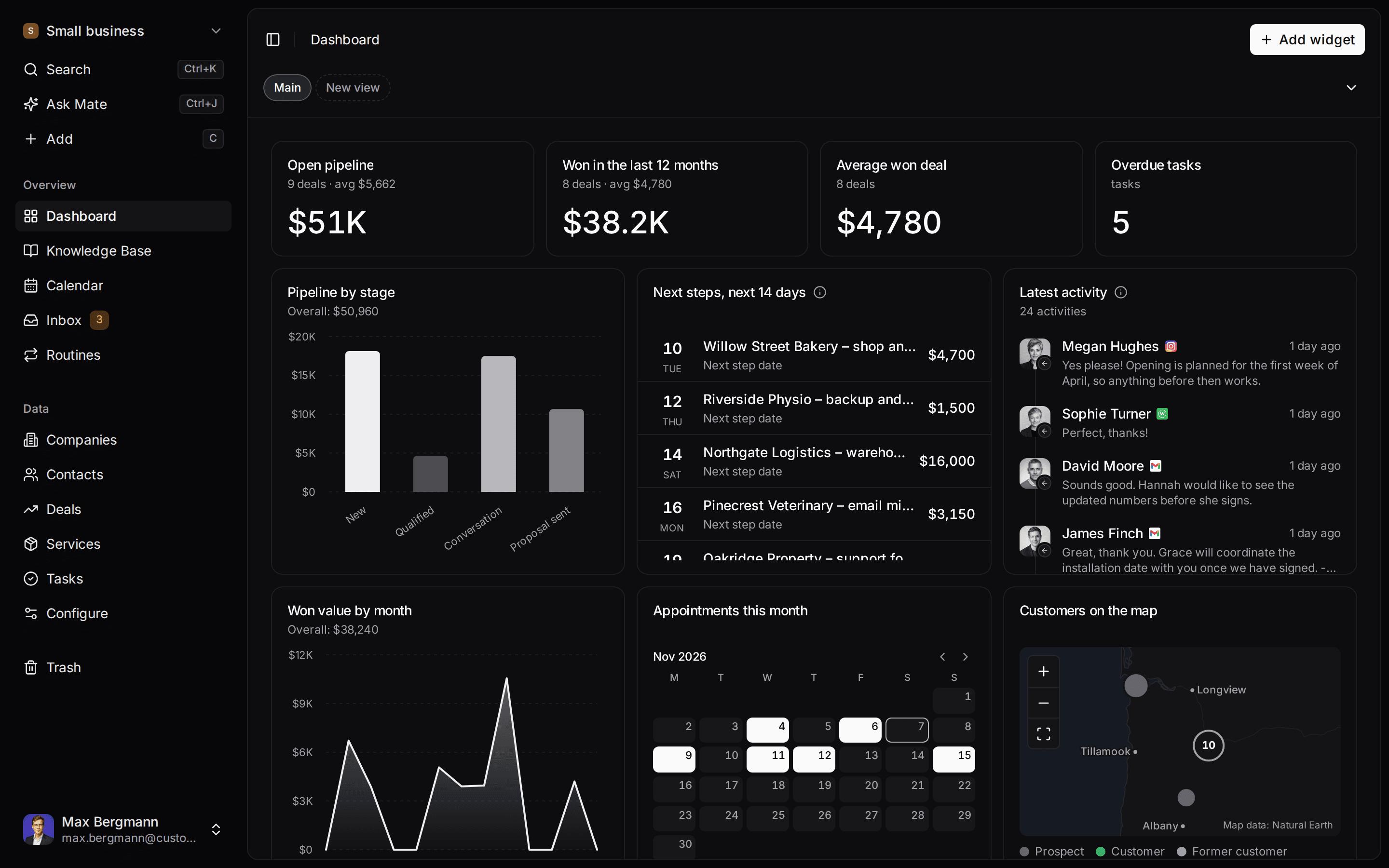
Widget creati dalle liste e dai campi dello spazio
Come puoi usarlo
Scegli il compito. Lo spazio di lavoro ti segue.
- Fai follow up sulle conversazioni LinkedInI thread LinkedIn ed e-mail stanno sul cliente. Mate prepara la risposta e data il prossimo passo, e tu rivedi e invii nella conversazione.Vedi LinkedIn nella posta in arrivo
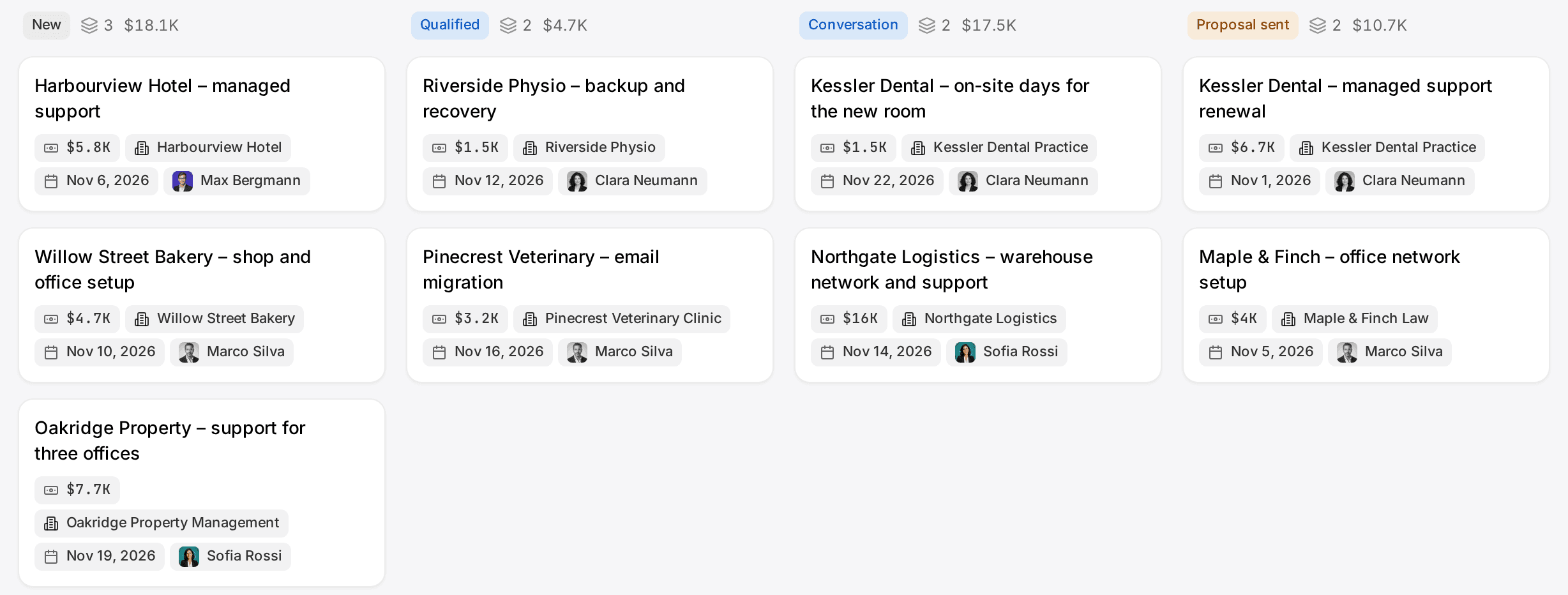
- Fai follow up su ogni proposta dopo la chiamataClienti, incarichi e proposte con le conversazioni che ci stanno dietro, e un prossimo passo datato su ciascuna.CRM per consulenti
- Tieni i prossimi passi dei clienti su un’unica dashboardOgni cliente ha un prossimo passo datato, e la tua dashboard mostra cosa è in scadenza su tutti.Vedi il follow up
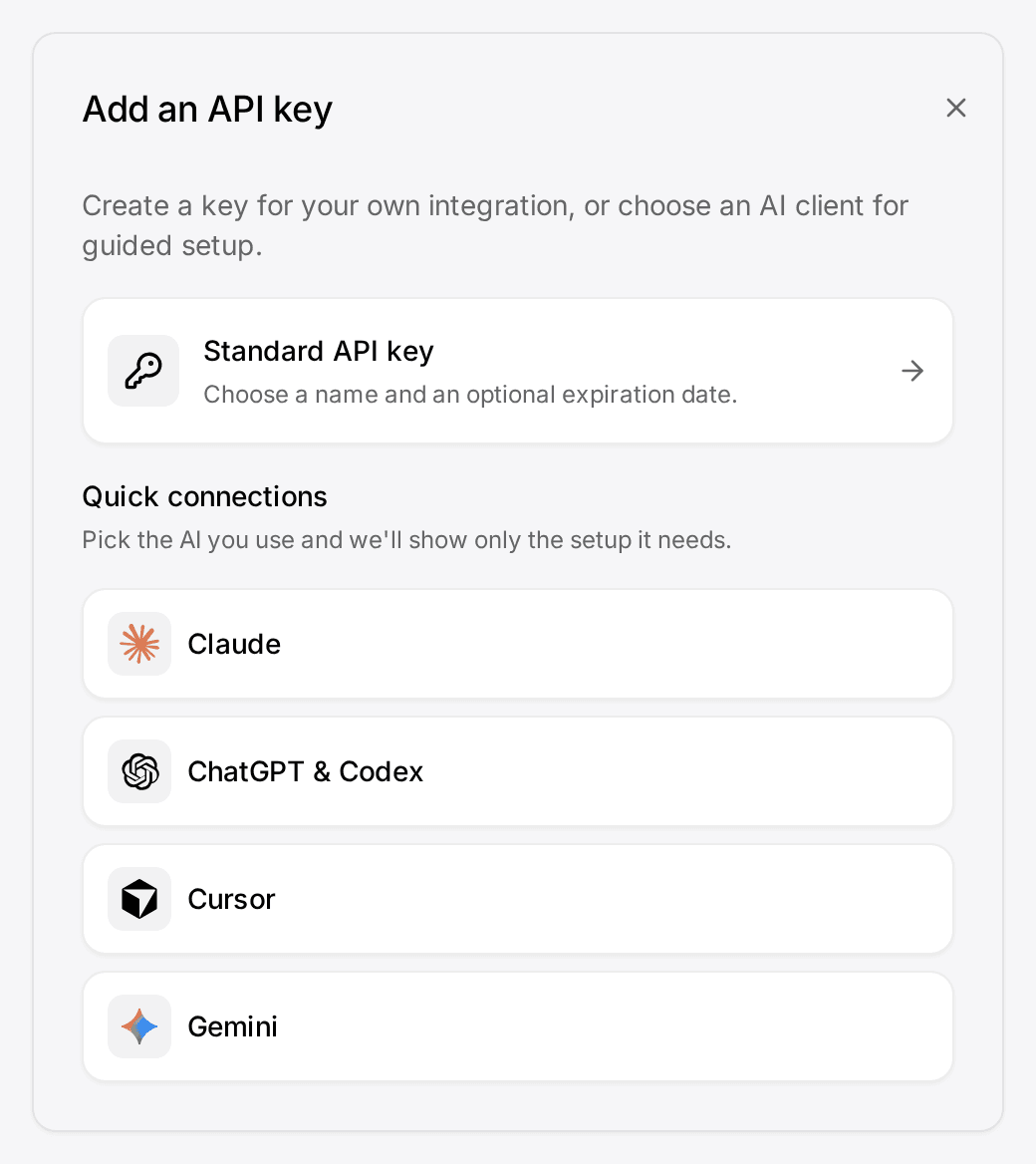
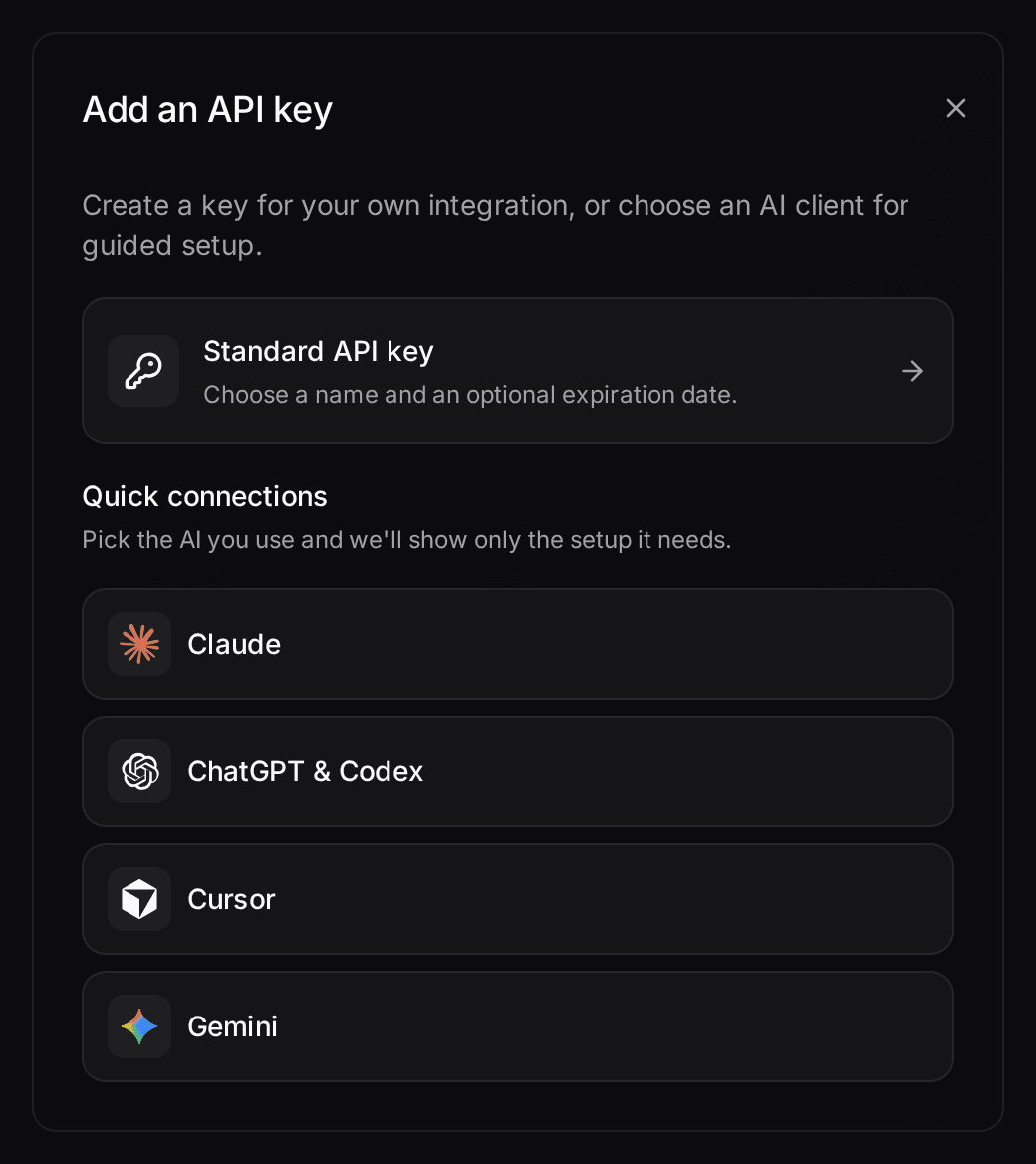
- Lascia che il tuo Claude o ChatGPT lavori nel tuo CRMCollega Claude, ChatGPT, Cursor o un altro client MCP. Legge e aggiorna il tuo spazio di lavoro entro i tuoi permessi.Collega il tuo agente
Come funziona
Integrazione con Outlook in 5 passaggi.
- 01
Controlla il piano
Usa Customermates Cloud su Pro o superiore, oppure una prova. Il tuo ruolo deve avere Crea su Messaggi della posta in arrivo per collegare un canale.
- 02
Collega Outlook
Apri Impostazioni › Canali e calendari, fai clic su Collega un canale e scegli Outlook. La scheda passa a una pagina di connessione sicura in cui accedi. La cronologia viene poi importata in background, di solito in pochi minuti e fino a un’ora per una casella grande. Se il tuo tenant Microsoft 365 blocca il consenso degli utenti alle app di terze parti, prima un amministratore deve approvare il collegamento.
- 03
Scegli le cartelle
Apri la scheda Cartelle dell’account e attiva le cartelle che vuoi nel CRM, per esempio una cartella di archivio, oppure disattiva le newsletter.
- 04
Imposta la firma
Nella scheda E-mail, attiva Aggiungi una firma e scrivila una sola volta. Non incollarla anche nei messaggi.
- 05
Collega i primi contatti
Filtra la posta in arrivo per Partecipanti: non completamente collegato, poi collega ogni mittente a un contatto o creane uno.
Nel prodotto
In breve
Cosa si collega
L’e-mail del tuo account Outlook, in entrambe le direzioni, più gli eventi del suo calendario come voci in sola lettura. La scheda del canale mostra se sono collegati e-mail, calendario o entrambi.
Piano
Customermates Cloud, Pro o superiore. Pro include 1 account collegato per utente, Business 3. Starter e le installazioni self-hosted non hanno la Posta in arrivo.
Come funziona
Nessun add-in o barra laterale in Outlook. Customermates legge e invia tramite l’account collegato, quindi funziona con qualunque app di Outlook usi per scrivere.
Non incluso
Nessuna sincronizzazione dei contatti della rubrica di Outlook, nessuna creazione o prenotazione di eventi del calendario, nessuna e-mail di massa.
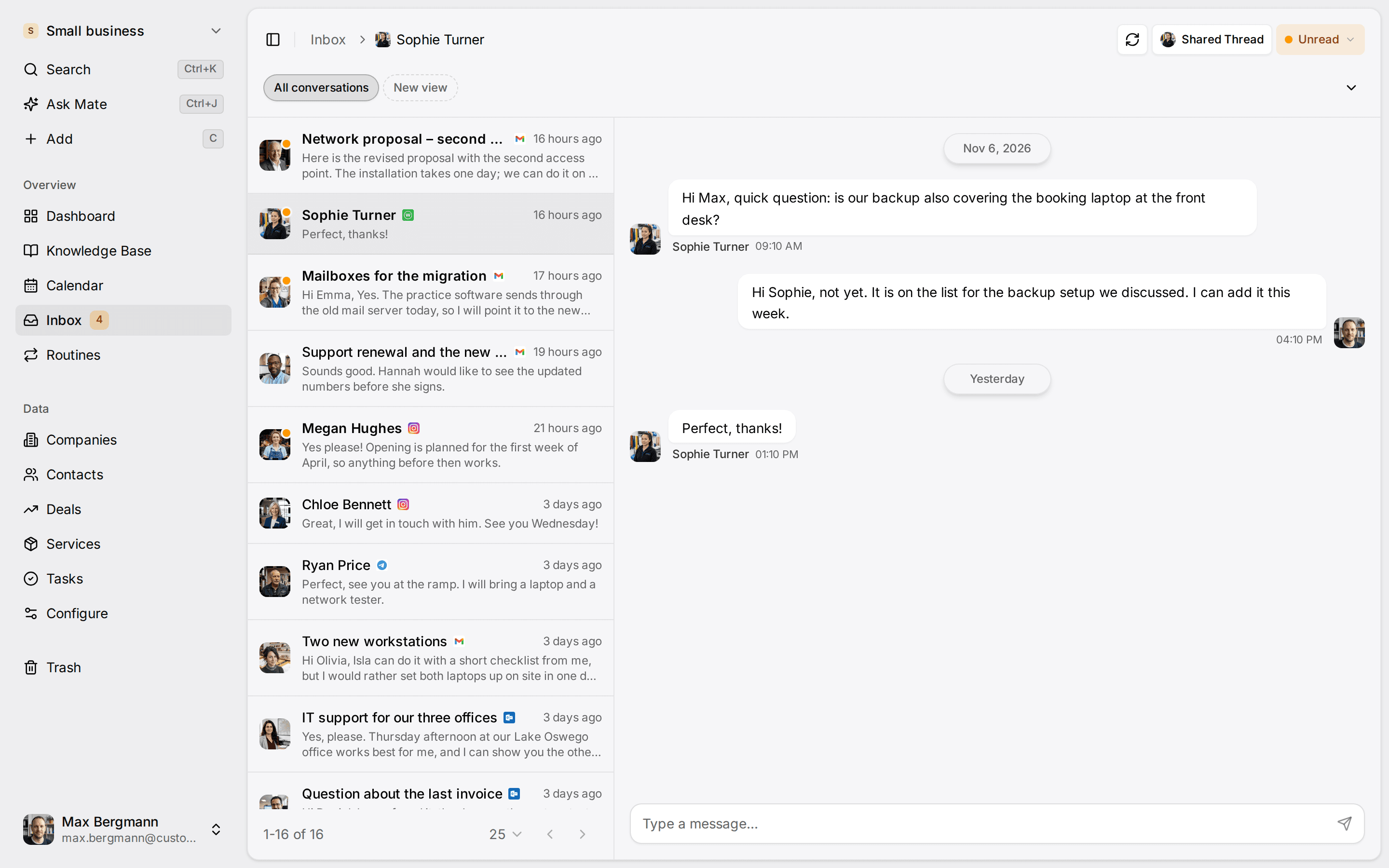
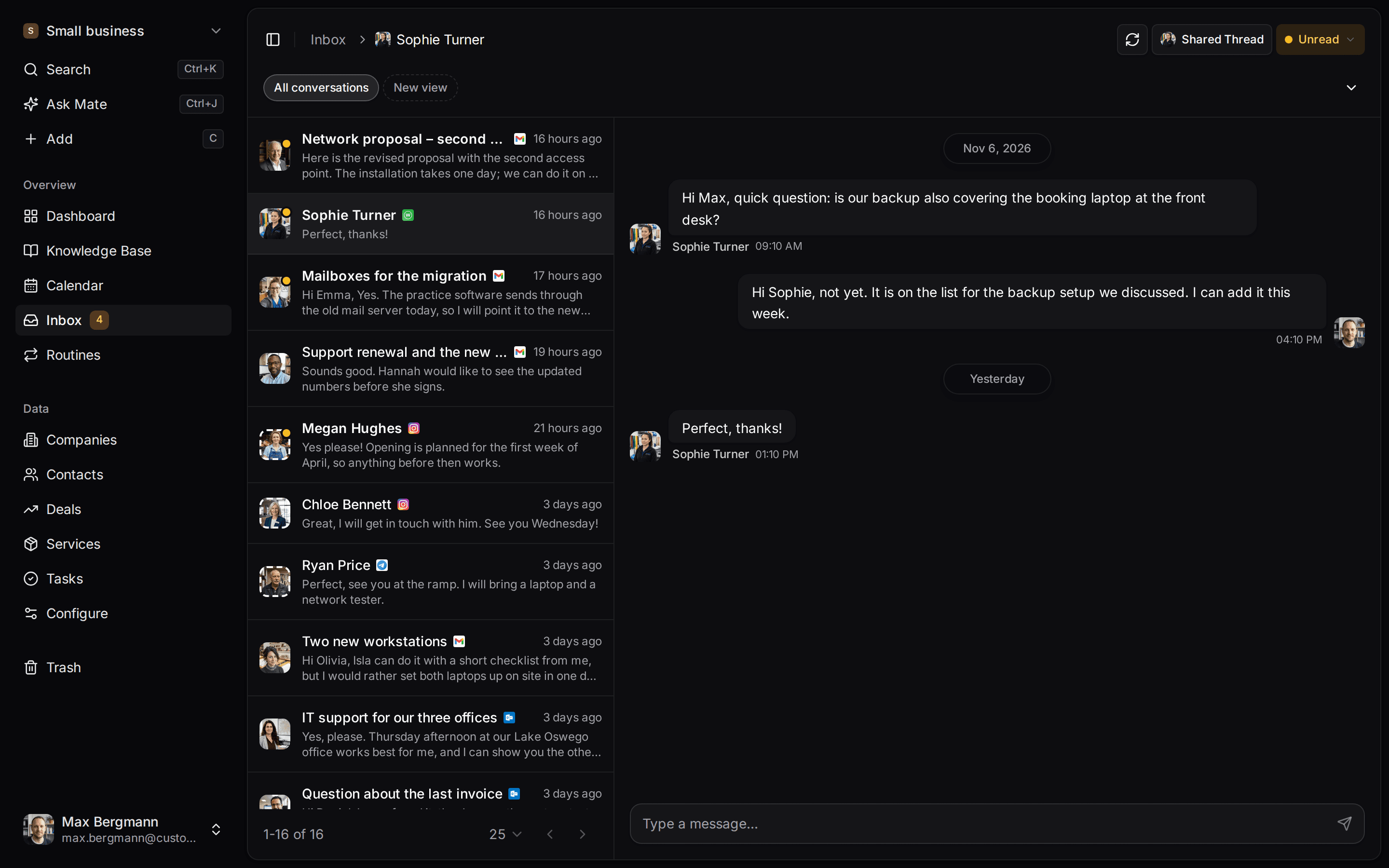
Il CRM Outlook di Customermates si collega a Outlook lato server: accedi una volta al tuo account Outlook e i suoi thread di e-mail compaiono nella Posta in arrivo unificata del CRM, abbinati ai contatti tramite l’indirizzo e-mail. Puoi rispondere dal CRM o continuare a scrivere in Outlook, perché la posta inviata da Outlook arriva nello stesso thread. Spostare un’e-mail in una cartella in Customermates la sposta anche nella tua casella reale. Gli eventi del calendario arrivano in sola lettura. Non c’è nulla da installare in Outlook, e l’integrazione richiede Customermates Cloud su Pro o superiore.
Dove ti aiuta nel follow-up. Un’e-mail di un cliente letta il venerdì e che volevi rispondere il lunedì è il modo in cui i follow-up scivolano. Con Outlook collegato, il thread sta sul contatto, un filtro della posta in arrivo elenca i thread in cui hai scritto per ultimo senza ricevere risposta e Mate può salvare nel thread una bozza di risposta da rivedere. La invii dal CRM o da Outlook; in entrambi i casi resta in un unico thread.
Tre tipi di integrazione CRM per Outlook
«CRM per Outlook» copre tre soluzioni diverse. Decidi quale vuoi prima di confrontare i fornitori. Customermates pubblica questa pagina; gli esempi di fornitori qui sotto vengono dalla documentazione di ciascuno, verificata l’8 ottobre 2026.
| Soluzione | Dove lavori | Esempio | Sceglila se |
|---|---|---|---|
| Add-in in Outlook | In Outlook, con un pannello CRM accanto all’e-mail | Add-in HubSpot Sales Office 365 (traccia e registra le e-mail in Outlook per Windows, Mac e web); Dynamics 365 App for Outlook (collega e-mail e appuntamenti ai record, può sincronizzare i contatti con Exchange) | Il tuo team vive in Outlook tutto il giorno e vuole i dati del CRM accanto a ogni e-mail |
| CRM dentro Outlook | Outlook è l’interfaccia del CRM | eWay-CRM, che si descrive come un modo per trasformare Outlook in un CRM | Non vuoi alcuna seconda app e il tuo team lavora in Outlook |
| Casella collegata al CRM | Nel CRM, con Outlook che continua a funzionare accanto | Customermates | Parli con i clienti anche su LinkedIn o WhatsApp, o vuoi che un assistente IA legga e prepari bozze dagli stessi thread |
Se ti serve la sincronizzazione dei contatti di Outlook in entrambe le direzioni, o un pannello CRM dentro Outlook, Customermates non è adatto. Guarda invece un CRM basato su add-in. Il confronto dei CRM per Outlook passa in rassegna altre opzioni.
Cosa fa la connessione con Outlook
Thread di e-mail nella posta in arrivo. La posta inviata e ricevuta dell’account collegato compare come thread nella Posta in arrivo, con l’attività più recente per prima, accanto alle conversazioni di LinkedIn, WhatsApp, Instagram e Telegram se le colleghi. La ricerca copre oggetto, testo dei messaggi e nomi o indirizzi dei partecipanti, e un filtro restringe l’elenco a una cartella di posta.
Cartelle, in entrambe le direzioni. La scheda Cartelle del canale ha un interruttore per ogni cartella di Outlook. Per impostazione predefinita tutte le cartelle sono attive tranne cestino, posta indesiderata, bozze e la cartella di tutta la posta. In un thread di Outlook puoi spostare una sola e-mail o l’intera conversazione in un’altra cartella, e lo spostamento avviene nella tua casella reale. Gli account Gmail non possono farlo; funziona per Outlook e IMAP.
Contatti collegati tramite indirizzo. L’indirizzo e-mail di un contatto lo collega a ogni thread con quell’indirizzo. Per un mittente non ancora collegato, apri Impostazioni della conversazione, fai clic su Collega e scegli un contatto o creane uno dal nome. L’indirizzo viene poi aggiunto a quel contatto, così tutti i thread precedenti e successivi con esso compaiono sul contatto. I thread arrivano a trattative e organizzazioni tramite il contatto; per archiviare un thread su una trattativa, usa Collega record sotto Record della conversazione.
Risposte e nuove e-mail dal CRM. Rispondi nell’editor del thread, con A, Cc e Ccn, formattazione Markdown e file allegati. Avvia una nuova e-mail dal blocco Recapiti di un contatto. Ogni account Outlook ha il proprio carattere, il proprio colore dei link e la propria firma nella scheda E-mail. Una volta attivata, la firma viene aggiunta a ogni e-mail inviata da quell’account, sia dalla posta in arrivo sia dall’API o da MCP.
Calendario, in sola lettura. Gli eventi del calendario Outlook collegato compaiono nella categoria Account e calendario dei widget della cronologia delle attività, e i client IA li leggono tramite MCP con get_calendars. Compaiono anche nella pagina Calendario accanto alle date dei tuoi record. Customermates non crea, modifica né prenota mai eventi in Outlook.
Configurazione
Microsoft documenta le impostazioni di consenso in Configure how users consent to applications: per impostazione predefinita gli utenti possono dare il consenso alle app per i permessi che non richiedono il consenso di un amministratore, e gli amministratori possono limitarlo. Se la tua casella non riesce ad accedere tramite l’opzione Outlook, l’opzione IMAP collega altri account e-mail tramite IMAP e SMTP.
Chi vede quali e-mail
Un nuovo canale è privato: solo tu vedi i suoi thread e nessun ruolo, Amministratore compreso, può leggere i thread privati di un collega. Puoi condividere una conversazione da Impostazioni della conversazione. Su Business ed Enterprise puoi condividere l’intero account, per esempio un indirizzo di team che una persona ha collegato, e ogni membro il cui ruolo può leggere la posta in arrivo vede allora tutti i suoi thread. Ogni account Outlook può essere collegato una sola volta per spazio di lavoro, quindi condividilo invece di collegarlo due volte.
L’IA sui tuoi thread di Outlook
Mate, in Customermates Cloud. Mate può riassumere un thread, preparare una risposta, archiviare un’e-mail in una cartella o inviarla quando glielo chiedi. Mate usa crediti IA ospitati; ogni piano a pagamento include crediti IA ospitati mensili per utente attivo, vedi i prezzi. Mate invia senza un’ulteriore conferma quando gli chiedi di inviare, quindi scrivi «bozza» quando vuoi solo una bozza.
Routine, in Customermates Cloud. Una routine può partire dall’evento E-mail ricevuta. Istruzione di esempio: «Quando arriva un’e-mail da un contatto collegato a una trattativa aperta, crea su quella trattativa un’attività assegnata a me con un riassunto di due righe e salva una bozza di risposta nel thread. Non inviare nulla.» La routine viene eseguita come il suo proprietario e vede solo i thread che quella persona può vedere. I limiti sono nella guida alle routine.
Il tuo client IA, tramite MCP. Claude, ChatGPT e altri client MCP possono leggere i thread, salvare bozze e inviare e-mail tramite il server MCP, usando il tuo abbonamento IA invece dei crediti ospitati. Il fatto che il client chieda conferma prima di inviare dipende dal client.
Quanto costa
L’integrazione con Outlook non ha un prezzo separato. È inclusa nel piano:
| Team | Piano | Al mese |
|---|---|---|
| 3 persone, un account Outlook ciascuna | Pro | 87 € |
| 3 persone, Outlook più LinkedIn o WhatsApp ciascuna | Business | 207 € |
Il punto decisivo è la dotazione di account: Pro include 1 account collegato per utente, Business 3. Se qualcuno ha bisogno di Outlook e LinkedIn nella stessa posta in arrivo, quella persona ha bisogno di Business. La fatturazione è mensile.
Limiti da conoscere
- Nessun add-in, barra laterale o pulsante della barra multifunzione in Outlook. I dettagli del CRM si consultano in Customermates.
- I contatti della rubrica di Outlook non vengono sincronizzati in nessuna direzione. I contatti si creano in Customermates, collegando un mittente, a mano o con l’importazione XLSX.
- I dati del calendario sono in sola lettura. Nessuna prenotazione di riunioni, nessuna scrittura di eventi.
- Nessuna e-mail di massa né sequenze. Ogni e-mail viene scritta e inviata singolarmente.
- Scollegare un account elimina in modo permanente i thread, i messaggi e gli eventi del calendario che Customermates ha importato da esso.
- I provider limitano la velocità con cui la posta può essere letta e inviata; i budget attuali sono nei limiti di frequenza della messaggistica.
- Customermates self-hosted non ha la Posta in arrivo, quindi nessuna connessione con Outlook. Solo Customermates Cloud ce l’ha.
Domande frequenti
Devo installare un add-in di Outlook?
No. La connessione funziona tra Customermates e il tuo account, quindi non c’è nulla da installare in Outlook e nulla da aggiornare su ogni computer. Il compromesso: vedi i dati del CRM in Customermates, non in un pannello di Outlook.
Posso continuare a inviare e-mail da Outlook?
Sì. La posta che invii da Outlook finisce nello stesso thread in Customermates, e le risposte vi si aggiungono. Usa l’app che hai a portata di mano.
Customermates sincronizza i miei contatti o il mio calendario di Outlook?
Contatti: no, in nessuna direzione. I thread vengono invece abbinati ai contatti del CRM tramite l’indirizzo e-mail. Calendario: gli eventi vengono letti in Customermates in sola lettura; nulla viene riscritto in Outlook.
L’intero team può vedere la posta Outlook degli altri?
Solo ciò che è condiviso. I thread privati restano privati, Amministratori compresi. Le singole conversazioni si possono condividere su qualsiasi piano con la Posta in arrivo; gli account interi si possono condividere su Business ed Enterprise.
Microsoft Outlook è un CRM?
Outlook gestisce e-mail, calendario e rubrica, ma non ha trattative, fasi di pipeline né record cliente condivisi. La linea CRM di Microsoft è Dynamics 365, che si collega a Outlook tramite la Dynamics 365 App for Outlook. Customermates lascia Outlook come tuo client di posta e aggiunge quei record accanto ai tuoi thread.
Dove vengono trattati i dati?
In Customermates Cloud il database dell’applicazione è configurato nella regione AWS di Francoforte. Gli account collegati vengono trasportati da Unipile. Ogni sub-responsabile, compresi i fornitori statunitensi, è nella pagina dei sub-responsabili ed è disponibile un DPA.
Dettagli sui fornitori verificati l’8 ottobre 2026 su Microsoft Learn, la knowledge base di HubSpot ed eWay-CRM.
Pagine correlate
Inbox CRM unificata
CRM email: inbox unificata per Gmail, Outlook, IMAP, LinkedIn, WhatsApp, Instagram e Telegram. Conversazioni sul cliente, risposte in bozza. Cloud dal Pro.
Posta in arrivo di Customermates: conversazioni e risposte
La Posta in arrivo riunisce e-mail, LinkedIn, WhatsApp, Instagram e Telegram: leggere, rispondere, smistare, condividere e collegare ai record.
Integrazione Outlook CRM: add-in, sincronizzazione o inbox
Integrazione Outlook CRM: add-in in Outlook, sincronizzazione lato server o posta Outlook nel CRM. Cosa offrono HubSpot, Dynamics 365 e Pipedrive.
Gestione contatti
Gestione clienti al posto del foglio di calcolo: importa l’elenco dei clienti, poi vedi su un solo record le conversazioni e il prossimo passo di ognuno.
Customermates
Collega un account Outlook e vedi chi aspetta una risposta
Avvia la prova, collega Outlook in Impostazioni › Canali e calendari e verifica se i tuoi thread, le tue cartelle e i tuoi contatti si allineano a come lavora il tuo team.
✓ Nessuna carta di credito ✓ I primi 14 giorni gratis