

CRM vendite
Gestione vendite per piccoli team: ogni trattativa aperta con il suo prossimo passo
Registra valore, fase, responsabile e un prossimo passo con data su ogni trattativa e rivedi ogni settimana gli stessi pochi numeri. Da Pro, i thread di LinkedIn ed e-mail stanno sul contatto e Mate redige il follow-up da rivedere e inviare tu.
✓ Nessuna carta di credito richiesta ✓ Primi 14 giorni gratis


Ogni conversazione con i clienti da email, LinkedIn e WhatsApp in un unico posto. Mate configura il tuo spazio e prepara il follow-up, tu lo controlli e lo invii. Funziona con Claude, ChatGPT o qualsiasi agente che parla MCP. Film in inglese.
Parti da una descrizione
Una descrizione. Uno spazio di lavoro costruito dal tuo agente.
Ecco cosa costruisce la configurazione a partire da una frase. Dati di esempio, il prodotto vero.
Descrivi la tua attività
Una frase sul tuo team, i tuoi clienti e come vendi.
Mate lo costruisce
Fa qualche domanda, poi crea liste, pipeline, dashboard e playbook.
Lavoraci
Collega LinkedIn e l’e-mail. Esplora qui sotto un esempio già pronto.
Siamo una società di consulenza strategica di quattro persone. Tieni traccia di clienti, incarichi e proposte e aiutaci a fare follow up con i potenziali clienti su LinkedIn.
- Mate
- Claude
- ChatGPT
- Cursor

 Mate
 Claude
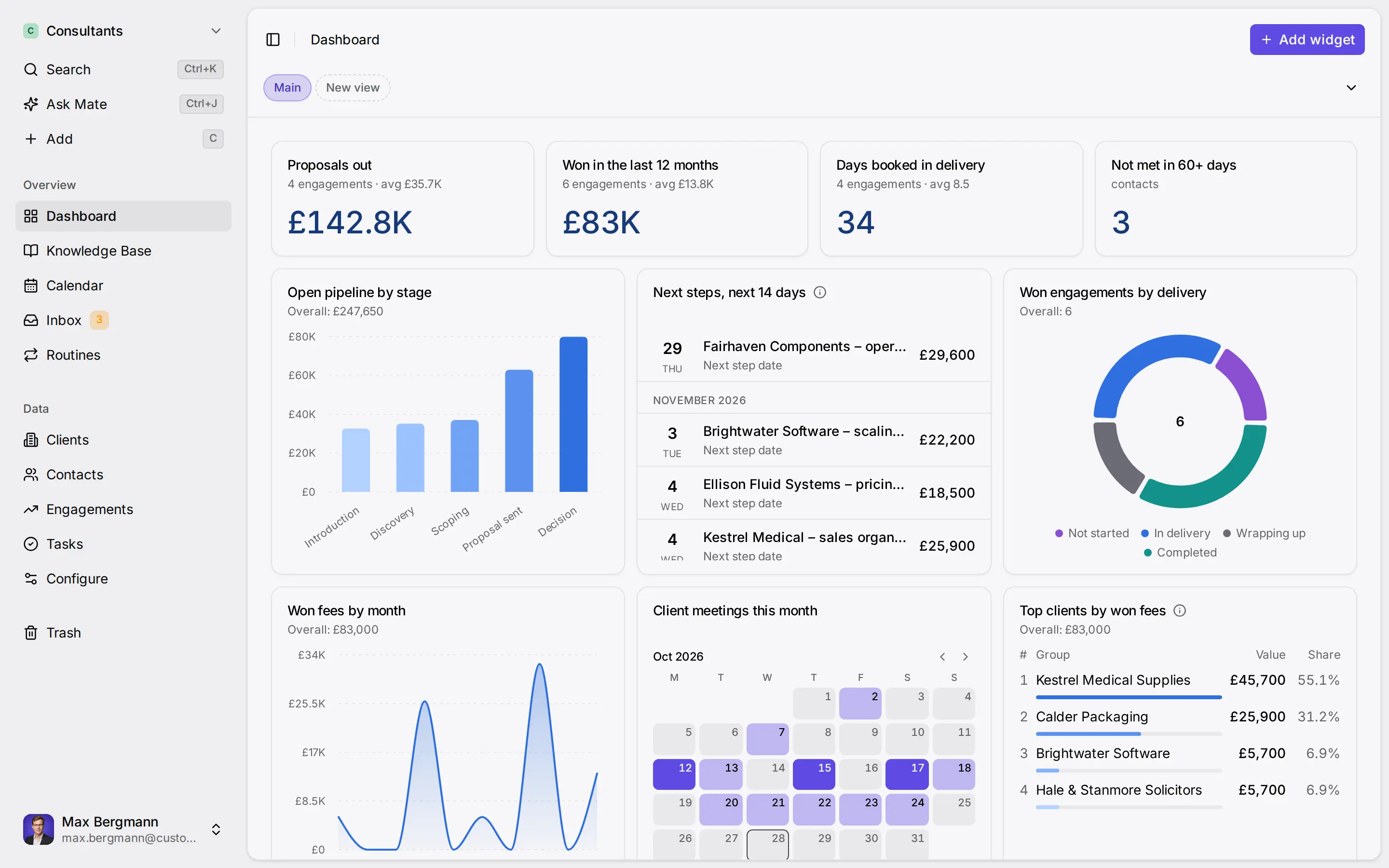
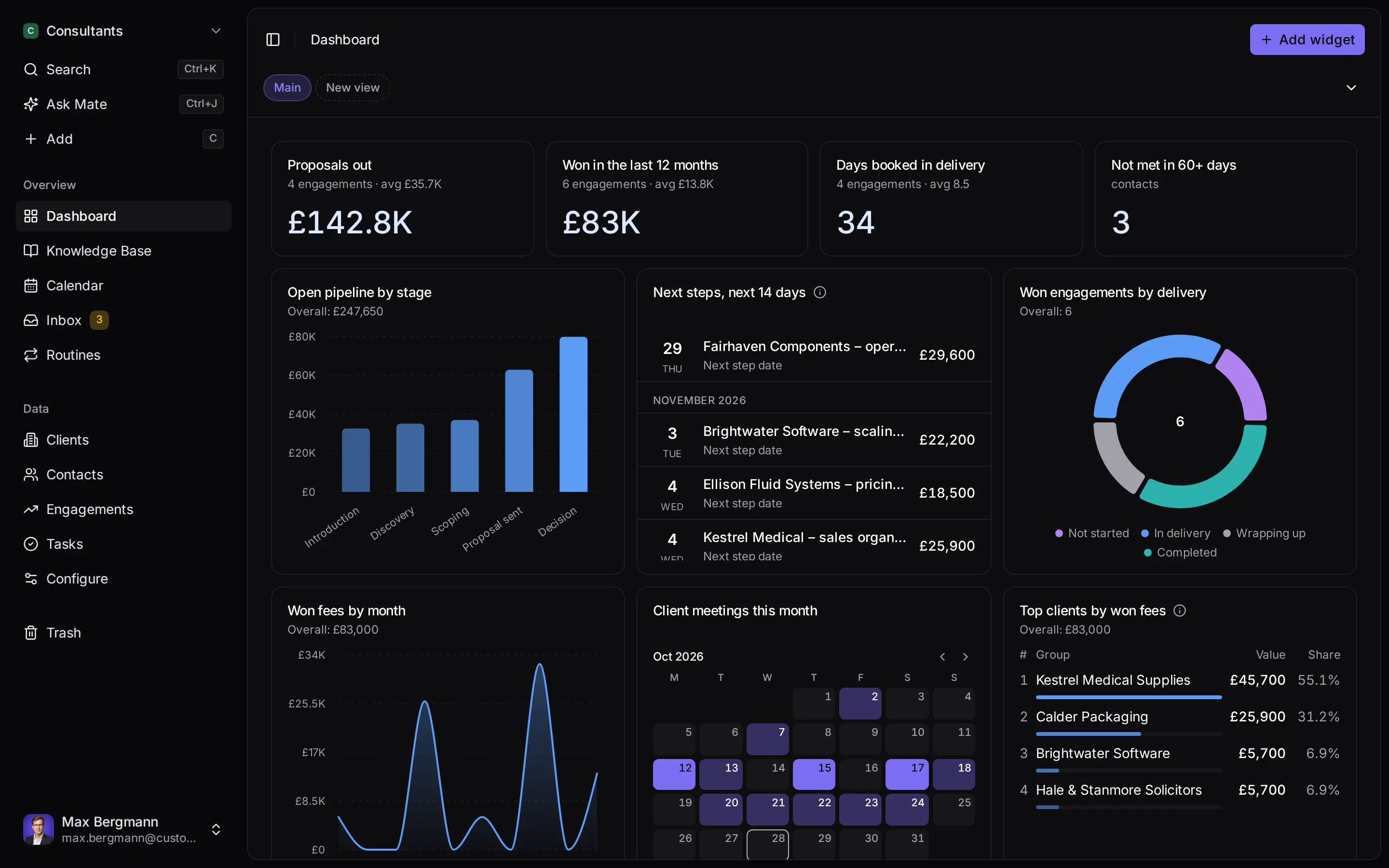
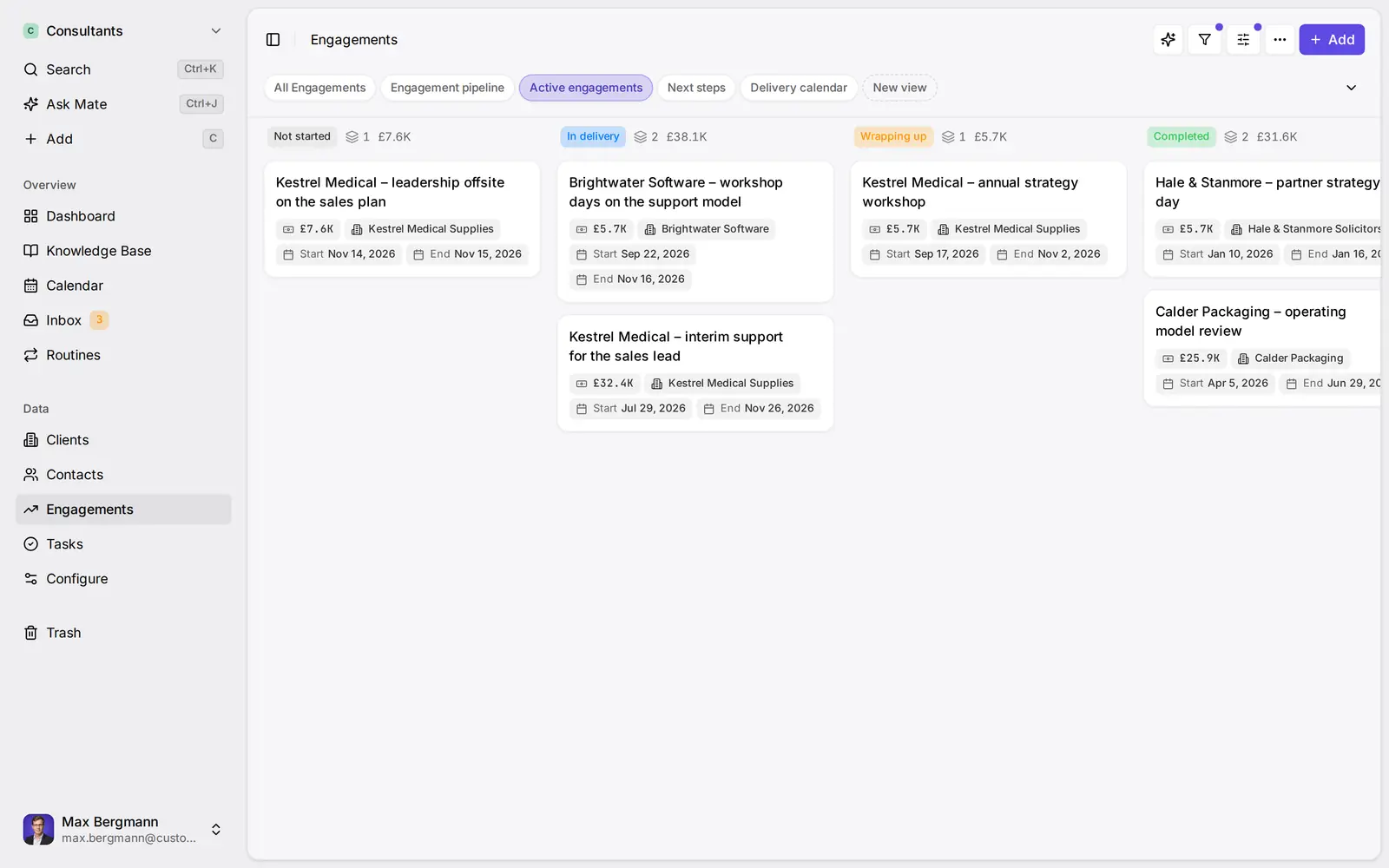
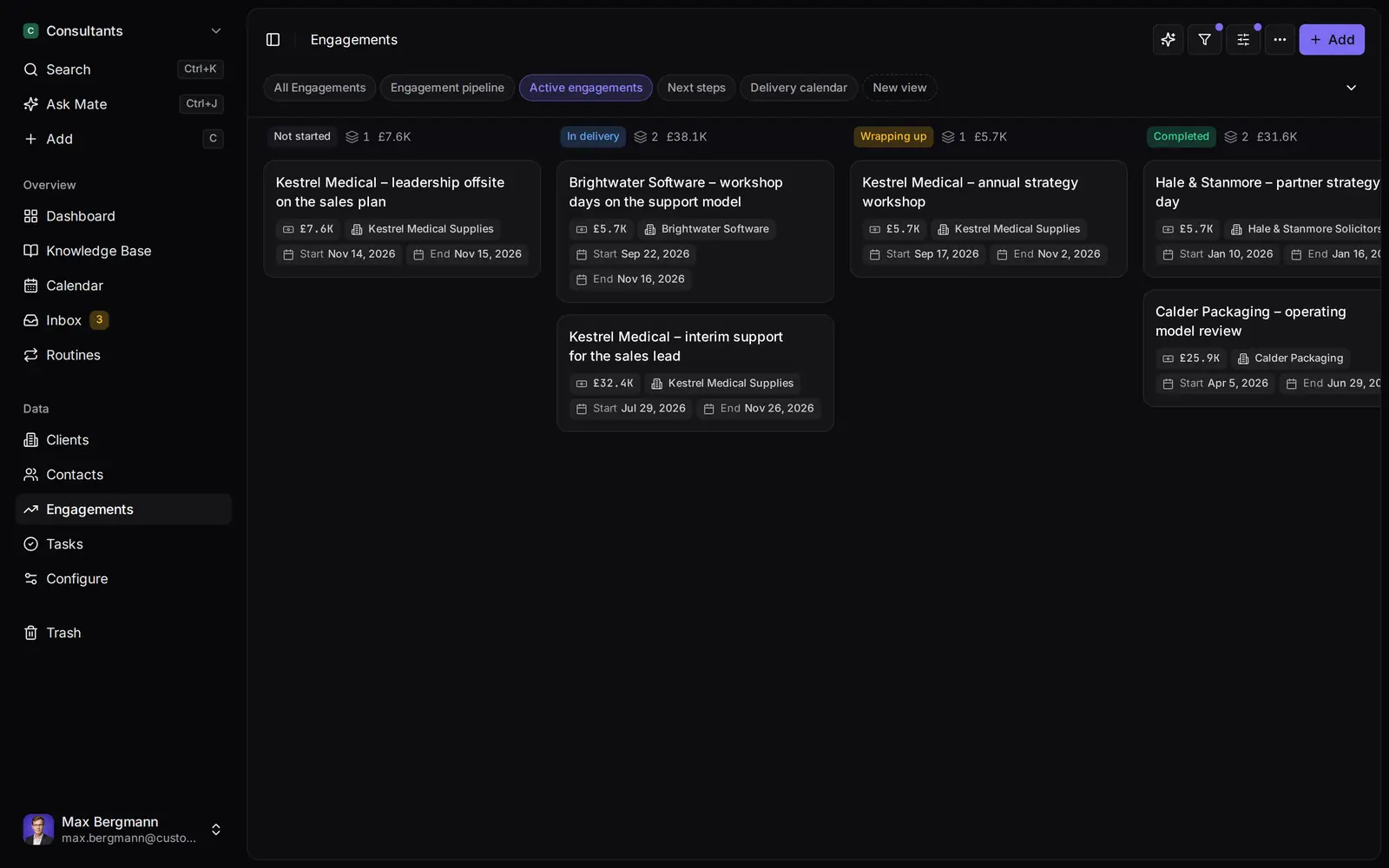
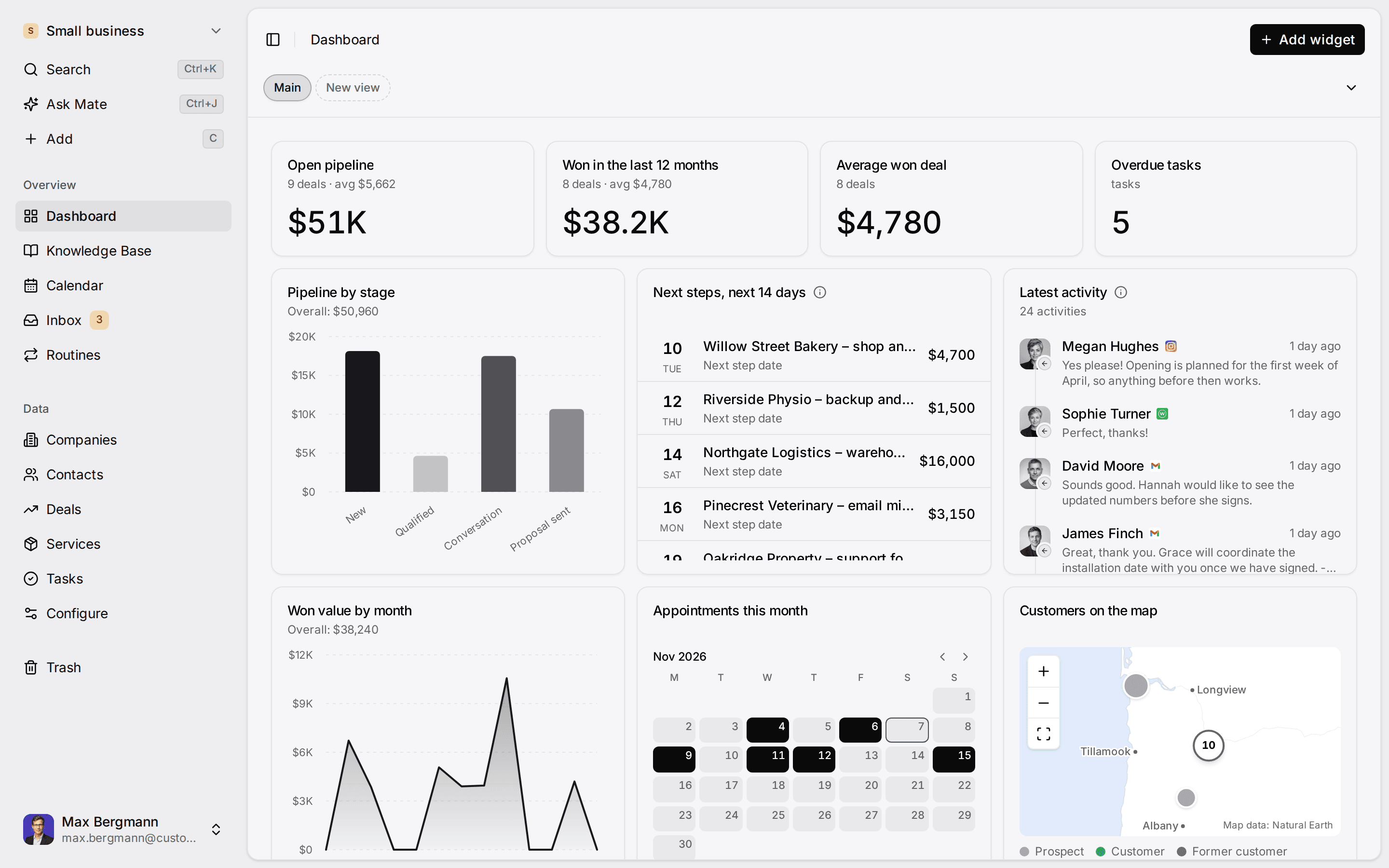
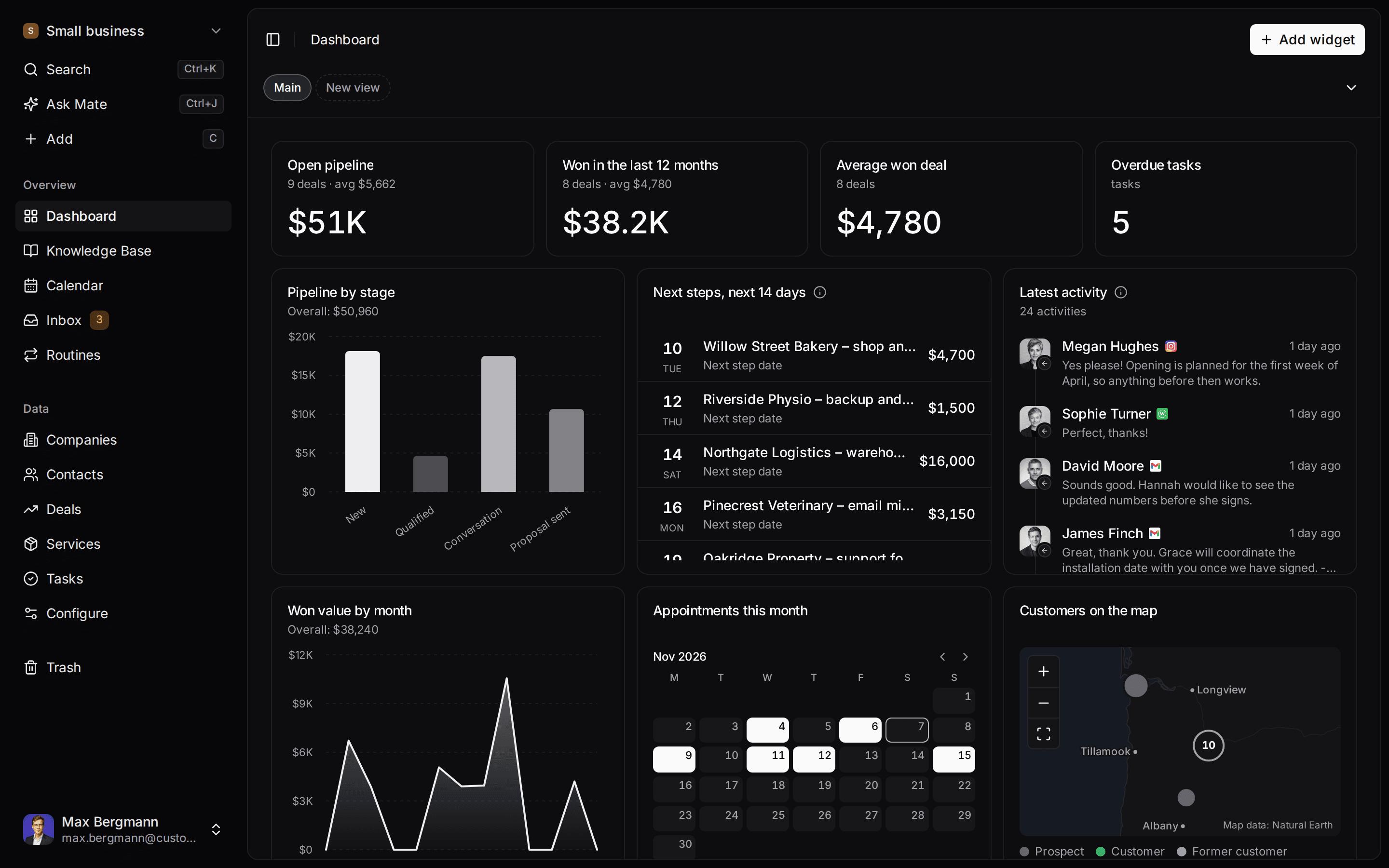
Widget creati dalle liste e dai campi dello spazio
Come puoi usarlo
Scegli il compito. Lo spazio di lavoro ti segue.
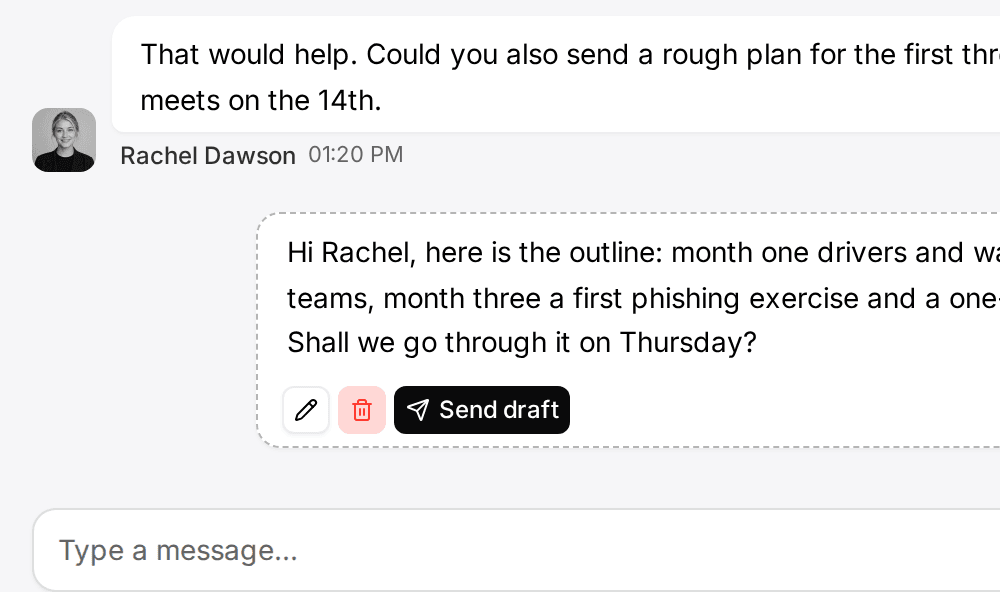
- Fai follow up sulle conversazioni LinkedInI thread LinkedIn ed e-mail stanno sul cliente. Mate prepara la risposta e data il prossimo passo, e tu rivedi e invii nella conversazione.Vedi LinkedIn nella posta in arrivo
- Fai follow up su ogni proposta dopo la chiamataClienti, incarichi e proposte con le conversazioni che ci stanno dietro, e un prossimo passo datato su ciascuna.CRM per consulenti
- Tieni i prossimi passi dei clienti su un’unica dashboardOgni cliente ha un prossimo passo datato, e la tua dashboard mostra cosa è in scadenza su tutti.Vedi il follow up
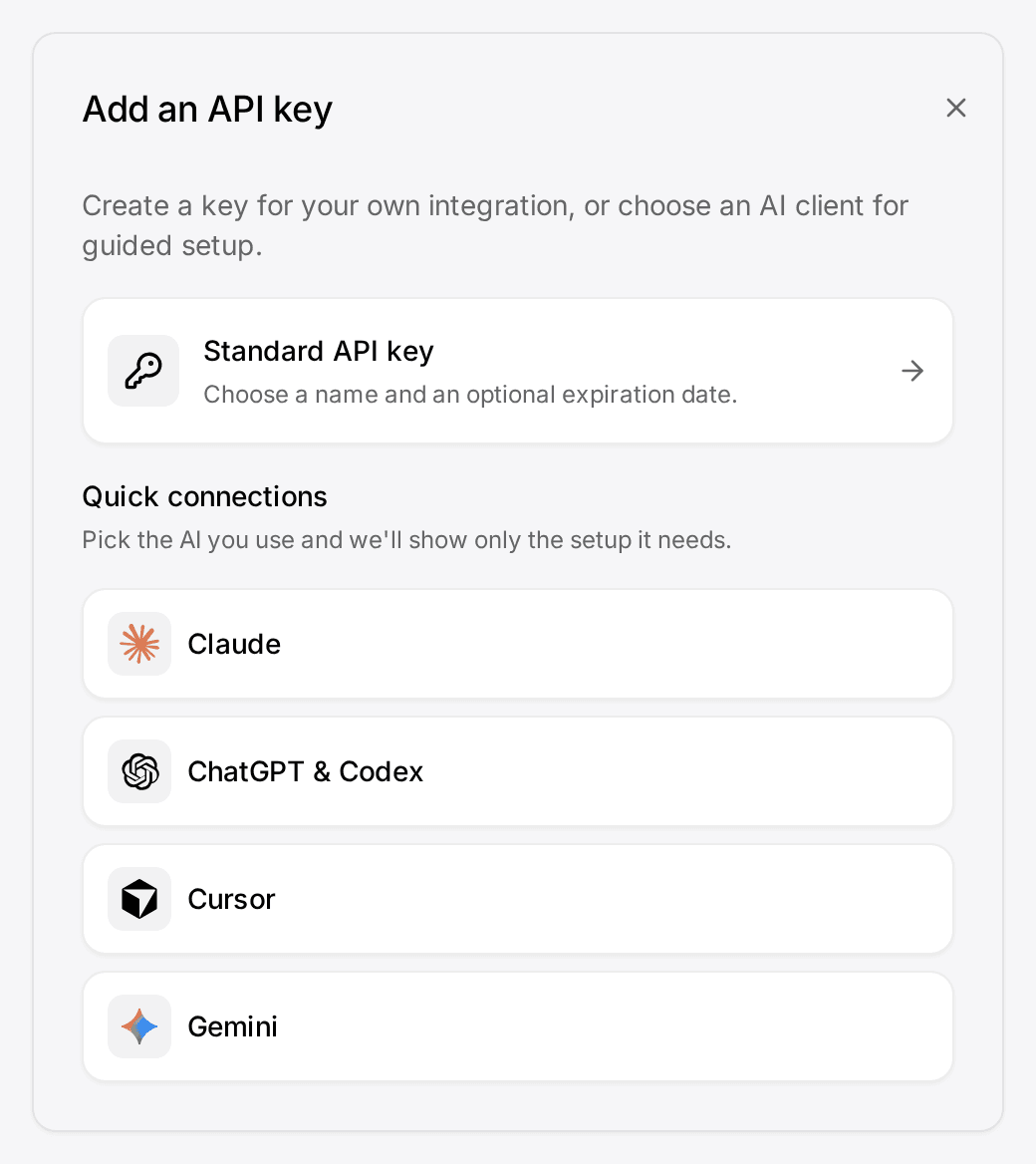
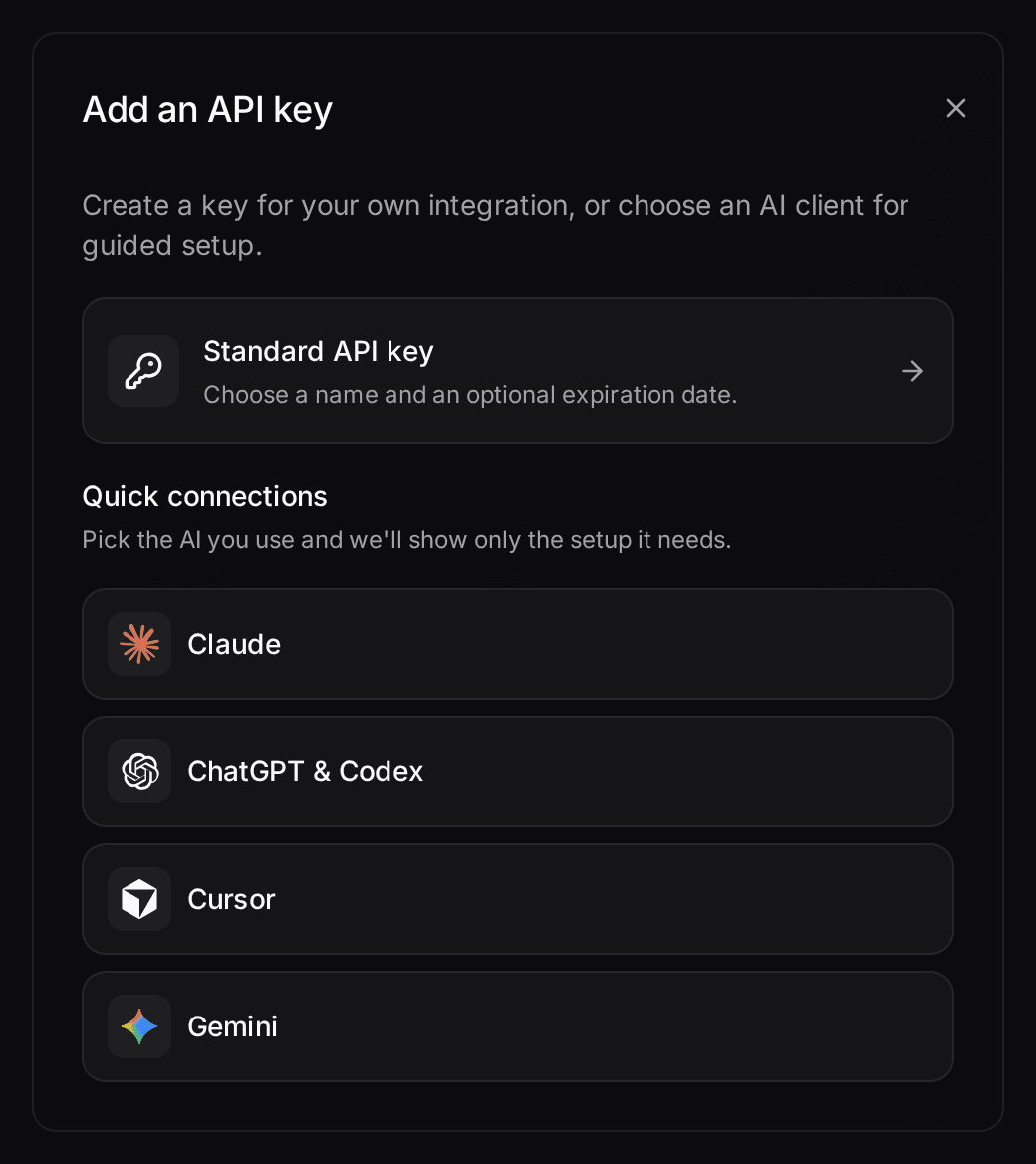
- Lascia che il tuo Claude o ChatGPT lavori nel tuo CRMCollega Claude, ChatGPT, Cursor o un altro client MCP. Legge e aggiorna il tuo spazio di lavoro entro i tuoi permessi.Collega il tuo agente

Come funziona
CRM vendite in 5 passaggi.
- 01
Adatta le fasi
In Modello dati, apri Trattative e il campo Fase. Rinomina le opzioni in base a come vendi, per esempio «Chiamata di scoperta» e «Proposta inviata», e controlla la Probabilità % di ogni opzione.
- 02
Aggiungi i campi di monitoraggio
In Modello dati, apri Trattative e usa Aggiungi › Campo per Chiusura prevista, Prossimo passo e Chiusa il (Data), più Fonte del lead e Motivo della perdita (Scelta singola). Ogni numero della revisione ne richiede uno.
- 03
Importa ciò che hai già
Usa Aggiungi da file con una cartella di lavoro Excel o un file CSV, un tipo di record alla volta: prima le organizzazioni, poi i contatti, poi le trattative. Le colonne di collegamento sono abbinate in base al nome del record, quindi un’organizzazione deve esistere prima che una trattativa possa riferirsi a lei.
- 04
Salva le viste della revisione
«Le mie trattative aperte» come bacheca, «Da chiudere presto», «Senza prossimo passo» e «Ferme» (Aggiornato il più vecchio di 14 giorni). Condividile con il team, così tutti rivedono le stesse trattative.
- 05
Collega la tua Posta in arrivo (Pro e superiori)
In Impostazioni › Canali, collega la casella e-mail o l’account LinkedIn da cui vendi.
Nel prodotto
In breve
Cosa ottieni
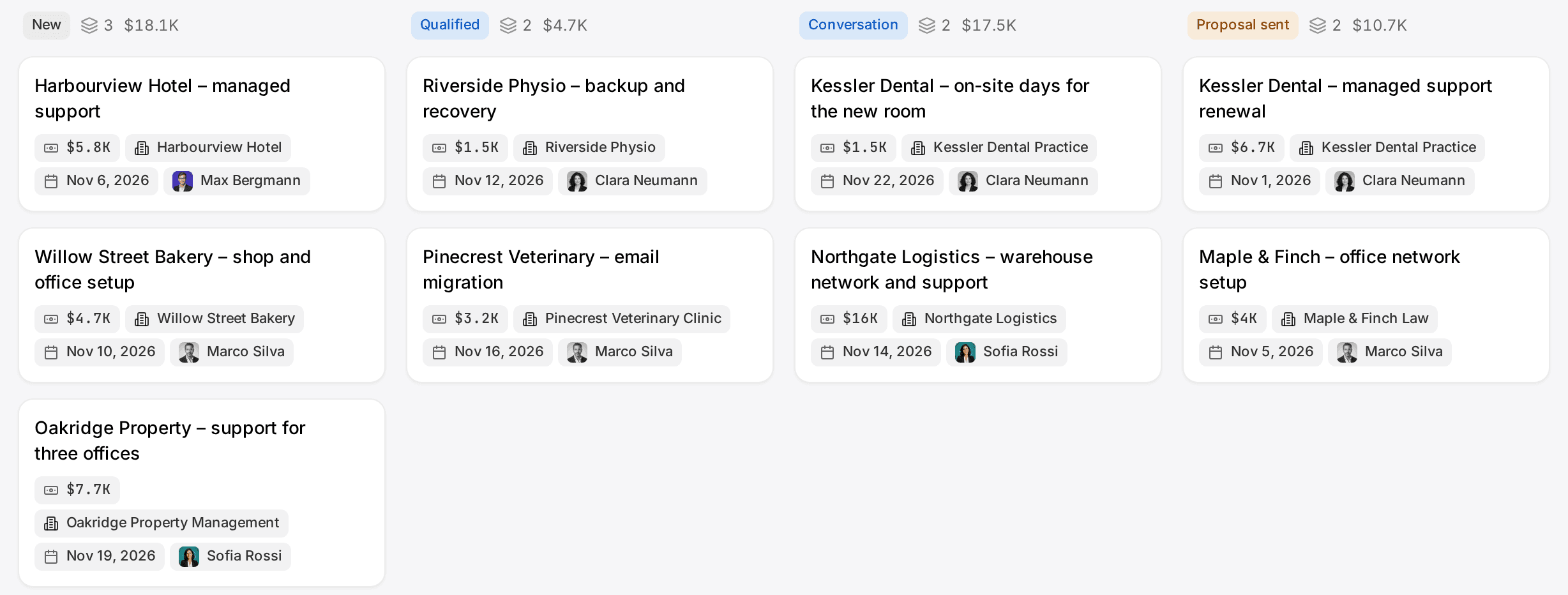
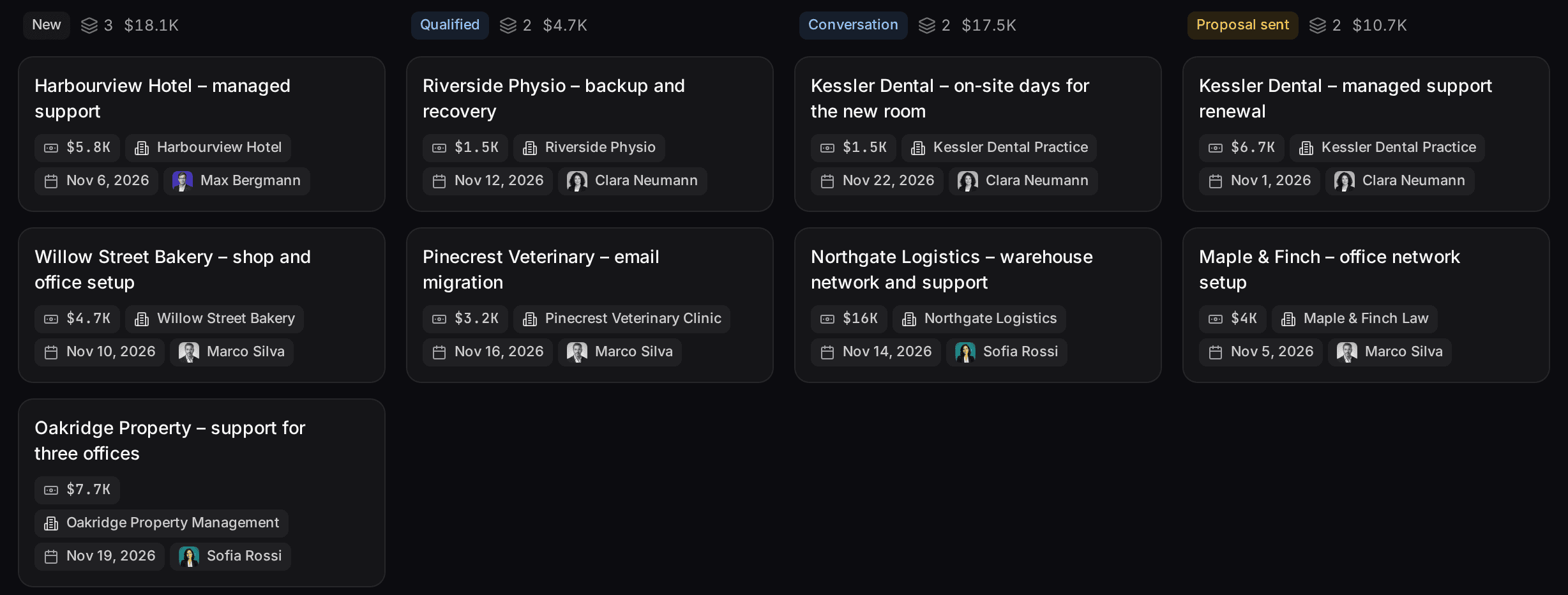
Trattative collegate a contatti, organizzazioni, servizi e attività, una bacheca per fase, una pipeline ponderata, viste salvate condivisibili e widget della dashboard per i numeri della settimana.
Piani
Pipeline e dashboard da Starter a 12 € per utente al mese. La Posta in arrivo unificata parte da Pro a 29 €.
IA
In Customermates Cloud, Mate prepara riassunti, bozze di risposta e aggiornamenti delle trattative con crediti IA ospitati. Il tuo client IA funziona in ogni piano tramite MCP.
Non incluso
Niente quote né obiettivi, niente sequenze né e-mail in blocco, niente telefonia, niente lead scoring, niente preventivi o fatture, niente previsioni predittive e niente app mobile.
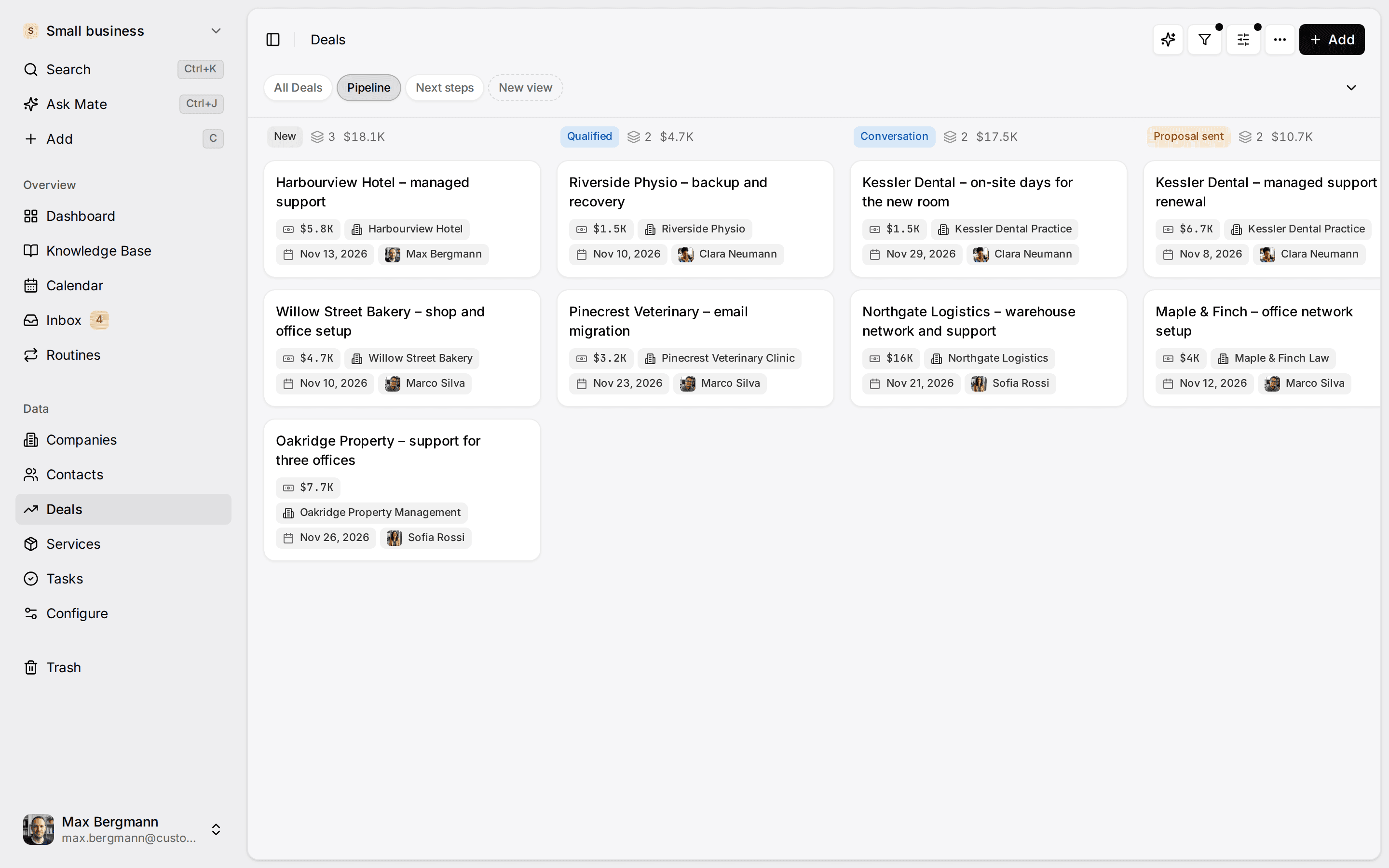
La gestione vendite consiste nel registrare in un unico posto valore, fase, responsabile, chiusura prevista e prossimo passo di ogni trattativa, e nel rileggere sempre gli stessi pochi numeri in un giorno fisso. Customermates è un CRM vendite per i piccoli team a contatto con i clienti: studi di consulenza, agenzie, altre imprese di servizi e fondatori che vendono ancora in prima persona. Le trattative stanno su una bacheca per fase con una probabilità di vittoria per fase, e da Pro in su le e-mail del cliente e i suoi messaggi LinkedIn, WhatsApp, Instagram o Telegram compaiono sul record del suo contatto. Questa pagina dice cosa monitorare, mostra i campi e le viste dietro ogni numero e svolge una revisione settimanale su dati di esempio.
Non è una macchina da outbound. Se il tuo team fissa riunioni a volume, la tabella delle alternative più in basso è la parte più utile di questa pagina.
Cosa deve monitorare un piccolo team nella gestione vendite?
Dodici numeri coprono la maggior parte delle decisioni di un team con qualche decina di trattative aperte: sette per la revisione settimanale, cinque a fine mese. Per ognuno trovi come si calcola e dove sta in Customermates.
Ogni settimana: la pipeline è in salute?
| Cosa monitorare | Come si calcola | Dove sta in Customermates |
|---|---|---|
| Valore della pipeline aperta | Somma del Valore delle trattative la cui Fase non è Vinta né Persa | Un widget Numero (somma del Valore, filtrata sulla Fase) o i totali delle colonne della bacheca per fase |
| Pipeline ponderata | Le stesse trattative, somma del Valore ponderato: il valore per la Probabilità % della fase | Lo stesso widget con il Valore ponderato, o un grafico a barre del Valore ponderato per Fase |
| Trattative per fase | Numero di trattative aperte in ogni fase | Un grafico Imbuto o il conteggio di ogni colonna della bacheca. L’imbuto mostra le trattative attuali, non la conversione nel tempo. |
| Da chiudere presto | Trattative aperte la cui Chiusura prevista cade nei prossimi 30 giorni | Un widget In arrivo su Chiusura prevista, impostato a 30 giorni, o una vista salvata ordinata per Chiusura prevista |
| Senza prossimo passo | Trattative aperte il cui Prossimo passo è vuoto | Una vista salvata: Prossimo passo è vuoto, Fase non è Vinta né Persa |
| Trattative ferme | Trattative aperte che nessuno modifica da 14 giorni | Una vista salvata: Aggiornato il più vecchio di 14 giorni, Fase non è Vinta né Persa. Vede le modifiche alla trattativa, non i messaggi. |
| Trattative per persona | Numero, valore e valore ponderato per responsabile | La bacheca delle trattative raggruppata per Assegnato a. È in sola lettura, e una trattativa con due persone assegnate compare sotto entrambe. |
Ogni mese: cosa abbiamo vinto, e perché?
| Cosa monitorare | Come si calcola | Dove sta in Customermates |
|---|---|---|
| Vinto nel mese | Numero e somma del Valore delle trattative con Fase Vinta e Chiusa il nel mese | Due widget Numero con un filtro su Chiusa il, o un grafico Area nel tempo del Valore raggruppato per Chiusa il, con l’intervallo di tempo impostato su mese |
| Win rate | Vinte diviso (Vinte più Perse) tra le trattative chiuse nel periodo | Due widget Numero, il numero di Vinte e il numero di Perse nello stesso periodo, divisi a mano. In Customermates Cloud, Mate può calcolarlo. |
| Trattativa vinta media | Media del Valore quando la Fase è Vinta | Un widget Numero con l’aggregazione media |
| Da dove arrivano le vittorie | Valore delle trattative vinte per Fonte del lead | Un grafico a barre o Anello, raggruppato per Fonte del lead e filtrato sulla Fase Vinta |
| Perché si perde | Numero di trattative perse per Motivo della perdita | Una Classifica, raggruppata per Motivo della perdita e filtrata sulla Fase Persa |
Chiusa il è un campo data che aggiungi tu. Compilalo quando sposti una trattativa su Vinta o Persa, oppure chiedi a Mate o al tuo client IA di impostarlo insieme alla fase. Il win rate qui conta le trattative; non le pesa per valore.
E l’attività commerciale? Il widget Cronologia attività elenca le modifiche ai record e, da Pro in su, i messaggi e gli appuntamenti degli account collegati; puoi filtrarlo per record collegati, per esempio tutto ciò che è successo sulle tue cinque trattative più grandi. È un flusso da leggere, non un contatore di chiamate o e-mail per persona, e non c’è telefonia.
Quali campi servono per la gestione vendite?
Una lista vale quanto le sue colonne. Sono le undici che una lista di trattative richiede per produrre ogni numero qui sopra.
| Colonna | Tipo di campo in Customermates | Alimenta |
|---|---|---|
| Nome della trattativa | Nome | Ogni vista |
| Organizzazione e contatti | Collegamenti alle tue organizzazioni e ai tuoi contatti | Le conversazioni sul contatto |
| Fase | Scelta singola, ogni opzione con una Probabilità % | Pipeline, pipeline ponderata, imbuto |
| Valore | Valuta, oppure calcolato dalle voci: ciascuna un servizio per la sua quantità | Valore della pipeline, trattativa vinta media |
| Valore ponderato | Calcolato: Valore per la Probabilità % della fase | Pipeline ponderata |
| Responsabile | Assegnato a, uno o più utenti | Trattative per persona |
| Chiusura prevista | Data | Da chiudere presto |
| Prossimo passo | Data, con un’attività o una nota che dice di cosa si tratta | Senza prossimo passo, widget In arrivo |
| Fonte del lead | Scelta singola: Segnalazione, LinkedIn, Sito web, Evento | Da dove arrivano le vittorie |
| Chiusa il | Data | Vinto nel mese, win rate |
| Motivo della perdita | Scelta singola: Prezzo, Tempi, Ha scelto un concorrente, Nessuna decisione | Perché si perde |
Un nuovo spazio di lavoro parte senza liste. In Customermates Cloud, la configurazione con l’IA può costruire una lista di trattative dalla tua descrizione; altrimenti crei i campi in Modello dati, che in self-hosting è anche l’unica strada. Chiusura prevista, Prossimo passo, Fonte del lead, Chiusa il e Motivo della perdita sono normali campi personalizzati; ne cambi i nomi e le opzioni appena cambia il tuo processo di vendita. Il valore di una trattativa può essere la somma delle sue voci: due giornate di workshop a 1.500 più dieci ore di coaching a 150 danno un valore della trattativa di 4.500.
Come imposto la gestione vendite in Customermates?
Adatta le fasi
In Modello dati, apri Trattative e il campo Fase. Rinomina le opzioni in base a come vendi, per esempio «Chiamata di scoperta» e «Proposta inviata», e imposta la Probabilità % di ogni opzione: per esempio Prospezione 10%, Qualificazione 20%, Demo 40%, Proposta 60%, Negoziazione 80%, Vinta 100% e Persa 0%. Un’anteprima mostra l’effetto su calcoli e widget prima del salvataggio.Crea i tuoi servizi
Aggiungi ciò che vendi in Servizi, ciascuno con un prezzo: un retainer, una giornata di workshop, una licenza. Le voci delle trattative, e quindi i loro valori, si costruiscono da questi.Aggiungi i cinque campi di monitoraggio
Su Trattative usa Aggiungi › Campo per Chiusura prevista, Prossimo passo e Chiusa il (Data), Fonte del lead (Scelta singola con Segnalazione, LinkedIn, Sito web ed Evento) e Motivo della perdita (Scelta singola con Prezzo, Tempi, Ha scelto un concorrente e Nessuna decisione).Importa ciò che hai già
Usa Aggiungi da file con una cartella di lavoro Excel o un file CSV, un tipo di record alla volta: prima le organizzazioni, poi i contatti, poi le trattative. Le colonne di collegamento sono abbinate in base al nome del record, quindi un’organizzazione deve esistere prima che una trattativa possa riferirsi a lei.Salva le viste della revisione
«Le mie trattative aperte»: Assegnato a è tu, Fase non è Vinta né Persa, ordinate per valore, mostrate come bacheca. «Da chiudere presto»: Fase non è Vinta né Persa, ordinata per Chiusura prevista, mostrata come tabella. «Senza prossimo passo» e «Ferme» come nella tabella qui sopra. Le regole di un filtro si combinano con AND: una vista con entrambe le regole mostrerebbe solo le trattative ferme che in più non hanno alcun prossimo passo. Crea quindi due viste. Condividi le viste con tutto il team o con ruoli selezionati.Aggiungi i widget alla dashboard
Un widget Numero per la pipeline ponderata, un grafico a barre del Valore ponderato per Fase, un widget In arrivo su Prossimo passo e un grafico del Valore delle trattative vinte per Fonte del lead.Collega la tua Posta in arrivo (Pro e superiori)
In Impostazioni › Canali e calendari, collega la casella e-mail o l’account LinkedIn da cui vendi.
La guida ai record copre passo per passo importazione, viste e bacheca, e la guida alla dashboard elenca ogni widget con le sue opzioni. La pagina sulla pipeline mostra la bacheca più nel dettaglio.
Com’è fatta una revisione settimanale delle vendite?
Prendi cinque trattative aperte di un piccolo studio di consulenza. I numeri sono inventati per l’esempio; non sono i dati di un cliente.
| Trattativa | Fase (probabilità) | Valore | Valore ponderato | Prossimo passo impostato | Chiusura tra | Ultima modifica |
|---|---|---|---|---|---|---|
| Retainer Nord | Negoziazione (80%) | 12.000 | 9.600 | Sì | 9 giorni | 1 giorno fa |
| Rilancio sito Bauer | Proposta (60%) | 6.000 | 3.600 | Sì | 19 giorni | 2 giorni fa |
| Coaching Lindner | Proposta (60%) | 2.400 | 1.440 | No | 24 giorni | 16 giorni fa |
| Serie di workshop Keller | Demo (40%) | 4.500 | 1.800 | No | 34 giorni | 19 giorni fa |
| Sprint di brand Meyer | Qualificazione (20%) | 3.000 | 600 | Sì | 80 giorni | 6 giorni fa |
| Totale | 27.900 | 17.040 |
Leggila in quest’ordine:
- Valore della pipeline. La pipeline aperta vale 27.900 e quella ponderata 17.040. Il retainer Nord da solo porta 9.600 del valore ponderato, il 56 per cento: una negoziazione persa cambia il quadro. Gli spettano i primi minuti della riunione.
- Da chiudere presto. Nord, Bauer e Lindner scadono entro 30 giorni: 20.400 di valore, 14.640 ponderato. Keller, a 34 giorni, è fuori dalla finestra.
- Senza prossimo passo. Lindner e Keller.
- Trattative ferme. Lindner (16 giorni) e Keller (19 giorni).
- Decidere. Lindner compare in entrambe le liste e dovrebbe chiudersi tra 24 giorni. Fissa questa settimana un prossimo passo con data, riporta la Chiusura prevista e la fase a ciò che è vero, oppure chiudi la trattativa come Persa con un motivo. Keller richiede un prossimo passo o una Chiusura prevista più lontana. Una trattativa ferma, senza prossimo passo e in scadenza è il punto in cui il totale di una pipeline sovrastima di più la realtà.
A fine mese, supponi quattro trattative vinte e sei perse: il win rate è 4 diviso 10, cioè il 40 per cento, e il grafico per Motivo della perdita mostra quale obiezione preparare. Le definizioni delle fasi dietro la bacheca sono nella guida alla pipeline di vendita, e come passare da una pipeline ponderata a un numero trimestrale nell’articolo sulla previsione delle vendite.
Un foglio di calcolo basta per la gestione vendite?
Per una persona con una manciata di trattative, spesso sì. La domanda è che cosa il foglio non fa più quando entrano in gioco più persone e più conversazioni.
| Domanda | Foglio di calcolo | Customermates |
|---|---|---|
| Chi lo tiene aggiornato? | La persona che inserisce ogni trattativa | Più persone, ciascuna con i record che il suo ruolo consente |
| Da dove vengono i totali? | Da formule che scrivi e mantieni integre | Dai totali delle colonne della bacheca e da un Valore ponderato calcolato dalle probabilità delle fasi |
| Dov’è la conversazione? | Nella casella e-mail e su LinkedIn, lontano dalla riga | Da Pro sul contatto, a un clic dalla trattativa |
| Cosa è cambiato sulla trattativa? | Te lo ricordi, o confronti le versioni | La cronologia delle modifiche della trattativa |
| Come comincio? | Con un foglio vuoto | Importi il tuo foglio come XLSX o CSV |
Il nostro modello di CRM in Excel ha un layout di fogli verificato, e la sua lista di controllo dice quando passare a un CRM. Un foglio che tieni oggi si importa in Customermates come XLSX o CSV, un tipo di record alla volta.
Come si inseriscono conversazioni e Mate nella gestione vendite?
Conversazioni sul contatto (Pro e superiori). Collega Gmail, Outlook, IMAP, LinkedIn, WhatsApp, Instagram o Telegram nella Posta in arrivo unificata. Quando un contatto ha l’indirizzo e-mail o il profilo, ogni conversazione con esso compare nella cronologia di quel contatto, e «cosa è successo su questa trattativa?» è a un clic dalla trattativa. I messaggi si collegano ai contatti, e una singola conversazione può essere collegata anche a una trattativa; niente viene associato a una trattativa in automatico.
Aggiornare le trattative con Mate (Customermates Cloud). Dopo una chiamata, incolla le tue note in Mate con un’istruzione come questa:
Ecco le mie note della chiamata di oggi con Bauer Consulting. Aggiorna la trattativa «Bauer website relaunch»: imposta la fase su Proposta, imposta Chiusura prevista al 30 novembre e aggiungi in coda le note. Crea per me un’attività per inviare la proposta e collegala alla trattativa. Non inviare alcun messaggio.Mate fa queste modifiche direttamente, e finiscono nella cronologia della trattativa. Se gli chiedi di inviare un’e-mail, la invia senza chiedere di nuovo, quindi scrivi «bozza» quando vuoi leggere prima il testo. Le eliminazioni richiedono sempre la tua approvazione. Mate usa crediti IA ospitati. Il tuo client IA, come Claude o ChatGPT, esegue la stessa richiesta tramite MCP con 59 strumenti, in ogni piano e in self-hosting. Per i lavori pianificati o alla modifica delle trattative, vedi l’automazione dei workflow.
Quale piano ti serve e quanto costa?
| Piano | Funzioni per la gestione vendite | Prezzo |
|---|---|---|
| Starter | Trattative, bacheca per fase, pipeline ponderata, viste salvate, widget della dashboard, importazione ed esportazione XLSX, REST, webhook, MCP, 1 routine per utente | 12 € per utente al mese |
| Pro | Starter più la Posta in arrivo unificata con 1 account collegato per utente, LinkedIn Sales Navigator, accesso al calendario in sola lettura, 5 routine per utente | 29 € per utente al mese |
| Business | Pro più 3 account collegati per utente, account condivisi e una cronologia di team su ogni canale | 69 € per utente al mese |
| Self-hosted | L’insieme di funzioni di Starter sul tuo server, senza Posta in arrivo, Mate né routine | Nessun costo di licenza; paghi la tua infrastruttura |
La fatturazione è mensile. Ogni piano Cloud a pagamento include ogni mese crediti IA ospitati per ogni utente attivo per Mate; la pagina dei prezzi elenca gli importi. Tre esempi:
| Team | Piano | Al mese |
|---|---|---|
| 3 persone, solo pipeline e dashboard | Starter | 36 € |
| 5 persone che vendono via e-mail e LinkedIn | Pro | 145 € |
| 5 persone che condividono caselle dei clienti | Business | 345 € |
In dodici mesi, il team di cinque persone su Pro paga 1740 €.
Per confronto, ai prezzi di listino verificati l’11 novembre 2026: Salesforce Starter Suite costa 25 $ per utente al mese, con fatturazione mensile o annuale, quindi cinque utenti pagano 125 $ al mese. Salesforce Pro Suite, che cita «Sales Quoting and Forecasting», costa 100 $ per utente al mese con fatturazione solo annuale. HubSpot Sales Hub Professional, il livello HubSpot più basso con la previsione, costa 100 $ per posto al mese con fatturazione mensile o 90 $ con impegno annuale, quindi 500 $ al mese per cinque posti con fatturazione mensile, più una tantum 1.500 $ obbligatori di Professional Onboarding. Sono prezzi di listino per posto; la pagina dei prezzi di ogni fornitore mostra cos’altro si applica.
Cosa non monitora Customermates e cosa usare al suo posto?
Customermates pubblica questa pagina. I dettagli dei fornitori sono stati verificati l’11 novembre 2026 sulle pagine dei fornitori stessi, collegate in fondo.
| Ti serve | In Customermates | Dove cercare |
|---|---|---|
| Tassi di conversione nel tempo, velocità di vendita, tempo in fase | Non disponibile. L’imbuto mostra le trattative attuali per fase; in Customermates Cloud, Mate può calcolare dai tuoi record un valore come il win rate di ogni persona. | Esportare le trattative come XLSX o leggerle tramite l’API REST e calcolare lì |
| Quote e obiettivi | Non disponibile. Confronta a mano la pipeline ponderata con il tuo obiettivo. | Uno strumento di vendita con obiettivi integrati |
| Previsione dei ricavi oltre i pesi delle fasi | Non disponibile. La pipeline ponderata usa le probabilità fisse che imposti. | HubSpot Sales Hub Professional; Salesforce Pro Suite («Sales Quoting and Forecasting») |
| Sequenze e-mail | Non disponibile. Mate redige un messaggio in una conversazione. | HubSpot Sales Hub Professional o Enterprise |
| Moduli web, lead scoring, arricchimento | Non disponibile. Invia le compilazioni dei moduli tramite l’API REST. | Un CRM con moduli e scoring integrati |
| Chiamate dal CRM | Nessuna telefonia né SMS | Un CRM con un dialer integrato |
| Preventivi e fatture | Non disponibile | Il tuo strumento di fatturazione |
| Un piano gratuito | Piano Cloud Free per 1 persona, senza Posta in arrivo né Mate; una prova di Pro di 14 giorni, o self-hosting senza costi di licenza | HubSpot Sales Hub Free fino a 2 utenti; edizione Zoho CRM Free fino a 3 utenti |
| Un’app sul telefono | Nessuna app mobile nativa; Customermates gira nel browser | Un CRM con app native per iOS e Android |
Nemmeno le attività hanno scadenze o promemoria. La data Prossimo passo sulla trattativa e il widget In arrivo svolgono questo compito, come descritto nei follow-up. I report coprono tutte le opzioni dei grafici.
Domande frequenti
Che cos’è la gestione vendite?
La gestione vendite consiste nel registrare per ogni trattativa valore, fase, responsabile, chiusura prevista, prossimo passo ed esito, e nel rivedere a scadenza fissa pochi numeri ricavati da quel registro. Il registro è lo strumento di monitoraggio, la revisione lo trasforma in decisioni. In Customermates il registro è una lista di trattative, e la revisione si appoggia a viste salvate e widget della dashboard.
Qual è il modo migliore per seguire le vendite in una piccola azienda?
Tieni una sola lista di trattative con una dozzina di campi, dai a ogni trattativa aperta una fase e un prossimo passo con data, e fai ogni settimana la stessa revisione. Un foglio di calcolo lo permette a una persona con una manciata di trattative. Quando più persone aggiornano le trattative, o le trattative vivono nelle conversazioni via e-mail e LinkedIn, il registro e la conversazione vanno nello stesso strumento. Customermates è pensato per questo secondo caso.
Ogni quanto devo rivedere i numeri delle vendite?
Rivedi la salute della pipeline ogni settimana: pipeline aperta e ponderata, trattative da chiudere presto, trattative senza prossimo passo e trattative ferme. Rivedi i risultati ogni mese: valore vinto, win rate, fonti dei lead e motivi della perdita. Un piccolo team raramente chiude abbastanza trattative in una settimana perché quei risultati dicano molto.
Esiste un software gratuito per la gestione vendite?
Sì, con dei limiti. Customermates Cloud ha un piano gratuito per 1 persona e 250 record, senza Posta in arrivo, Mate né routine. Il tuo primo spazio di lavoro parte con Pro per 14 giorni senza carta di credito; ogni altro spazio di lavoro parte scegliendo un piano. Il self-hosting del nucleo open source non ha costi di licenza: esegue l’insieme di funzioni di Starter sul tuo server. HubSpot Sales Hub Free copre fino a 2 utenti e l’edizione gratuita di Zoho CRM fino a 3.
Qual è il miglior software di CRM vendite per un piccolo team?
Dipende da come vendi. I team outbound che vincono a volume hanno bisogno di sequenze e previsione, che HubSpot Sales Hub Professional include. I team che vendono attraverso le relazioni, con qualche decina di trattative aperte e la maggior parte del lavoro nelle conversazioni via e-mail e LinkedIn, hanno bisogno della trattativa e della conversazione in un unico posto. Customermates è pensato per questo secondo caso.
Customermates può prevedere i ricavi?
No, non in senso predittivo. Calcola una pipeline ponderata: il valore di ogni trattativa per la probabilità di vittoria che imposti per la sua fase. È aritmetica sui tuoi numeri. Non c’è un modello che impara dalle trattative passate né che prevede le date di chiusura.
Posso vedere la pipeline di ogni venditore?
Sì. Raggruppa la bacheca delle trattative per Assegnato a e ogni persona ottiene una colonna con le sue trattative, il loro numero, il valore totale e il valore ponderato.
Dettagli dei concorrenti verificati l’11 novembre 2026 sui prezzi di HubSpot Sales Hub, sulla documentazione di HubSpot sulle sequenze, sui prezzi di Salesforce Sales Cloud e sui prezzi di Zoho CRM.
Pagine correlate
Pipeline di vendita
Pipeline CRM per piccoli team: opportunità per fase con probabilità, valore e valore ponderato, e il contesto del cliente a portata di mano.
Dashboard CRM
Dashboard CRM in Customermates: grafici su trattative, contatti e attività, pipeline ponderata e analisi dei record con Mate. Configurazione, piani e limiti.
Inbox CRM unificata
CRM email: inbox unificata per Gmail, Outlook, IMAP, LinkedIn, WhatsApp, Instagram e Telegram. Conversazioni sul cliente, risposte in bozza. Cloud dal Pro.
Automazione dei workflow
CRM automation con routine IA, webhook, n8n o MCP: quattro esempi svolti con passaggi, limiti dei piani e ciò che Customermates non automatizza.
Customermates
Configura la tua gestione vendite durante la prova
Rinomina le fasi, aggiungi i campi di monitoraggio, importa le tue trattative aperte e salva le viste della revisione settimanale, così ogni trattativa ha accanto il suo prossimo passo e la sua conversazione. I piani partono da 12 € per utente al mese, con fatturazione mensile.
✓ Nessuna carta di credito richiesta ✓ Primi 14 giorni gratis