

CRM commercial
Suivi commercial pour petites équipes : chaque affaire ouverte avec sa prochaine étape
Suivez la valeur, l’étape, le responsable et une prochaine étape datée sur chaque affaire, et relisez chaque semaine les mêmes quelques chiffres. Dès Pro, les fils LinkedIn et e-mail sont sur le contact et Mate rédige la relance que vous relisez et envoyez.
✓ Sans carte bancaire ✓ 14 premiers jours gratuits
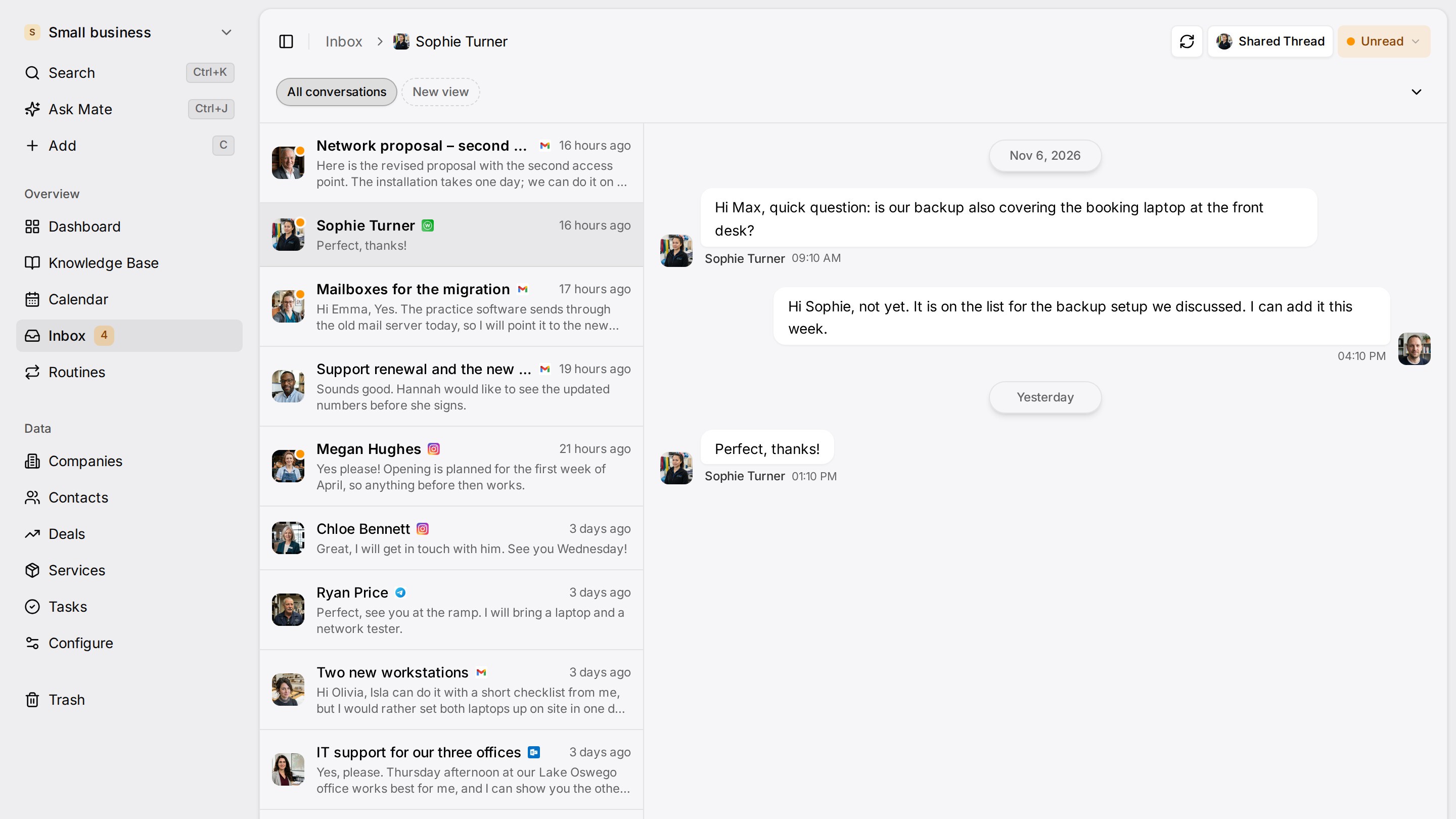
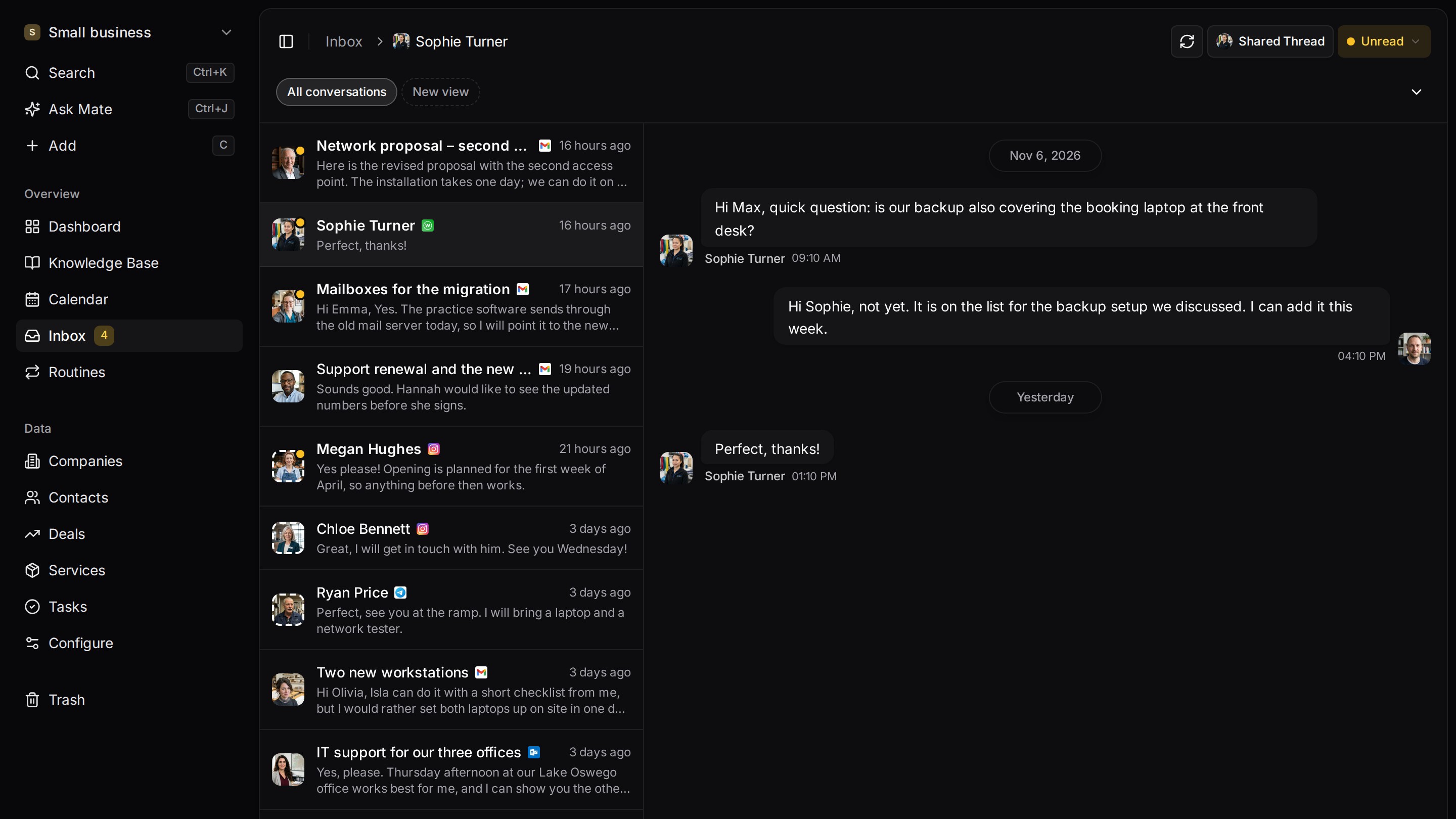
Chaque conversation client par e-mail, LinkedIn et WhatsApp au même endroit. Mate configure votre espace et rédige la relance, vous relisez et envoyez. Compatible avec Claude, ChatGPT ou tout agent qui parle MCP. Film en anglais.
À partir d’une seule description
Une description. Un espace construit par votre agent.
Voici ce que la configuration construit à partir d’une phrase. Données d’exemple, le vrai produit.
Décrivez votre activité
Une phrase sur votre équipe, vos clients et votre façon de vendre.
Mate construit l’espace
Il pose quelques questions, puis crée les listes, le pipeline, le tableau de bord et le guide.
Travaillez dedans
Connectez LinkedIn et l’e-mail. Explorez un exemple complet ci-dessous.
Nous sommes un cabinet de conseil en stratégie de quatre personnes. Suis nos clients, missions et propositions, et aide-nous à relancer nos prospects sur LinkedIn.
- Mate
- Claude
- ChatGPT
- Cursor

 Mate
 Claude
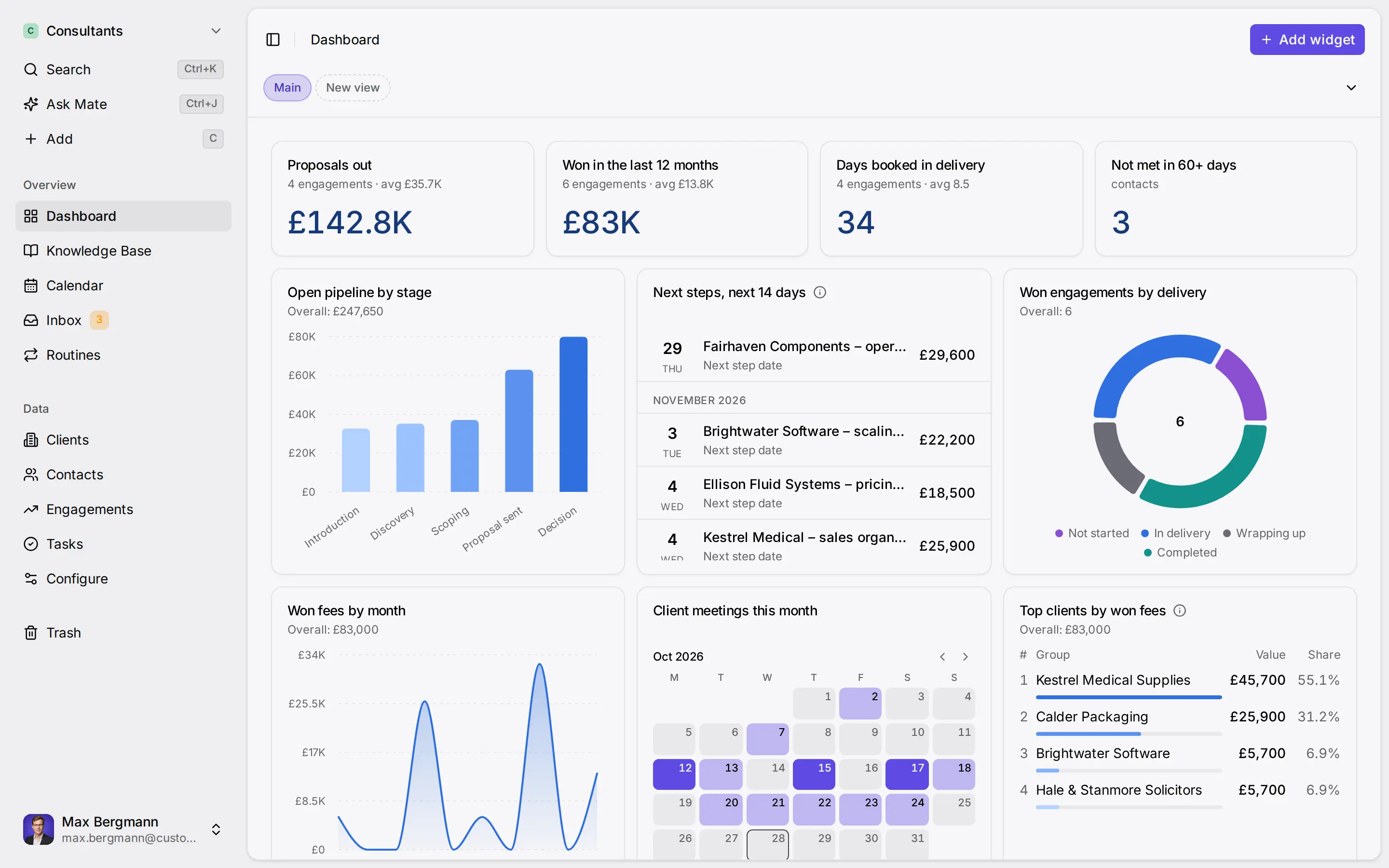
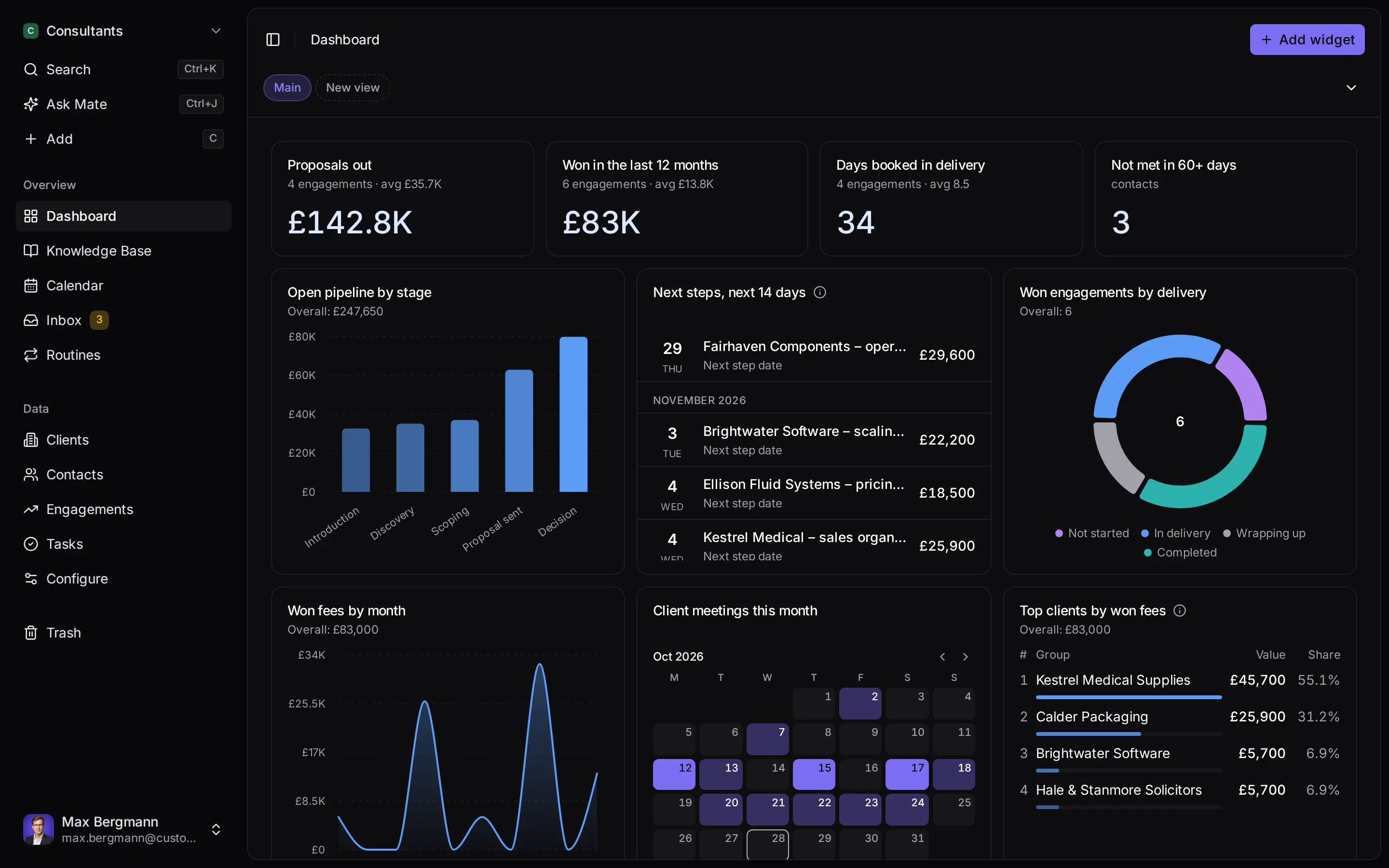
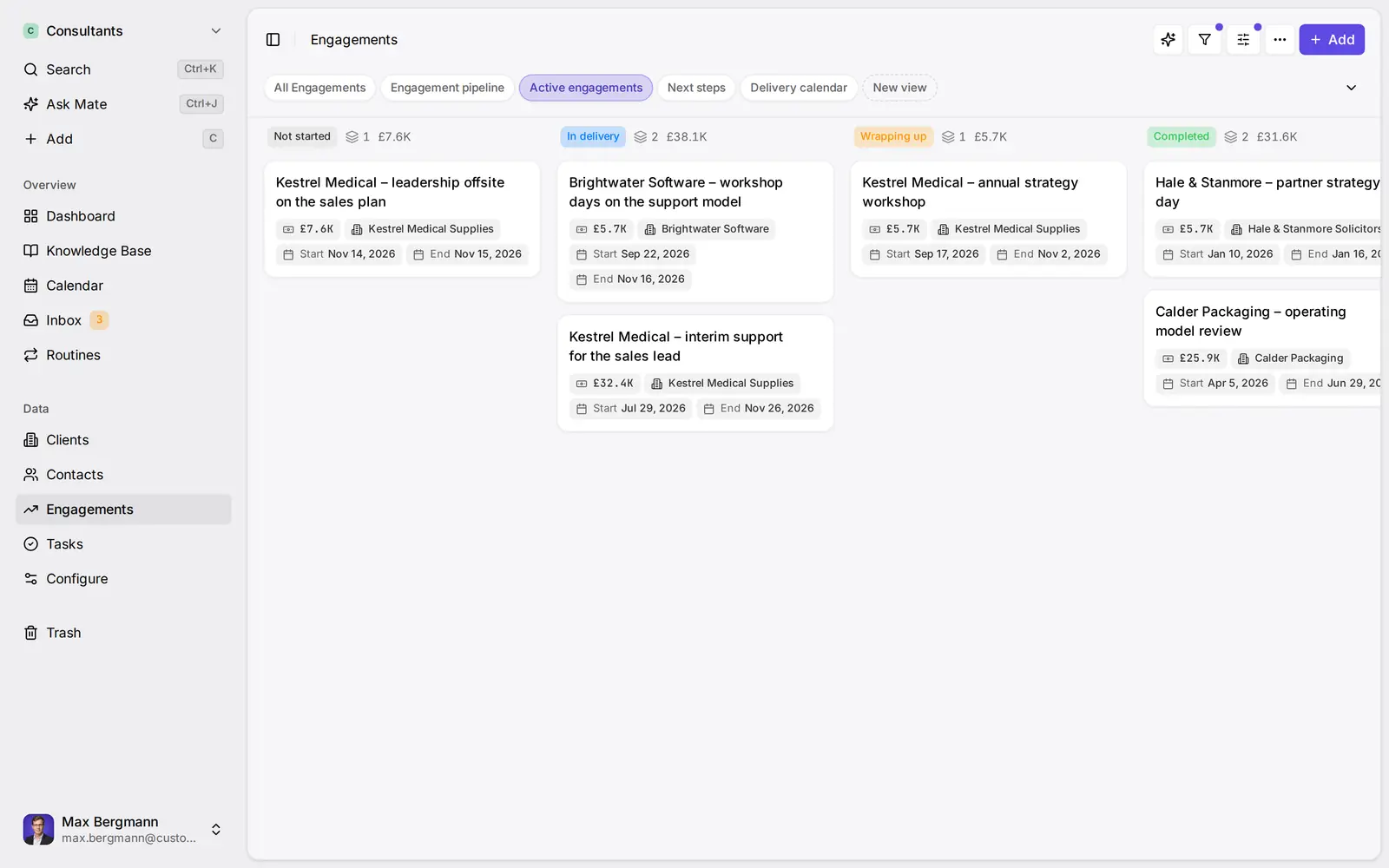
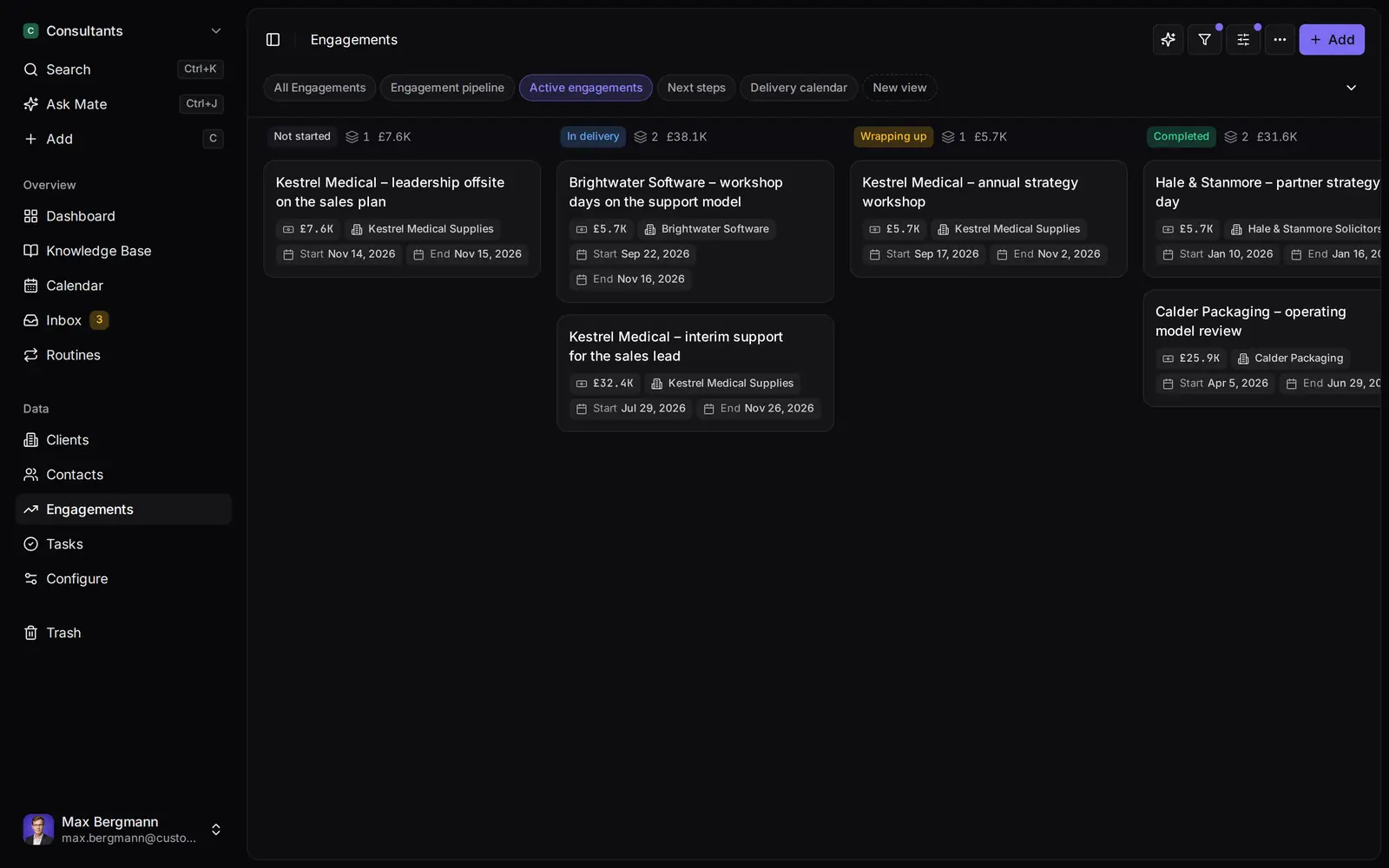
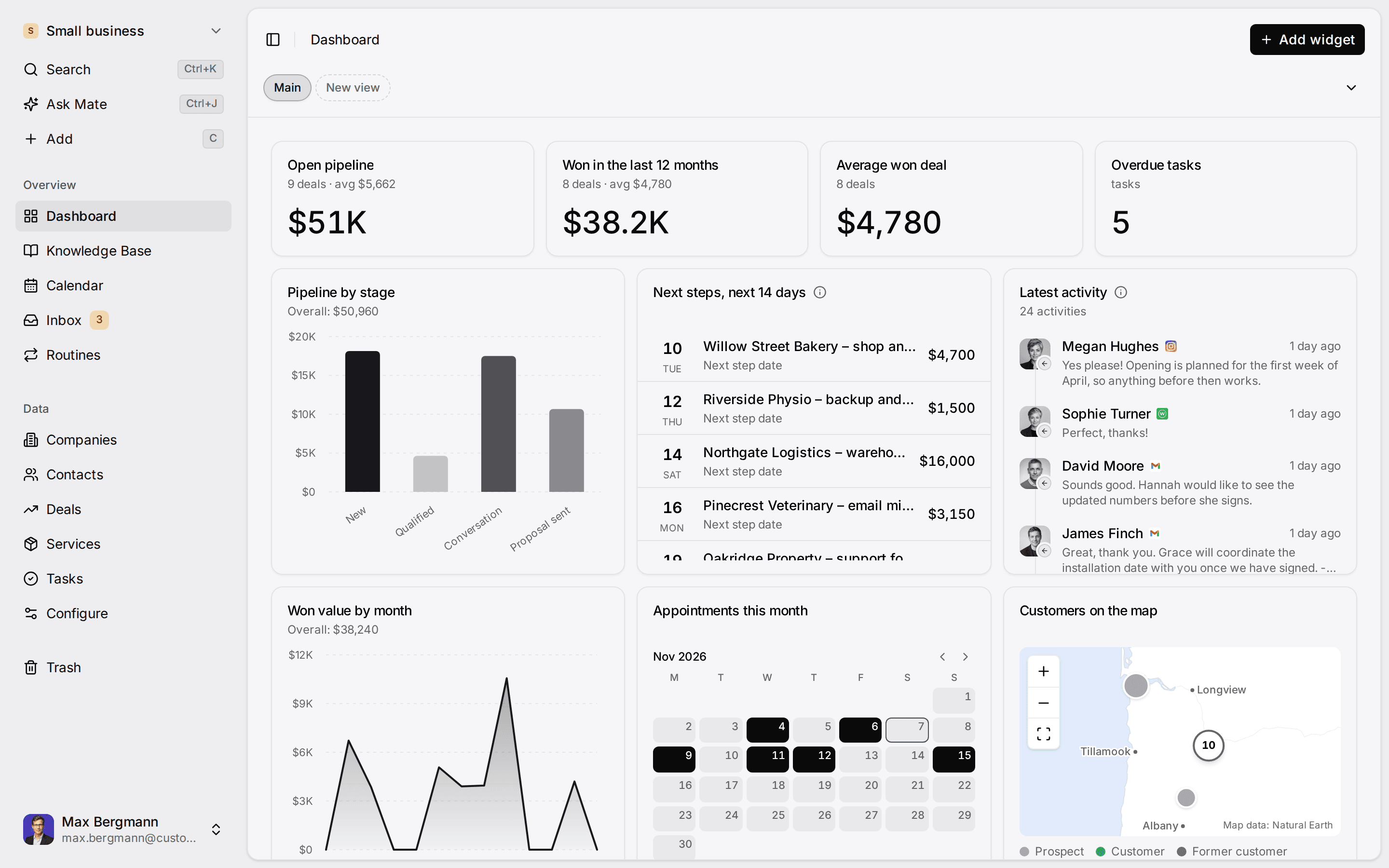
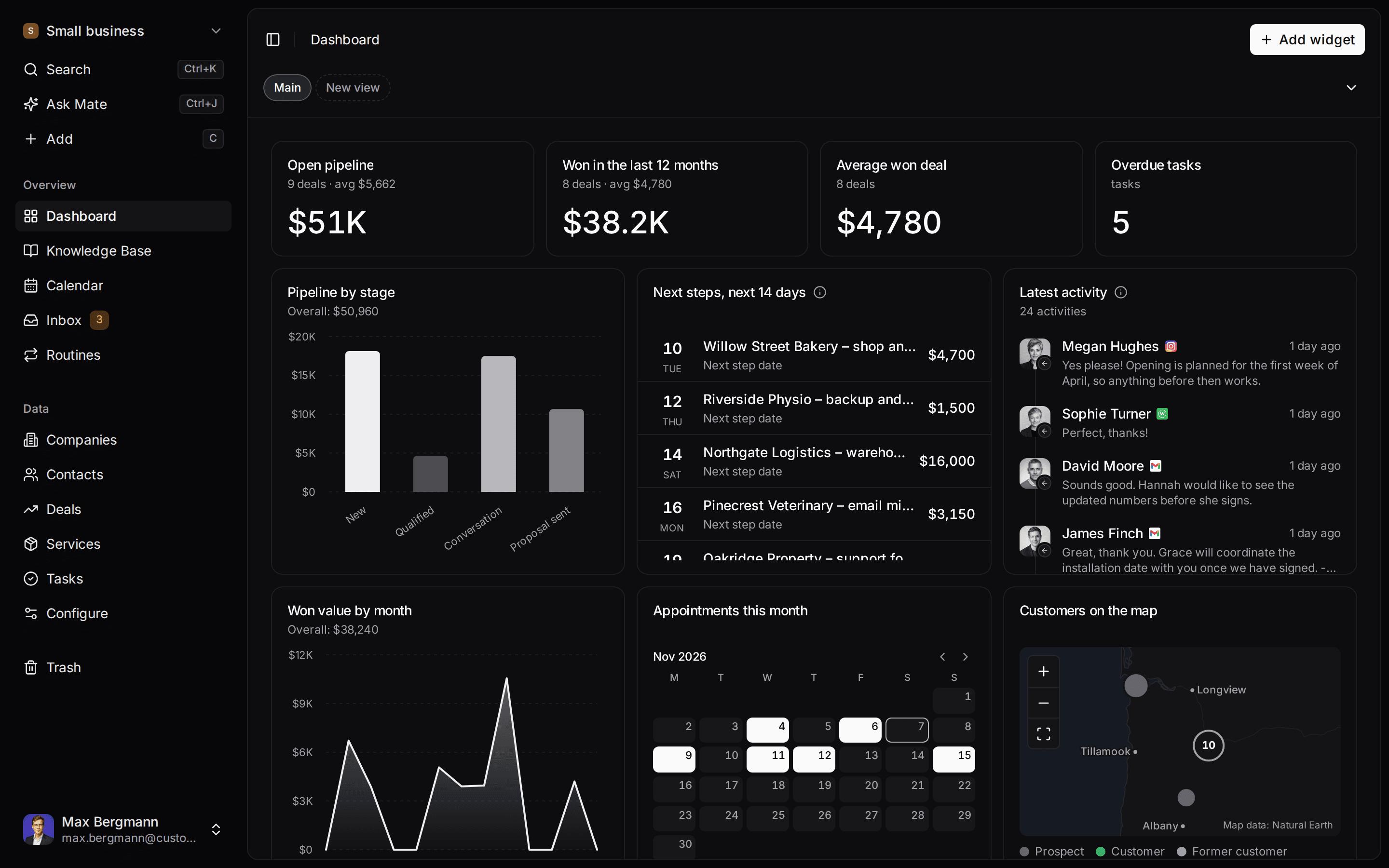
Des widgets construits à partir des listes et champs de l’espace
Comment l’utiliser
Choisissez votre besoin. L’espace de travail s’adapte.
- Relancer vos conversations LinkedInLes échanges LinkedIn et e-mail sont rattachés au client. Mate rédige la réponse et planifie la prochaine étape, vous la relisez et l’envoyez dans la conversation.Voir LinkedIn dans la boîte
- Relancer chaque proposition après l’appelClients, missions et propositions avec les conversations associées, et une prochaine étape datée pour chacune.CRM pour consultants
- Les prochaines étapes sur un seul tableau de bordChaque client a une prochaine étape datée, et votre tableau de bord montre ce qui est dû pour tous.Voir le suivi client
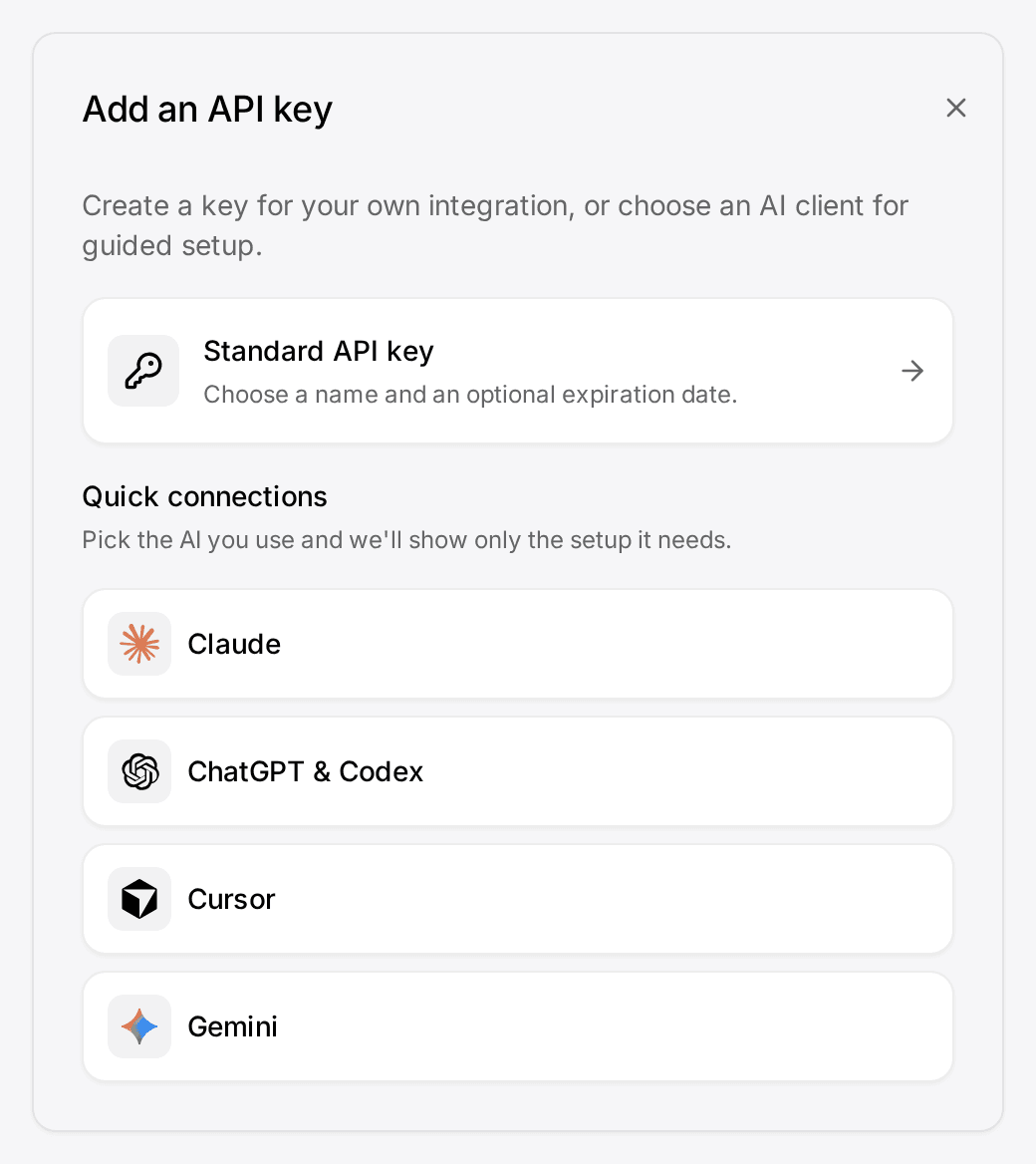
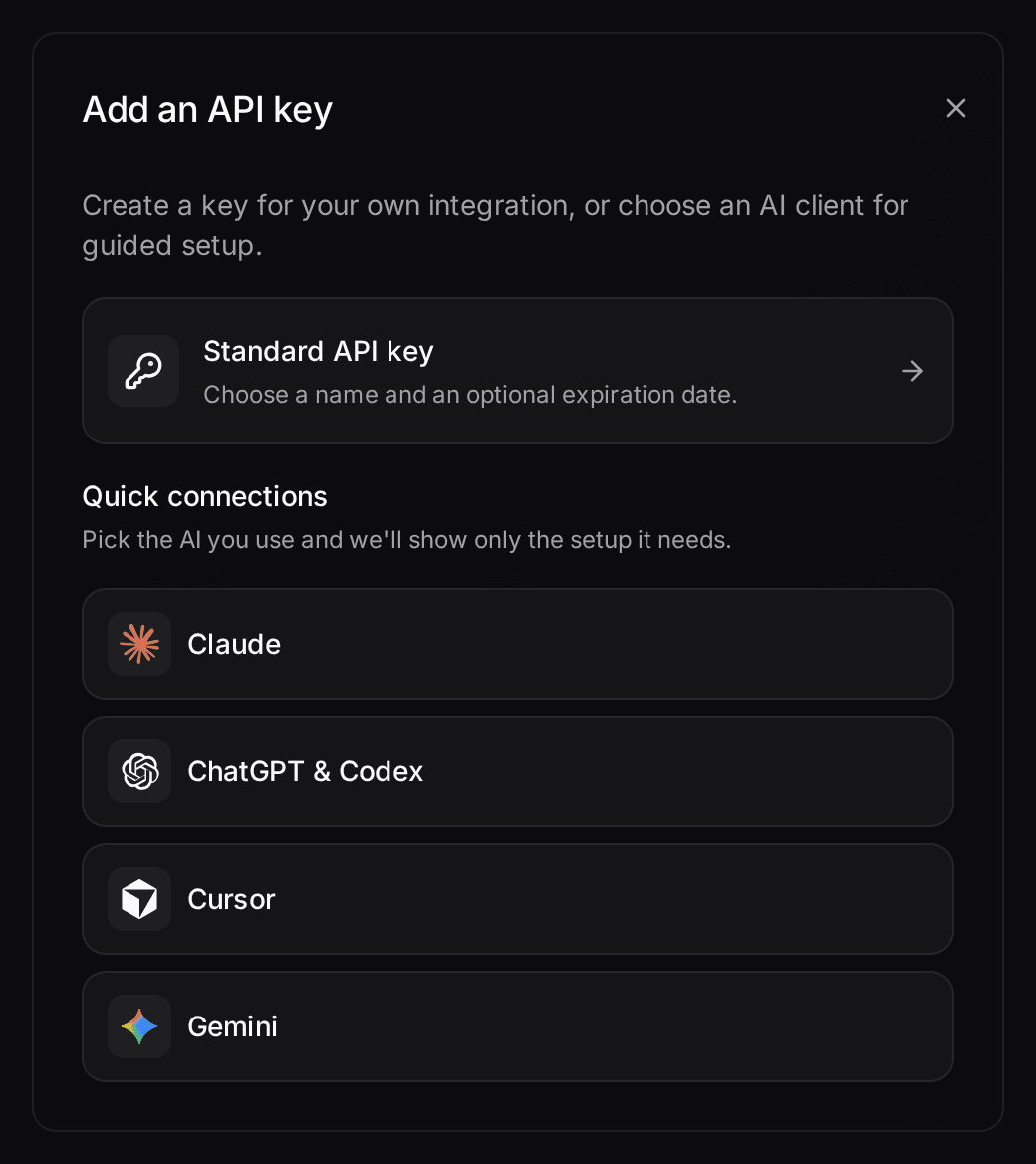
- Laisser votre Claude ou ChatGPT travailler dans votre CRMConnectez Claude, ChatGPT, Cursor ou un autre client MCP. Il lit et met à jour votre espace dans la limite de vos droits.Connecter votre agent

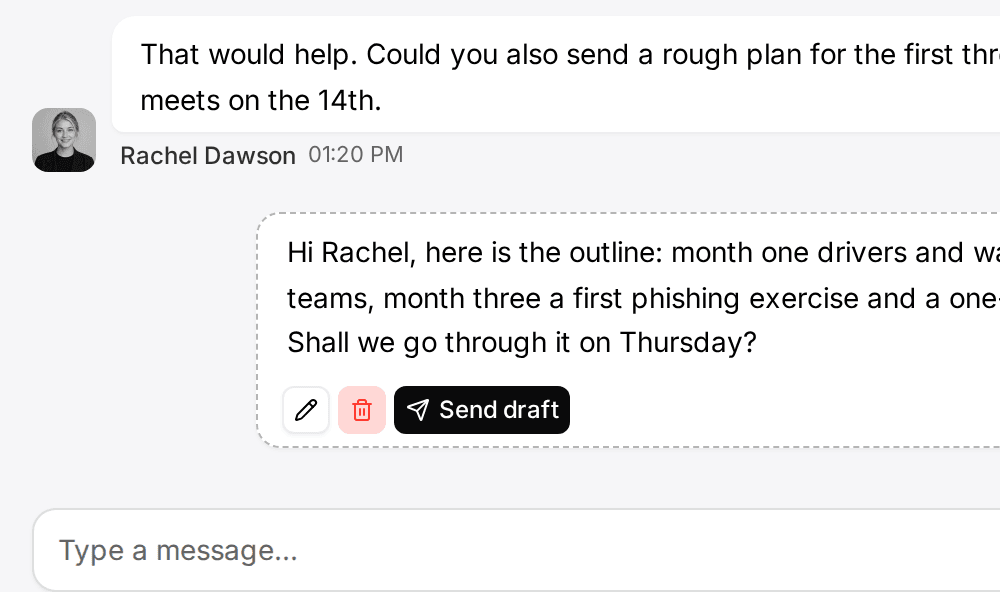
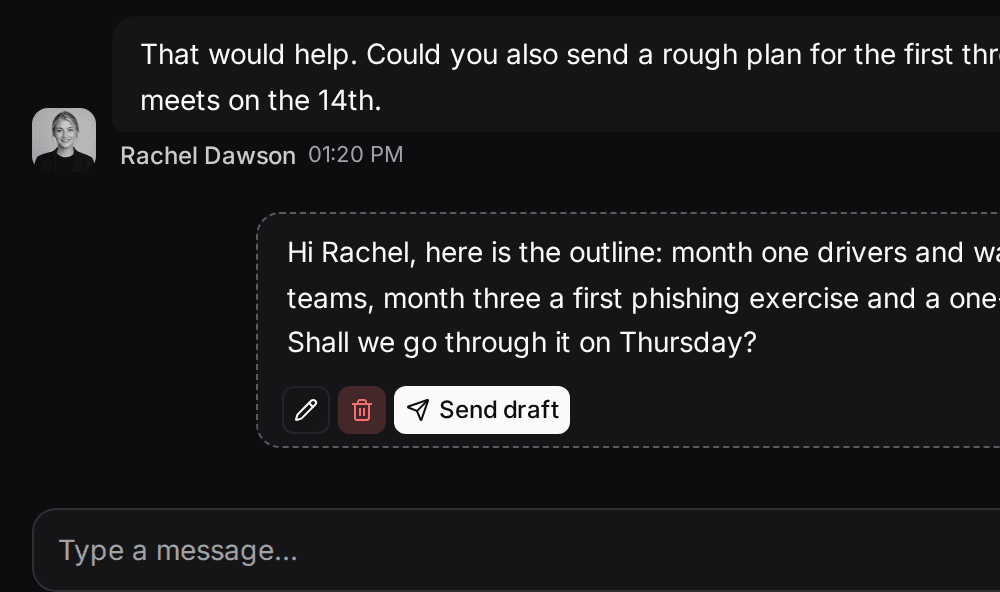
Comment ça marche
CRM commercial en 5 étapes.
- 01
Ajuster les étapes
Dans Modèle de données, ouvrez Affaires et le champ Étape. Renommez les options pour qu’elles correspondent à votre façon de vendre, par exemple « Appel de découverte » et « Proposition envoyée », et vérifiez la Probabilité % de chaque option.
- 02
Ajouter les champs de suivi
Dans Modèle de données, ouvrez Affaires et utilisez Ajouter › Champ pour Clôture prévue, Prochaine étape et Clôturée le (Date), ainsi que Source du prospect et Motif de perte (Choix unique). Chaque chiffre de la revue en demande un.
- 03
Importer ce que vous avez déjà
Utilisez Ajouter depuis un fichier avec un classeur Excel ou un fichier CSV, un type d’enregistrement à la fois : d’abord les organisations, puis les contacts, puis les affaires. Les colonnes de liens sont associées par le nom de l’enregistrement : une organisation doit donc exister avant qu’une affaire puisse la désigner.
- 04
Enregistrer les vues de la revue
« Mes affaires ouvertes » en board, « À clôturer bientôt », « Sans prochaine étape » et « En sommeil » (Mis à jour le plus ancien que 14 jours). Partagez-les avec l’équipe pour que chacun passe en revue les mêmes affaires.
- 05
Connecter votre boîte de réception (Pro et supérieures)
Sous Paramètres › Canaux, connectez la boîte aux lettres ou le compte LinkedIn depuis lequel vous vendez.
Dans le produit
En bref
Ce que vous obtenez
Des affaires liées aux contacts, aux organisations, aux services et aux tâches, un board par étape, un pipeline pondéré, des vues enregistrées partageables et des widgets de tableau de bord pour les chiffres de la semaine.
Offres
Pipeline et tableaux de bord dès Starter à 12 € par utilisateur et par mois. La boîte de réception unifiée commence avec Pro à 29 €.
IA
Dans Customermates Cloud, Mate prépare des résumés, des brouillons de réponse et des mises à jour d’affaires avec des crédits d’IA hébergée. Votre propre client IA fonctionne sur chaque offre via MCP.
Non inclus
Ni quotas ni objectifs, ni séquences ni e-mailing en masse, ni téléphonie, ni scoring de prospects, ni devis ni factures, ni prévisions prédictives, ni application mobile.
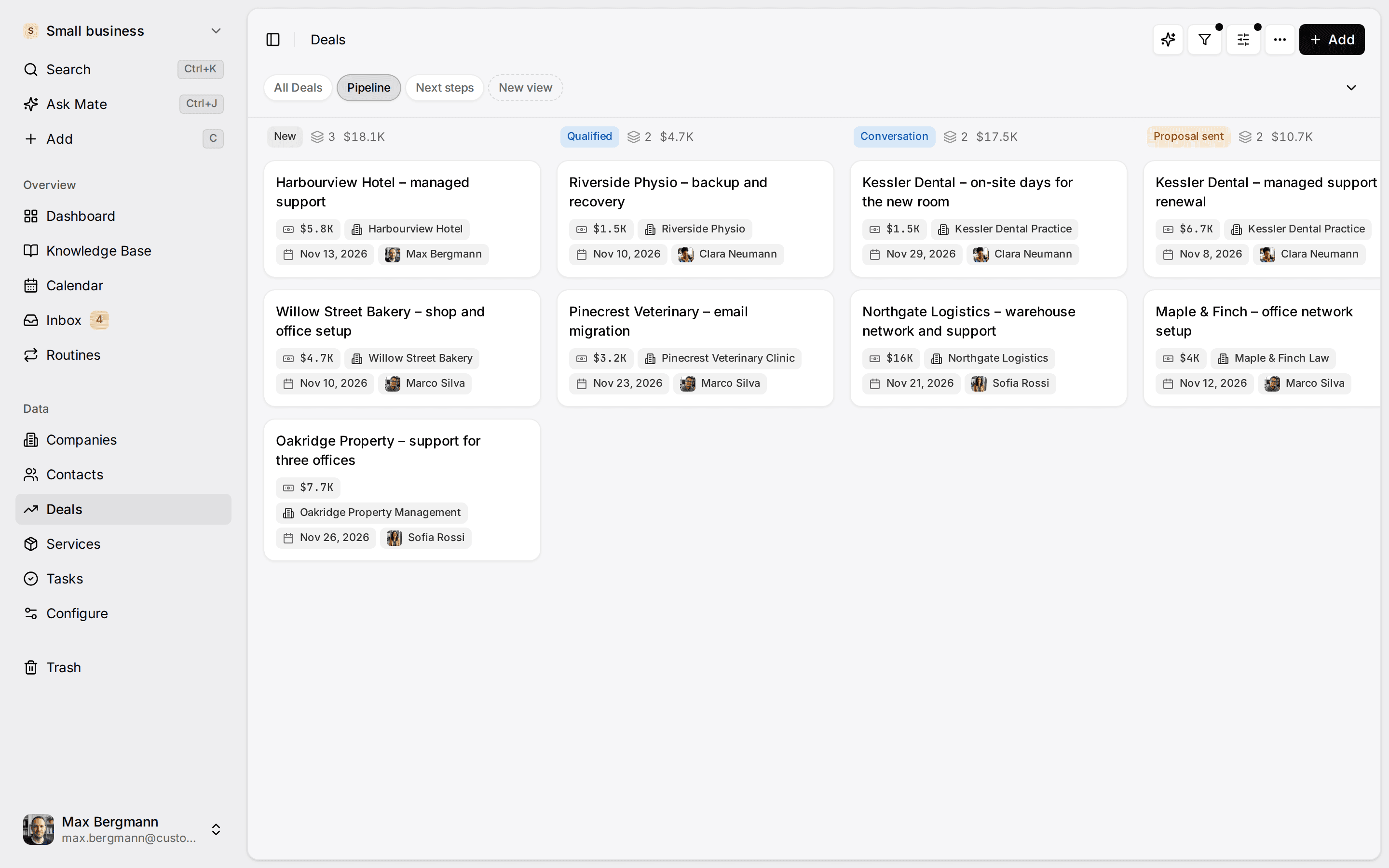
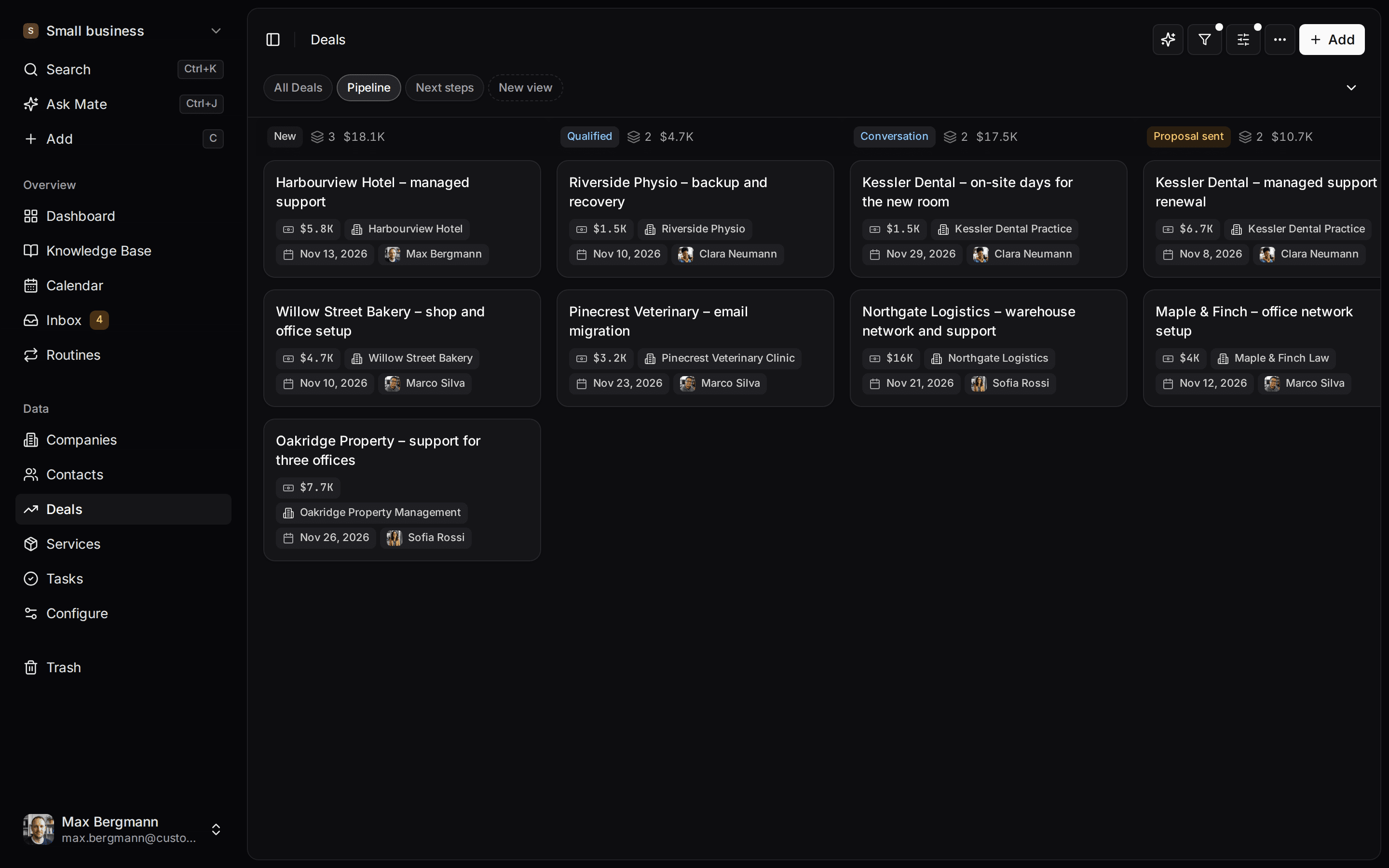
Le suivi commercial consiste à enregistrer, au même endroit, la valeur, l’étape, le responsable, la clôture prévue et la prochaine étape de chaque affaire, puis à relire les mêmes quelques chiffres à jour fixe. Customermates est un CRM commercial pour les petites équipes en contact direct avec leurs clients : cabinets de conseil, agences, autres prestataires de services et fondateurs qui vendent encore eux-mêmes. Les affaires se placent sur un board par étape avec une probabilité de gain par étape, et dès Pro, les e-mails et les messages LinkedIn, WhatsApp, Instagram ou Telegram du client apparaissent sur sa fiche de contact. Cette page dit quoi suivre, montre les champs et les vues derrière chaque chiffre et déroule une revue hebdomadaire sur des données d’exemple.
Ce n’est pas une machine de prospection sortante. Si votre équipe décroche des rendez-vous au volume, le tableau des alternatives plus bas est la partie la plus utile de cette page.
Que suivre dans le suivi commercial d’une petite équipe ?
Douze chiffres couvrent la plupart des décisions d’une équipe qui a quelques dizaines d’affaires ouvertes : sept pour la revue hebdomadaire, cinq pour la fin du mois. Pour chacun, vous voyez comment il se calcule et où il se trouve dans Customermates.
Chaque semaine : le pipeline est-il en bonne santé ?
| Ce qu’il faut suivre | Comment on le calcule | Où le trouver dans Customermates |
|---|---|---|
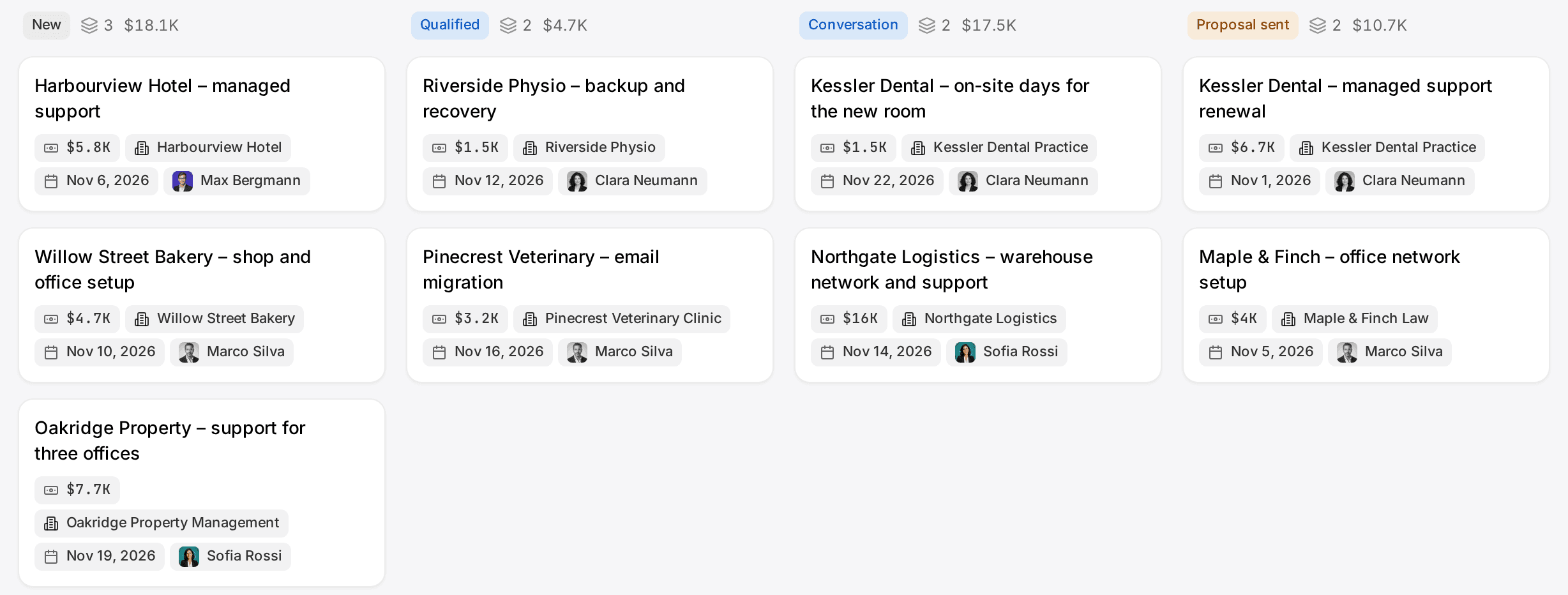
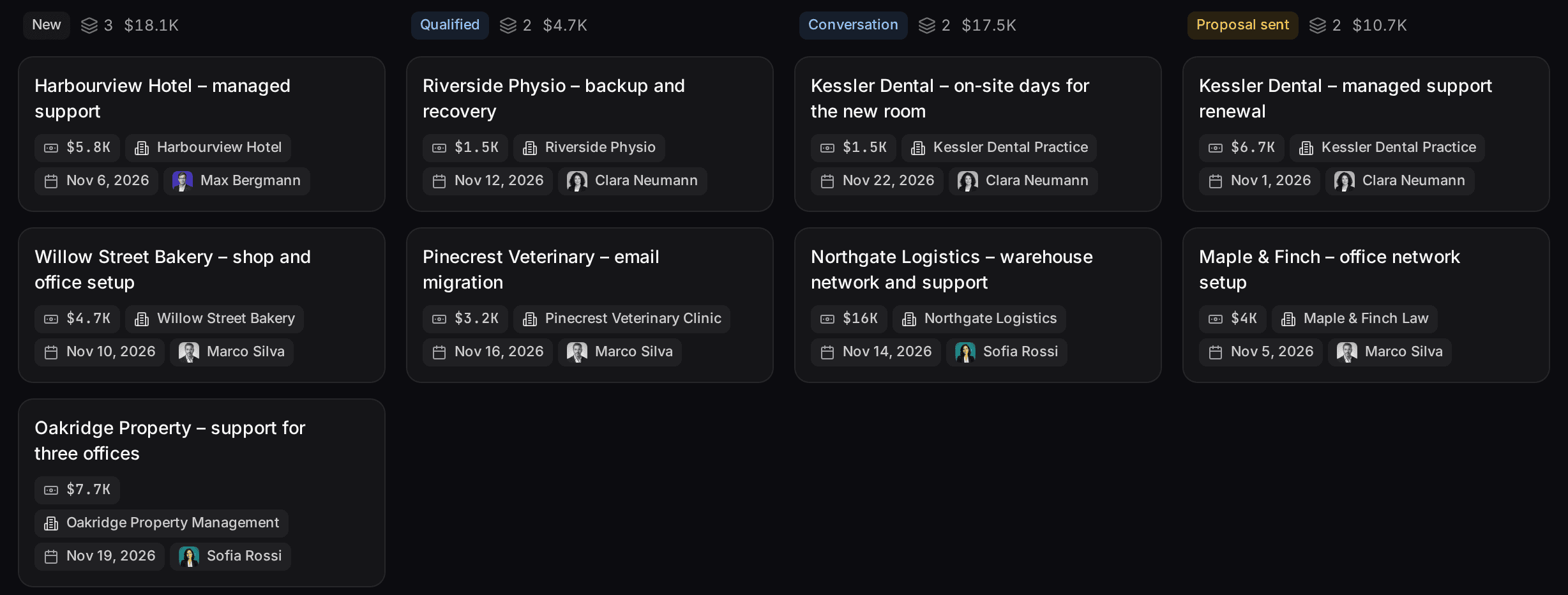
| Valeur du pipeline ouvert | Somme de la Valeur des affaires dont l’Étape n’est ni Gagnée ni Perdue | Un widget Nombre (somme de la Valeur, filtrée sur l’Étape) ou les totaux de colonnes du board par étape |
| Pipeline pondéré | Les mêmes affaires, somme de la Valeur pondérée : la valeur multipliée par la Probabilité % de l’étape | Le même widget avec la Valeur pondérée, ou un diagramme en barres de la Valeur pondérée par Étape |
| Affaires par étape | Nombre d’affaires ouvertes dans chaque étape | Un diagramme Entonnoir ou le décompte de chaque colonne du board. L’entonnoir montre les affaires actuelles, pas la conversion dans le temps. |
| À clôturer bientôt | Affaires ouvertes dont la Clôture prévue tombe dans les 30 prochains jours | Un widget À venir sur Clôture prévue, réglé sur 30 jours, ou une vue enregistrée triée par Clôture prévue |
| Sans prochaine étape | Affaires ouvertes dont la Prochaine étape est vide | Une vue enregistrée : Prochaine étape est vide, Étape n’est ni Gagnée ni Perdue |
| Affaires en sommeil | Affaires ouvertes que personne n’a modifiées depuis 14 jours | Une vue enregistrée : Mis à jour le plus ancien que 14 jours, Étape n’est ni Gagnée ni Perdue. Elle voit les modifications de l’affaire, pas les messages. |
| Affaires par personne | Nombre, valeur et valeur pondérée par responsable | Le board des affaires groupé par Attribué à. Il est en lecture seule, et une affaire avec deux personnes attribuées apparaît sous les deux. |
Chaque mois : qu’avons-nous gagné, et pourquoi ?
| Ce qu’il faut suivre | Comment on le calcule | Où le trouver dans Customermates |
|---|---|---|
| Gagné ce mois-ci | Nombre et somme de la Valeur des affaires à l’Étape Gagnée et Clôturée le dans le mois | Deux widgets Nombre avec un filtre sur Clôturée le, ou un graphique Aire dans le temps de la Valeur groupée par Clôturée le, intervalle de temps réglé sur le mois |
| Taux de gain | Gagnées divisées par (Gagnées plus Perdues) parmi les affaires clôturées sur la période | Deux widgets Nombre, le nombre de Gagnées et le nombre de Perdues sur la même période, divisés à la main. Dans Customermates Cloud, Mate peut le calculer. |
| Affaire gagnée moyenne | Moyenne de la Valeur lorsque l’Étape est Gagnée | Un widget Nombre avec l’agrégation moyenne |
| D’où viennent les gains | Valeur des affaires gagnées par Source du prospect | Un diagramme en barres ou Anneau, groupé par Source du prospect et filtré sur l’Étape Gagnée |
| Pourquoi on perd | Nombre d’affaires perdues par Motif de perte | Un Tableau classé, groupé par Motif de perte et filtré sur l’Étape Perdue |
Clôturée le est un champ date que vous ajoutez vous-même. Renseignez-le quand vous passez une affaire en Gagnée ou en Perdue, ou demandez à Mate ou à votre propre client IA de le définir en même temps que l’étape. Le taux de gain compte ici des affaires ; il ne les pondère pas par leur valeur.
Et l’activité commerciale ? Le widget Chronologie des activités liste les modifications d’enregistrements et, dès Pro, les messages et les rendez-vous des comptes connectés ; vous pouvez le filtrer par enregistrements liés, par exemple tout ce qui s’est passé sur vos cinq plus grosses affaires. C’est un fil à lire, pas un compteur d’appels ou d’e-mails par personne, et il n’y a pas de téléphonie.
Quels champs faut-il pour un suivi commercial ?
Une liste ne vaut que par ses colonnes. Voici les onze dont une liste d’affaires a besoin pour produire chaque chiffre ci-dessus.
| Colonne | Type de champ dans Customermates | Alimente |
|---|---|---|
| Nom de l’affaire | Nom | Chaque vue |
| Organisation et contacts | Liens vers vos organisations et vos contacts | Les conversations sur le contact |
| Étape | Choix unique, chaque option avec une Probabilité % | Pipeline, pipeline pondéré, entonnoir |
| Valeur | Devise, ou calculée à partir des lignes : chacune un service multiplié par sa quantité | Valeur du pipeline, affaire gagnée moyenne |
| Valeur pondérée | Calculée : Valeur multipliée par la Probabilité % de l’étape | Pipeline pondéré |
| Responsable | Attribué à, un utilisateur ou plusieurs | Affaires par personne |
| Clôture prévue | Date | À clôturer bientôt |
| Prochaine étape | Date, avec une tâche ou une note qui dit de quoi il s’agit | Sans prochaine étape, widget À venir |
| Source du prospect | Choix unique : Recommandation, LinkedIn, Site web, Évènement | D’où viennent les gains |
| Clôturée le | Date | Gagné ce mois-ci, taux de gain |
| Motif de perte | Choix unique : Prix, Calendrier, A choisi un concurrent, Pas de décision | Pourquoi on perd |
Un nouvel espace de travail démarre sans listes. Dans Customermates Cloud, la configuration IA peut construire une liste d’affaires à partir de votre description ; sinon, vous créez les champs dans Modèle de données, ce qui est aussi la seule voie en auto-hébergement. Clôture prévue, Prochaine étape, Source du prospect, Clôturée le et Motif de perte sont des champs personnalisés ordinaires ; vous changez leurs noms et leurs options dès que votre processus change. La valeur d’une affaire peut être la somme de ses lignes : deux journées d’atelier à 1 500 plus dix heures de coaching à 150 donnent une valeur d’affaire de 4 500.
Comment mettre en place le suivi commercial dans Customermates ?
Ajuster les étapes
Dans Modèle de données, ouvrez Affaires et le champ Étape. Renommez les options pour qu’elles correspondent à votre façon de vendre, par exemple « Appel de découverte » et « Proposition envoyée », et définissez la Probabilité % de chaque option : par exemple Prospection 10 %, Qualification 20 %, Démo 40 %, Proposition 60 %, Négociation 80 %, Gagnée 100 % et Perdue 0 %. Un aperçu montre l’effet sur les calculs et les widgets avant l’enregistrement.Créer vos services
Ajoutez ce que vous vendez sous Services, chacun avec un prix : un contrat récurrent, une journée d’atelier, une licence. Les lignes des affaires, et donc leurs valeurs, sont construites à partir de ceux-ci.Ajouter les cinq champs de suivi
Sur Affaires, utilisez Ajouter › Champ pour Clôture prévue, Prochaine étape et Clôturée le (Date), Source du prospect (Choix unique avec Recommandation, LinkedIn, Site web et Évènement) et Motif de perte (Choix unique avec Prix, Calendrier, A choisi un concurrent et Pas de décision).Importer ce que vous avez déjà
Utilisez Ajouter depuis un fichier avec un classeur Excel ou un fichier CSV, un type d’enregistrement à la fois : d’abord les organisations, puis les contacts, puis les affaires. Les colonnes de liens sont associées par le nom de l’enregistrement : une organisation doit donc exister avant qu’une affaire puisse la désigner.Enregistrer les vues de la revue
« Mes affaires ouvertes » : Attribué à est vous, Étape n’est ni Gagnée ni Perdue, trié par valeur, affiché en board. « À clôturer bientôt » : Étape n’est ni Gagnée ni Perdue, trié par Clôture prévue, affiché en tableau. « Sans prochaine étape » et « En sommeil » comme dans le tableau ci-dessus. Les règles d’un filtre se combinent avec ET : une vue qui porte les deux règles n’affiche que les affaires en sommeil qui n’ont en plus aucune prochaine étape. Créez donc deux vues. Partagez les vues avec toute l’équipe ou avec des rôles choisis.Ajouter les widgets du tableau de bord
Un widget Nombre pour le pipeline pondéré, un diagramme en barres de la Valeur pondérée par Étape, un widget À venir sur Prochaine étape et un graphique de la Valeur des affaires gagnées par Source du prospect.Connecter votre boîte de réception (Pro et supérieures)
Sous Paramètres › Canaux et agendas, connectez la boîte aux lettres ou le compte LinkedIn depuis lequel vous vendez.
Le guide des enregistrements couvre pas à pas l’import, les vues et le board, et le guide du tableau de bord liste chaque widget avec ses options. La page du pipeline présente le board plus en détail.
À quoi ressemble une revue commerciale hebdomadaire ?
Prenons cinq affaires ouvertes d’un petit cabinet de conseil. Les chiffres sont inventés pour l’exemple ; ce ne sont pas les données d’un client.
| Affaire | Étape (probabilité) | Valeur | Valeur pondérée | Prochaine étape renseignée | Clôture dans | Dernière modification |
|---|---|---|---|---|---|---|
| Contrat récurrent Nord | Négociation (80 %) | 12 000 | 9 600 | Oui | 9 jours | il y a 1 jour |
| Refonte du site Bauer | Proposition (60 %) | 6 000 | 3 600 | Oui | 19 jours | il y a 2 jours |
| Coaching Lindner | Proposition (60 %) | 2 400 | 1 440 | Non | 24 jours | il y a 16 jours |
| Série d’ateliers Keller | Démo (40 %) | 4 500 | 1 800 | Non | 34 jours | il y a 19 jours |
| Sprint de marque Meyer | Qualification (20 %) | 3 000 | 600 | Oui | 80 jours | il y a 6 jours |
| Total | 27 900 | 17 040 |
Parcourez-le dans cet ordre :
- Valeur du pipeline. Le pipeline ouvert vaut 27 900 et le pipeline pondéré 17 040. Le contrat Nord porte à lui seul 9 600 de la valeur pondérée, soit 56 pour cent : une négociation perdue change le tableau. Il a droit aux premières minutes de la réunion.
- À clôturer bientôt. Nord, Bauer et Lindner arrivent à échéance sous 30 jours : 20 400 de valeur, 14 640 en pondéré. Keller, à 34 jours, est hors de la fenêtre.
- Sans prochaine étape. Lindner et Keller.
- Affaires en sommeil. Lindner (16 jours) et Keller (19 jours).
- Décider. Lindner figure sur les deux listes et doit se conclure dans 24 jours. Fixez cette semaine une prochaine étape datée, ramenez la Clôture prévue et l’étape à ce qui est vrai, ou clôturez l’affaire en Perdue avec un motif. Keller demande une prochaine étape ou une Clôture prévue plus tardive. Une affaire en sommeil, sans prochaine étape et bientôt due est l’endroit où le total d’un pipeline surestime le plus la réalité.
À la fin du mois, supposons quatre affaires gagnées et six perdues : le taux de gain est de 4 divisé par 10, soit 40 pour cent, et le graphique par Motif de perte montre quelle objection préparer. Les définitions des étapes derrière le board sont dans le guide du pipeline de vente, et la façon de passer d’un pipeline pondéré à un chiffre trimestriel dans l’article sur les prévisions de vente.
Un tableur suffit-il pour le suivi des ventes ?
Pour une personne avec une poignée d’affaires, souvent oui. La question est ce que le tableur ne fait plus dès que davantage de personnes et de conversations s’en mêlent.
| Question | Tableur | Customermates |
|---|---|---|
| Qui le tient à jour ? | La personne qui saisit chaque affaire | Plusieurs personnes, chacune avec les enregistrements que son rôle autorise |
| D’où viennent les totaux ? | Des formules que vous écrivez et gardez intactes | Les totaux de colonnes du board et une Valeur pondérée calculée à partir des probabilités d’étape |
| Où est la conversation ? | Dans la boîte mail et dans LinkedIn, loin de la ligne | Dès Pro sur le contact, à un clic de l’affaire |
| Qu’est-ce qui a changé sur l’affaire ? | Vous vous en souvenez, ou vous comparez des versions | L’historique des modifications de l’affaire |
| Comment commencer ? | Avec un tableur vide | Vous importez votre tableur en XLSX ou CSV |
Notre modèle de CRM Excel propose une mise en page de feuille vérifiée, et sa liste de contrôle dit quand passer à un CRM. Un tableur que vous tenez aujourd’hui s’importe dans Customermates en XLSX ou CSV, un type d’enregistrement à la fois.
Comment les conversations et Mate s’intègrent-ils au suivi commercial ?
Les conversations sur le contact (Pro et supérieures). Connectez Gmail, Outlook, IMAP, LinkedIn, WhatsApp, Instagram ou Telegram dans la boîte de réception unifiée. Dès qu’un contact porte l’adresse e-mail ou l’identifiant, chaque conversation avec lui apparaît dans la chronologie de ce contact, et « que s’est-il passé sur cette affaire ? » est à un clic de l’affaire. Les messages se lient aux contacts, et une conversation peut aussi être liée à une affaire ; rien n’est rattaché automatiquement à une affaire.
Mettre à jour les affaires avec Mate (Customermates Cloud). Après un appel, collez vos notes dans Mate avec une instruction comme celle-ci :
Voici mes notes de l'appel d'aujourd'hui avec Bauer Consulting. Mettez à jour l'affaire « Refonte du site web Bauer » : passez l'étape à Proposition, définissez Clôture prévue au 30 novembre et ajoutez les notes. Créez pour moi une tâche d'envoi de la proposition et liez-la à l'affaire. N'envoyez aucun message.Mate fait ces modifications directement, et elles arrivent dans l’historique de l’affaire. Si on lui demande d’envoyer un e-mail, il l’envoie sans redemander : écrivez donc « brouillon » quand vous voulez relire le texte d’abord. Les suppressions demandent toujours votre validation. Mate utilise des crédits d’IA hébergée. Votre propre client IA, comme Claude ou ChatGPT, exécute la même demande via MCP avec 59 outils, sur chaque offre et en auto-hébergement. Pour des tâches planifiées ou déclenchées par des changements d’affaires, voir l’automatisation des workflows.
Quelle offre vous faut-il, et que coûte-t-elle ?
| Offre | Fonctions pour le suivi commercial | Prix |
|---|---|---|
| Starter | Affaires, board par étape, pipeline pondéré, vues enregistrées, widgets de tableau de bord, import et export XLSX, REST, webhooks, MCP, 1 routine par utilisateur | 12 € par utilisateur et par mois |
| Pro | Starter plus la boîte de réception unifiée avec 1 compte connecté par utilisateur, LinkedIn Sales Navigator, accès au calendrier en lecture seule, 5 routines par utilisateur | 29 € par utilisateur et par mois |
| Business | Pro plus 3 comptes connectés par utilisateur, comptes partagés et une chronologie commune à toute l’équipe sur tous les canaux | 69 € par utilisateur et par mois |
| Auto-hébergé | L’ensemble de fonctionnalités Starter sur votre propre serveur, sans boîte de réception, Mate ni routines | Aucun frais de licence ; vous payez votre propre infrastructure |
La facturation est mensuelle. Chaque offre Cloud payante inclut des crédits d’IA hébergée mensuels par utilisateur actif pour Mate ; la page des tarifs indique les montants. Trois exemples :
| Équipe | Offre | Par mois |
|---|---|---|
| 3 personnes, pipeline et tableaux de bord seulement | Starter | 36 € |
| 5 personnes qui vendent par e-mail et LinkedIn | Pro | 145 € |
| 5 personnes qui partagent des boîtes aux lettres clients | Business | 345 € |
Sur douze mois, l’équipe de cinq personnes sur Pro paie 1 740 €.
À titre de comparaison, aux prix publics vérifiés le 11 novembre 2026 : Salesforce Starter Suite coûte 25 $ par utilisateur et par mois, facturé au mois ou à l’année, donc cinq utilisateurs paient 125 $ par mois. Salesforce Pro Suite, qui mentionne « Sales Quoting and Forecasting », coûte 100 $ par utilisateur et par mois, facturé uniquement à l’année. HubSpot Sales Hub Professional, l’offre HubSpot la moins chère avec prévisions, coûte 100 $ par poste et par mois en facturation mensuelle ou 90 $ avec un engagement annuel, soit 500 $ par mois pour cinq postes en facturation mensuelle, plus des frais uniques obligatoires d’intégration Professional de 1 500 $. Ce sont des prix publics par poste ; la page de tarifs de chaque éditeur indique ce qui s’applique en plus.
Que ne suit pas Customermates, et quoi utiliser à la place ?
Customermates publie cette page. Les informations sur les éditeurs ont été vérifiées le 11 novembre 2026 sur leurs pages, liées à la fin.
| Vous avez besoin de | Dans Customermates | Où chercher |
|---|---|---|
| Taux de conversion dans le temps, vélocité des ventes, temps passé dans chaque étape | Non disponible. L’entonnoir montre les affaires actuelles par étape ; dans Customermates Cloud, Mate peut calculer à partir de vos enregistrements un chiffre comme le taux de gain de chaque personne. | Exporter les affaires en XLSX ou les lire via l’API REST et calculer là-bas |
| Quotas et objectifs | Non disponible. Comparez à la main le pipeline pondéré à votre propre objectif. | Un outil de vente avec objectifs intégrés |
| Prévisions de chiffre d’affaires au-delà des pondérations d’étape | Non disponible. Le pipeline pondéré utilise les probabilités fixes que vous définissez. | HubSpot Sales Hub Professional ; Salesforce Pro Suite (« Sales Quoting and Forecasting ») |
| Séquences d’e-mails | Non disponible. Mate rédige un message dans une conversation. | HubSpot Sales Hub Professional ou Enterprise |
| Formulaires web, scoring de prospects, enrichissement | Non disponible. Envoyez les saisies de formulaires via l’API REST. | Un CRM avec formulaires et scoring intégrés |
| Appels depuis le CRM | Ni téléphonie ni SMS | Un CRM avec numéroteur intégré |
| Devis et factures | Non disponible | Votre outil de facturation |
| Une offre gratuite | Formule Cloud gratuite pour 1 personne, sans boîte de réception ni Mate ; un essai Pro de 14 jours, ou l’auto-hébergement sans frais de licence | HubSpot Sales Hub Free jusqu’à 2 utilisateurs ; édition gratuite de Zoho CRM jusqu’à 3 utilisateurs |
| Une application sur le téléphone | Pas d’application mobile native ; Customermates fonctionne dans le navigateur | Un CRM avec des applications natives iOS et Android |
Les tâches n’ont pas non plus d’échéances ni de rappels. La date Prochaine étape sur l’affaire et le widget À venir remplissent ce rôle, comme décrit sous les relances. Les rapports couvrent toutes les options de graphiques.
Questions fréquentes
Qu’est-ce que le suivi commercial ?
Le suivi commercial consiste à enregistrer pour chaque affaire sa valeur, son étape, son responsable, sa clôture prévue, sa prochaine étape et son issue, puis à relire à intervalle fixe quelques chiffres tirés de cet enregistrement. L’enregistrement est l’outil de suivi, et la revue le transforme en décisions. Dans Customermates, l’enregistrement est une liste d’affaires, et la revue s’appuie sur des vues enregistrées et des widgets de tableau de bord.
Quelle est la meilleure façon de suivre les ventes dans une petite entreprise ?
Gardez une seule liste d’affaires avec une douzaine de champs, donnez à chaque affaire ouverte une étape et une prochaine étape datée, et tenez chaque semaine la même revue. Un tableur le permet pour une personne avec une poignée d’affaires. Dès que plusieurs personnes mettent les affaires à jour, ou que les affaires vivent dans des conversations par e-mail et LinkedIn, l’enregistrement et la conversation ont leur place dans un même outil. Customermates est conçu pour ce second cas.
À quelle fréquence relire les chiffres de vente ?
Relisez la santé du pipeline chaque semaine : pipeline ouvert et pondéré, affaires à clôturer bientôt, affaires sans prochaine étape et affaires en sommeil. Relisez les résultats chaque mois : valeur gagnée, taux de gain, sources des prospects et motifs de perte. Une petite équipe conclut rarement assez d’affaires en une semaine pour que ces résultats veuillent dire grand-chose.
Existe-t-il un logiciel de suivi commercial gratuit ?
Oui, avec des limites. Customermates Cloud a une formule gratuite pour 1 personne et 250 enregistrements, sans boîte de réception, Mate ni routines. Votre premier espace de travail commence par 14 jours de Pro sans carte bancaire ; chaque espace de travail suivant commence par le choix d’une formule. L’auto-hébergement du noyau open source n’a aucun frais de licence : il fournit l’ensemble de fonctionnalités Starter sur votre propre serveur. HubSpot Sales Hub Free couvre jusqu’à 2 utilisateurs et l’édition gratuite de Zoho CRM jusqu’à 3.
Quel est le meilleur logiciel CRM de vente pour une petite équipe ?
Cela dépend de votre façon de vendre. Les équipes de prospection sortante qui gagnent au volume ont besoin de séquences et de prévisions, qu’inclut HubSpot Sales Hub Professional. Les équipes qui vendent par la relation, avec quelques dizaines d’affaires ouvertes et l’essentiel du travail dans des conversations par e-mail et LinkedIn, ont besoin de l’affaire et de la conversation au même endroit. Customermates est conçu pour ce second cas.
Customermates peut-il prévoir le chiffre d’affaires ?
Non, pas au sens prédictif. Il calcule un pipeline pondéré : la valeur de chaque affaire multipliée par la probabilité de gain que vous avez définie pour son étape. C’est de l’arithmétique sur vos propres chiffres. Il n’y a aucun modèle qui apprend des affaires passées ou prédit des dates de clôture.
Puis-je voir le pipeline de chaque commercial ?
Oui. Groupez le board des affaires par Attribué à et chaque personne obtient une colonne avec ses affaires, leur nombre, leur valeur totale et leur valeur pondérée.
Informations sur les concurrents vérifiées le 11 novembre 2026 auprès des tarifs de HubSpot Sales Hub, de la documentation de HubSpot sur les séquences, des tarifs de Salesforce Sales Cloud et des tarifs de Zoho CRM.
Pages associées
Pipeline commercial
Pipeline commercial pour petites équipes : opportunités par étape avec probabilité, valeur et valeur pondérée, et contexte client à portée de main.
Reporting CRM
Reporting CRM dans Customermates : graphiques sur affaires, contacts et tâches, pipeline pondéré, analyse par Mate. Mise en place, formules et limites.
Boîte de réception CRM unifiée
Une boîte CRM pour Gmail, Outlook, IMAP, LinkedIn, WhatsApp, Instagram et Telegram : chaque échange sur sa fiche, réponses en brouillon. Cloud, dès Pro.
Automatisation des workflows
Automatisation CRM avec routines IA, webhooks, n8n et MCP : quatre exemples pas à pas, limites par formule et ce que Customermates n’automatise pas.
Customermates
Mettez en place votre suivi commercial pendant l’essai
Renommez les étapes, ajoutez les champs de suivi, importez vos affaires ouvertes et enregistrez les vues de la revue hebdomadaire, pour que chaque affaire ait sa prochaine étape et sa conversation à côté. Les offres commencent à 12 € par utilisateur et par mois, facturés au mois.
✓ Sans carte bancaire ✓ 14 premiers jours gratuits