

Logiciel de relance pour les équipes proches du client
Le logiciel de relance client. Relancez chaque proposition et chaque réponse.
Les fils LinkedIn et e-mail sont rattachés au client, chaque conversation ouverte reçoit une prochaine étape datée, et Mate rédige la relance que vous relisez et envoyez dans la conversation.
Sans carte bancaire · Gardez vos outils actuels · Pro dès 29 € par personne/mois
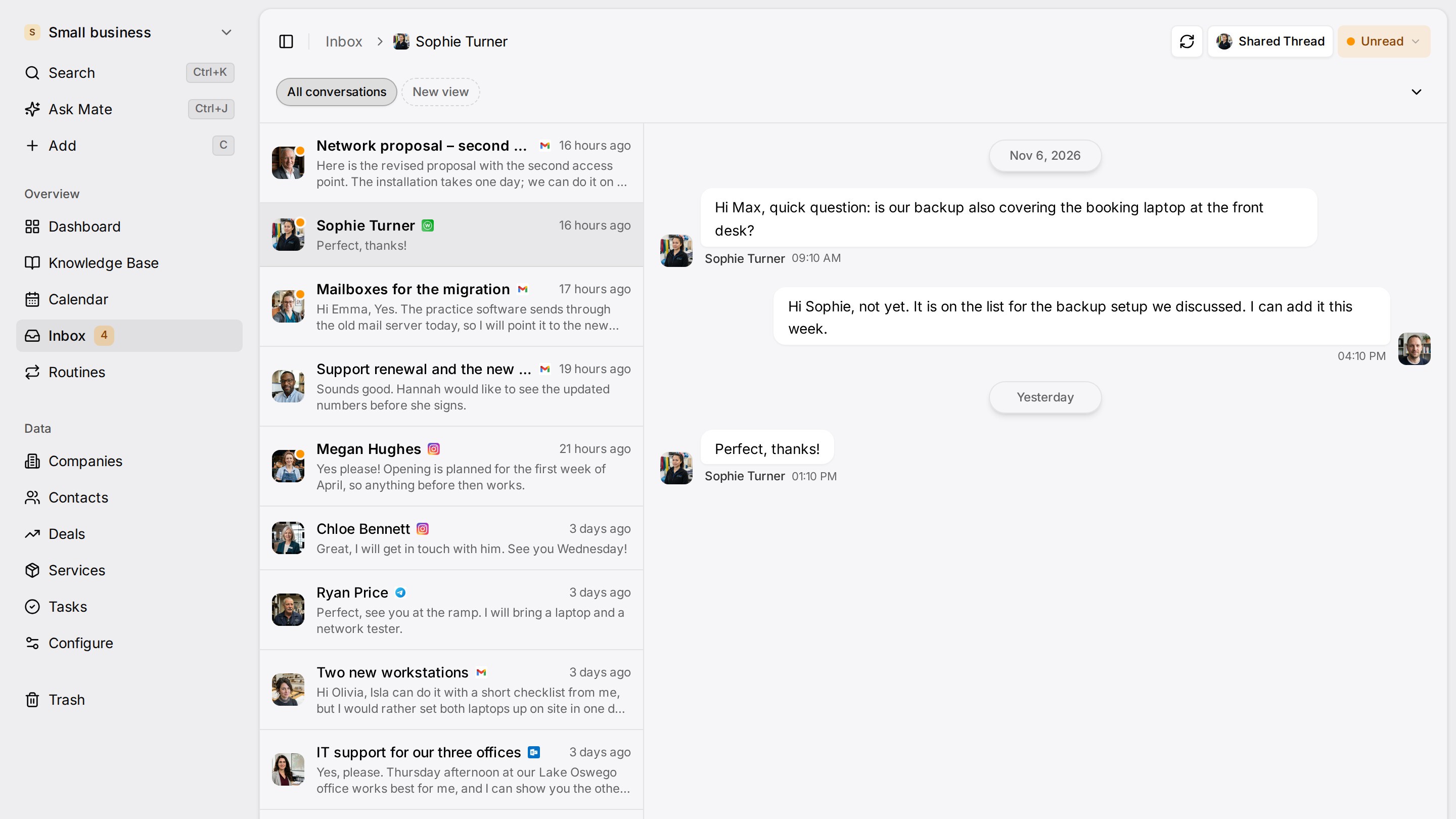
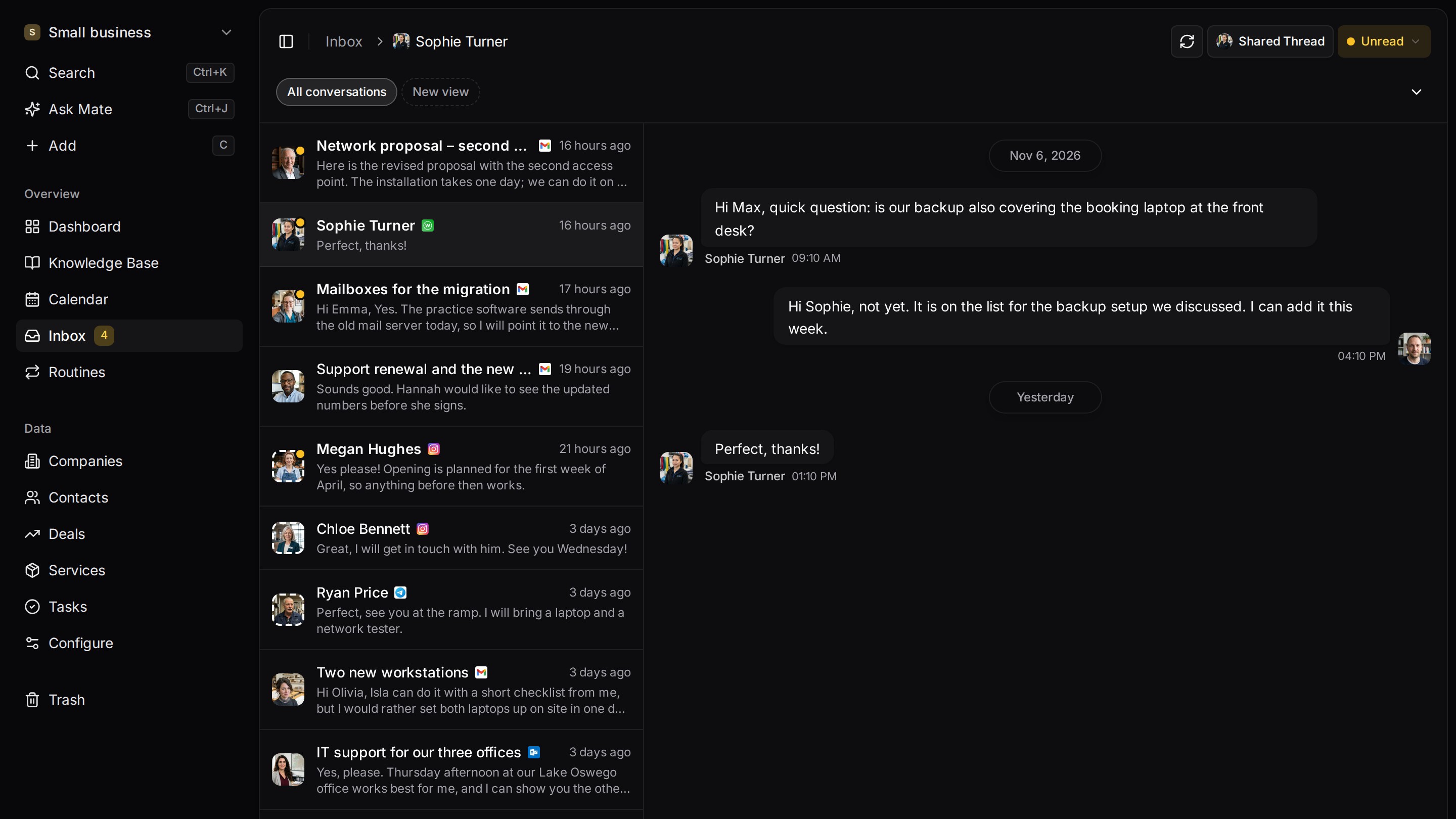
Chaque conversation client par e-mail, LinkedIn et WhatsApp au même endroit. Mate configure votre espace et rédige la relance, vous relisez et envoyez. Compatible avec Claude, ChatGPT ou tout agent qui parle MCP. Film en anglais.
À partir d’une seule description
Décrivez comment vous gagnez vos clients. Votre poste de relance est prêt.
La configuration IA pose quelques questions et construit vos clients, votre pipeline et votre guide de relance. Voici l’exemple de cabinet de conseil ; explorez-le.
Décrivez votre activité
Une phrase sur votre équipe, vos clients et votre façon de vendre.
Mate construit l’espace
Il pose quelques questions, puis crée les listes, le pipeline, le tableau de bord et le guide.
Travaillez dedans
Connectez LinkedIn et l’e-mail. Explorez un exemple complet ci-dessous.
Nous sommes un cabinet de conseil en stratégie de quatre personnes. Suis nos clients, missions et propositions, et aide-nous à relancer nos prospects sur LinkedIn.
- Mate
- Claude
- ChatGPT
- Cursor

 Mate
 Claude
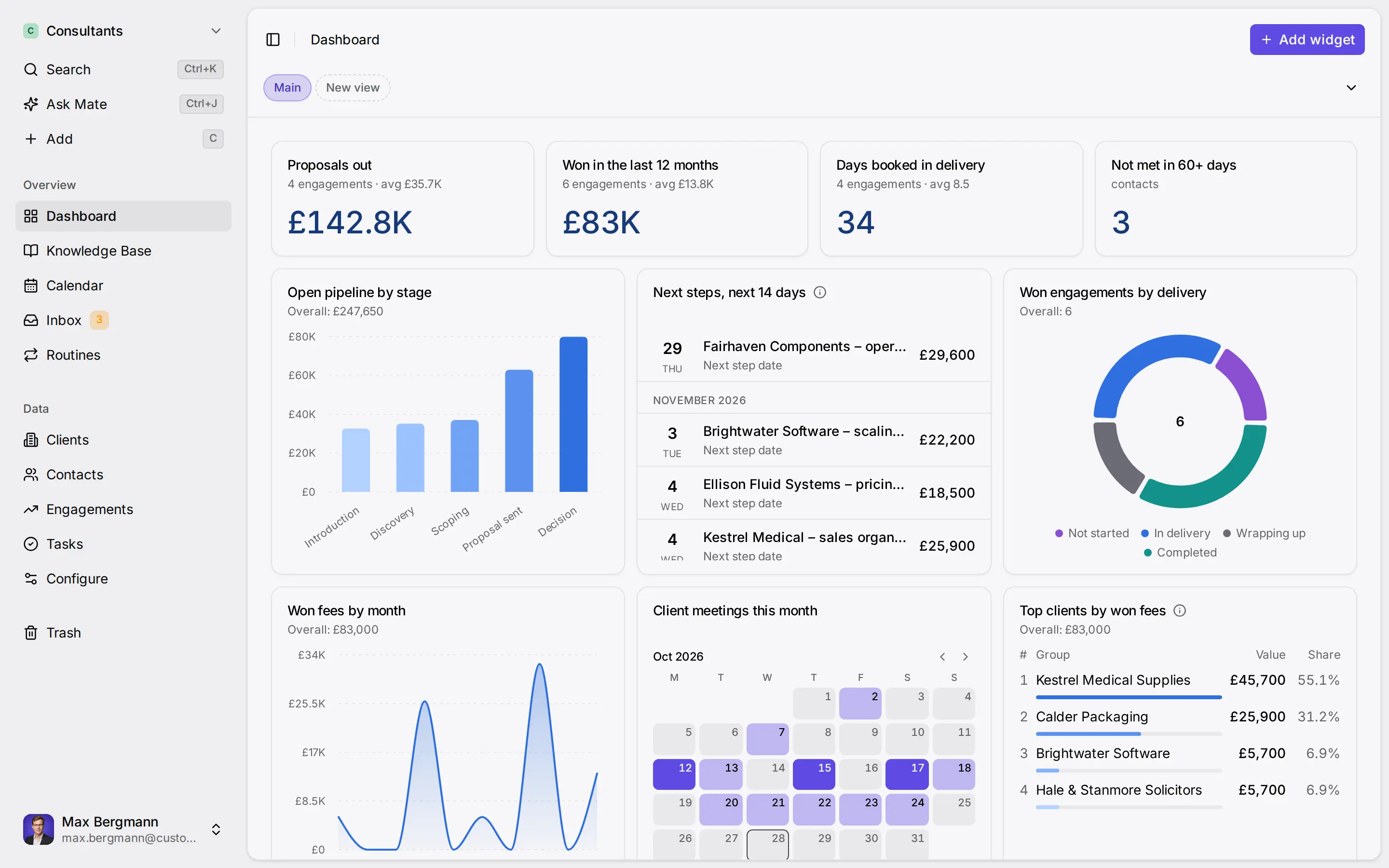
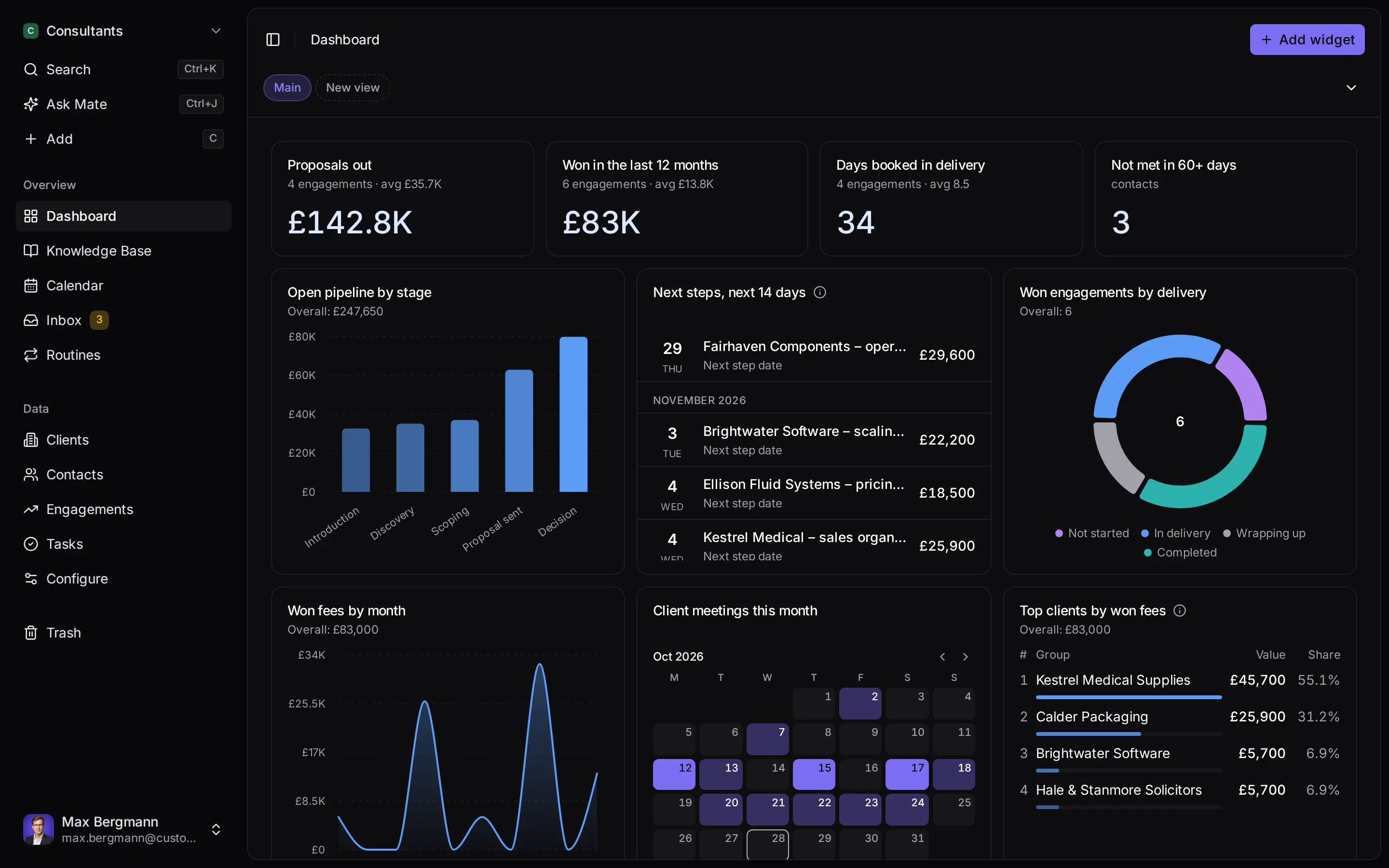
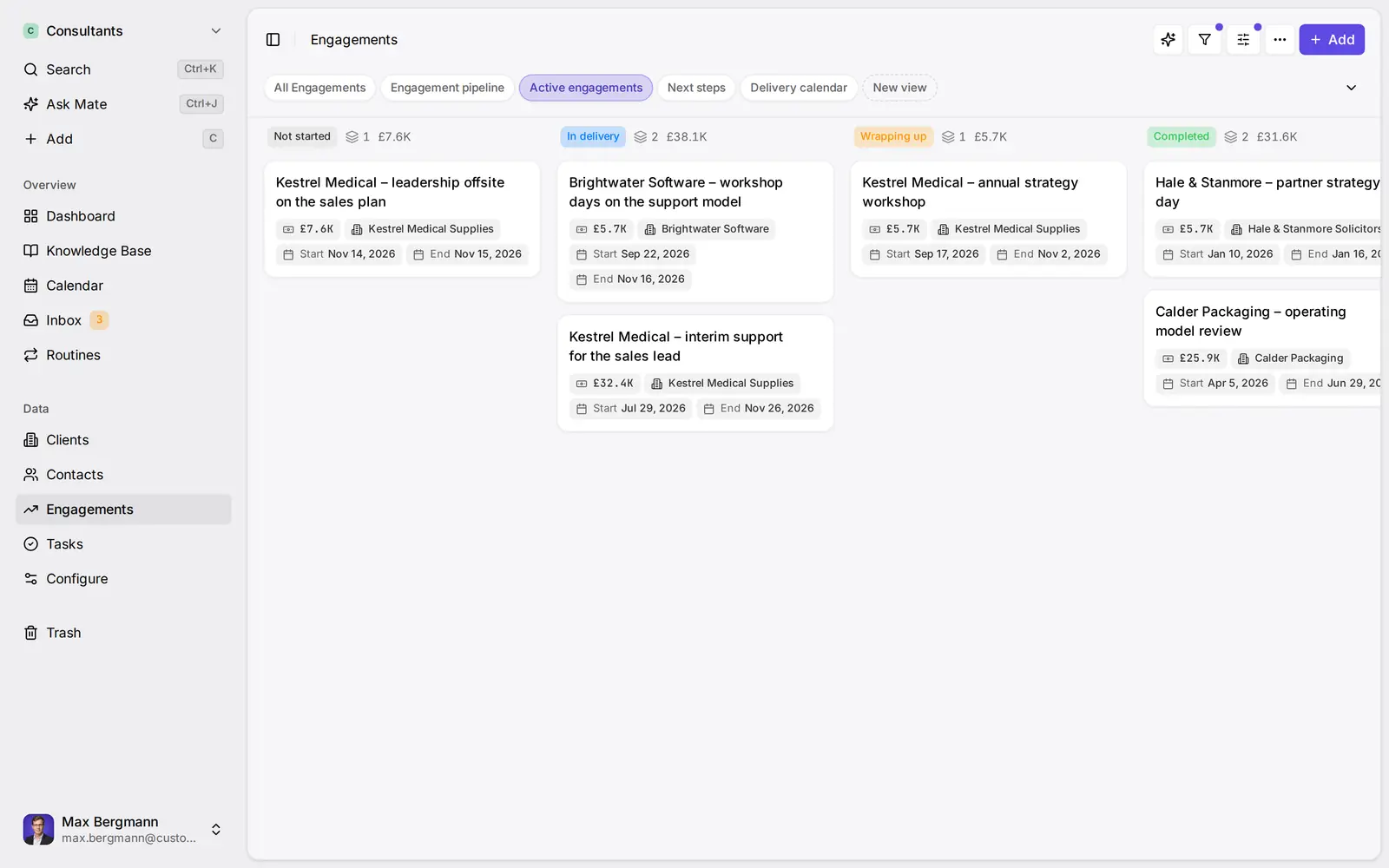
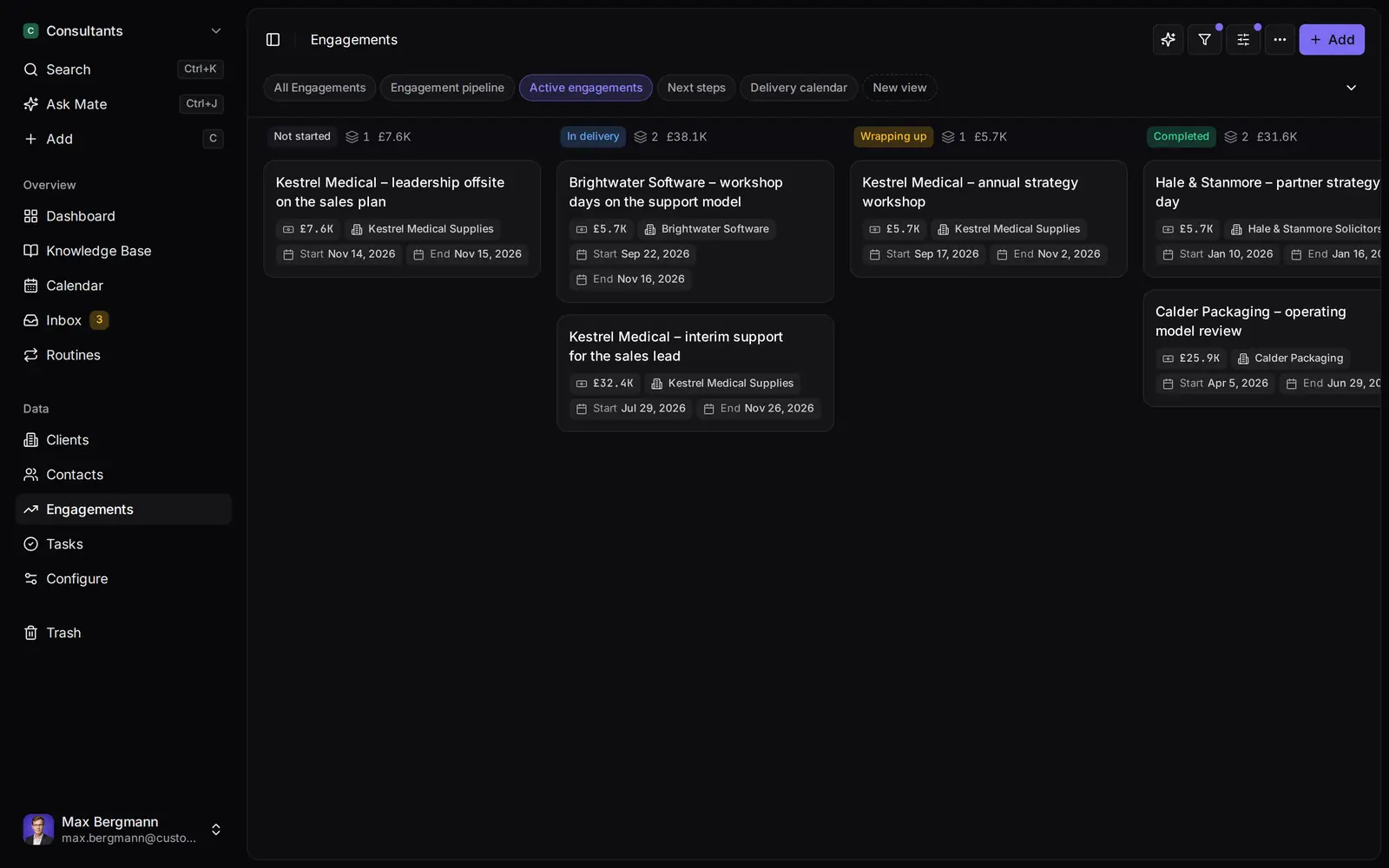
Des widgets construits à partir des listes et champs de l’espace
Une réponse du vendredi, traitée
Le prospect demande une proposition révisée. Elle est sur la liste de mardi.
La conversation LinkedIn est rattachée au client. Mate rédige la réponse à partir de votre guide, date la prochaine étape et laisse le brouillon à relire.

Jonas Weber
Halden & Co. · LinkedIn
Rédige une réponse à partir de votre guide de propositionsBrouillon, en attente de votre relecture
Bonjour Jonas, merci. Je vous envoie la proposition révisée mardi, avec les deux options d’atelier dont nous avons parlé. Bien à vous, Anna
Brouillon enregistré. Prochaine étape ajoutée à votre tableau de bord.
Ce qui change
Avant et après. Les mêmes clients, plus de fils muets.
Avant
- Des relances suivies dans un tableur ou dans votre tête
- Des réponses dispersées entre LinkedIn et l’e-mail
- Des propositions oubliées quand la semaine est chargée
Avec Customermates
- Chaque conversation ouverte a une prochaine étape avec une date et un responsable
- Le fil est rattaché au client, avec un brouillon prêt
- Votre tableau de bord montre ce qui est à faire, rien de plus
Pour commencer
Trois étapes. Jusqu’à votre première relance.
- 01
Décrivez votre façon de travailler
La configuration IA construit vos listes, votre pipeline et votre guide de relance à partir d’une description et de quelques réponses.
- 02
Connectez LinkedIn ou l’e-mail
Les conversations arrivent sur le client dont l’adresse e-mail ou le profil LinkedIn correspond. Sur Pro, un compte connecté par personne.
- 03
Relisez les relances depuis votre tableau de bord
Mate rédige la réponse et date la prochaine étape, quand vous le demandez ou via une routine. Vous modifiez, envoyez ou ignorez.
Tarifs
Pro suffit. 29 € par personne et par mois.
La boîte de réception et les comptes LinkedIn et e-mail connectés nécessitent Customermates Cloud dès Pro. Si des collègues répondent depuis un compte partagé, il vous faut Business à 69 €.
Ne convient pas si vous avez besoin de séquences d’e-mails, d’enrichissement de contacts ou d’envois en masse. Mate n’envoie que si vous le demandez ou si une routine que vous avez configurée le fait.
Un logiciel de relance client sert à ce que le prochain contact avec chaque client ait lieu et à montrer à celui qui le fait ce qui a été dit en dernier. Dans Customermates, cela donne des conversations LinkedIn et e-mail rattachées à la fiche client, une prochaine étape datée sur chaque client, et des brouillons de Mate ou de votre propre IA que vous relisez et envoyez.
C’est une liste que vous ouvrez, pas un rappel qui vous trouve. Customermates n’envoie aucune notification de rappel, n’a pas d’échéance intégrée aux tâches et ne lance aucune séquence d’e-mails. Si votre équipe en dépend, la comparaison plus bas nomme deux outils qui conviennent mieux.
- Un champ Texte « Prochaine étape » et un champ Date « Date de la prochaine étape » sur le client, des vues enregistrées triées selon cette date, un widget À venir sur le tableau de bord et un filtre de boîte de réception pour les fils dont vous attendez la réponse.
- Champs de date, vues enregistrées et tableau de bord sur toutes les formules, auto-hébergement compris. La boîte de réception demande Pro ou supérieur. Mate et les routines ne fonctionnent que dans Customermates Cloud.
- Mate ou votre propre client IA via MCP enregistre un brouillon de relance dans le fil. Vous le relisez, le modifiez et l’envoyez. Une routine peut préparer des brouillons selon un planning.
- Ni notifications, ni échéances sur les tâches, ni séquences, ni envoi en masse, ni appels ni SMS. Vous ouvrez la liste ; rien ne sonne.
Que doit faire un logiciel de relance client ?
Trois choses : montrer qui attend, montrer ce qui a été dit en dernier, et mettre la prochaine étape sous vos yeux le jour où elle échoit. Customermates les couvre ainsi :
| Question de relance | Où y répondre | Formule |
|---|---|---|
| Qui dois-je contacter cette semaine ? | Vue enregistrée sur les contacts ou les affaires, triée par la date personnalisée Date de la prochaine étape | Toutes les formules |
| Quelles affaires se sont tues ? | Vue enregistrée sur les affaires : Mis à jour le Plus ancien que… 14 jours, Étape ni Gagnée ni Perdue | Toutes les formules |
| Qui n’a pas répondu à mon dernier message ? | Filtre de la boîte de réception Dernier message = Envoyé, Date du dernier message Plus ancien que… 3 jours | Pro et supérieur |
| Que dois-je écrire ? | Demandez à Mate, sur le contact ou le fil, un brouillon fondé sur les notes et l’historique | Customermates Cloud, crédits IA hébergés |
| Cela peut-il tourner sans moi ? | Une routine qui construit la liste et enregistre des brouillons chaque lundi | Customermates Cloud, crédits IA hébergés |
La ligne de la boîte de réception couvre la relance que vous devez après avoir écrit en dernier. Dernier message regarde le dernier message réellement envoyé ou reçu dans un fil, sur l’e-mail, LinkedIn, WhatsApp, Instagram et Telegram, et ignore les brouillons. Un fil où vous avez écrit en dernier il y a cinq jours sans réponse y apparaît. Les détails figurent dans le guide des filtres de la boîte de réception.
À quoi ressemble une prochaine étape datée dans Customermates ?
Voici la scène du vendredi de la démo plus haut, dans l’ordre où vous la traiteriez. Les noms sont des données d’exemple ; les champs et les écrans sont ceux du produit.
- Vendredi, 16:42 : la réponse arrive. Jonas Weber, de Halden & Co., répond sur LinkedIn : « Ça me va. Pouvez-vous m’envoyer la proposition révisée la semaine prochaine ? Je la présenterai à notre direction. » Les Coordonnées de sa fiche contiennent son profil LinkedIn et son adresse e-mail : ce fil et le fil d’e-mails du mois dernier apparaissent donc tous deux dans les Activités de l’enregistrement et dans la boîte de réception.
- Vendredi soir : vous demandez un brouillon. Dans le fil, demandez à Mate : « Rédige une réponse : proposition révisée mardi, avec les deux options d’atelier. Mets Prochaine étape sur Envoyer la proposition révisée et Date de la prochaine étape sur mardi. » Mate enregistre le brouillon dans la conversation et remplit les deux champs. Votre propre client IA, comme Claude ou ChatGPT, peut faire de même via MCP dans Customermates Cloud. Demandez un brouillon, pas un envoi : Mate envoie dès que vous le lui dites.
- Vous relisez et envoyez. Le brouillon attend dans le fil avec Envoyer le brouillon, Modifier et Abandonner. Relisez-le face au fil, corrigez la formulation et envoyez-le. Il part sur LinkedIn depuis votre compte connecté, comme un message individuel.
- Mardi matin : c’est sur votre tableau de bord. Le widget À venir place Jonas à aujourd’hui, et votre vue « Relances » affiche le texte de Prochaine étape à côté de la date. Vous envoyez la proposition, écrivez une ligne dans les notes et repoussez Date de la prochaine étape au jour où vous reverrez le dossier. Si mardi passe, il bascule dans En retard le mercredi. Rien ne vous prévient : le tableau de bord est le rappel.
| Sur la fiche de Jonas Weber | Valeur | D’où cela vient |
|---|---|---|
| Coordonnées | Profil LinkedIn, adresse e-mail | Rattache les deux fils à lui |
| Prochaine étape | Envoyer la proposition révisée | Un champ de type Texte que vous ajoutez |
| Date de la prochaine étape | mardi | Un champ de type Date que vous ajoutez ; les vues et le widget s’en servent |
| Activités | Fil LinkedIn, fil e-mail, modifications | Intégré ; les messages demandent Pro ou supérieur |
| Brouillon | Enregistré dans le fil LinkedIn | Mate ou votre client IA ; vous envoyez |
La date est celle que vous avez promise, pas un nombre de jours fixe : la relance arrive quand le client l’attend. Si vous vendez du conseil, la page CRM pour consultants applique la même prochaine étape datée aux missions et aux propositions.
Quand relancer un client après un devis ou une proposition ?
Il n’existe pas de délai valable pour tous. Ce qui compte, c’est ce que vous avez convenu. Le plus simple est de fixer la date dès l’envoi : écrivez dans le message quand vous reviendrez vers le client et saisissez la même date dans Date de la prochaine étape. En cas de refus ou d’opposition, arrêtez et clôturez le dossier. La formulation, le calendrier et les limites juridiques du message figurent dans l’article comment écrire un e-mail de relance commerciale ; cette page montre comment garder la vue d’ensemble.
Comment mettre en place un système de relance pour vos clients et vos prospects ?
Ajoutez Prochaine étape et sa date
Dans Modèle de données, ajoutez un champ de type Date appelé « Date de la prochaine étape » et un champ de type Texte appelé « Prochaine étape » à Contacts ou à Affaires, ou aux deux si vos prospects vivent dans les affaires. Demandez à Mate s’il peut les ajouter à votre place. Si vous voulez savoir pourquoi vous relancez, ajoutez un champ Choix unique « Motif de relance » avec des options comme Proposition envoyée, Point de contact, Renouvellement. Les tâches n’ont pas d’échéance intégrée : le même champ Date y fonctionne donc aussi.Enregistrez la liste de la semaine
Ouvrez Apparence, affichez Prochaine étape et Date de la prochaine étape, réglez Trier par sur Date de la prochaine étape, Croissant, puis cliquez sur Nouvelle vue et nommez-la « Relances ». Les dates les plus anciennes sont en haut. Les filtres de date personnalisés prennent des dates fixes (Avant…, Jusqu’au…) : c’est donc le tri qui garde cette liste à jour sans modifier le filtre chaque semaine. Passez la vue en Calendrier sur la même date si vous préférez des jours à des lignes, et faites glisser un enregistrement vers un autre jour pour déplacer sa prochaine étape.Affichez-la sur votre tableau de bord
Sur le Tableau de bord, cliquez sur Ajouter un widget et choisissez À venir. Choisissez la liste et le champ Date de la prochaine étape et excluez les enregistrements terminés, par exemple les affaires gagnées et perdues. Le widget liste ce qui échoit dans les 14 prochains jours et place les dates passées dans une section En retard, pour que les prochaines étapes soient sous vos yeux dès la connexion. Il nomme l’enregistrement et sa date ; le texte de l’étape figure dans la vue de l’étape précédente.Enregistrez une vue des affaires en sommeil
Sur Affaires, filtrez Mis à jour le avec Plus ancien que… 14 jours et excluez Gagnée et Perdue dans le champ Étape. Cela repère les affaires que personne n’a touchées, qu’une date ait été définie ou non.Enregistrez une vue « en attente de réponse » (Pro et supérieur)
Dans la boîte de réception unifiée, filtrez Dernier message = Envoyé et Date du dernier message Plus ancien que… 3 jours. Enregistrez-la sous « En attente de réponse ». La fenêtre en jours se déplace avec le calendrier : la vue reste donc exacte.Consignez le résultat
Après chaque contact, écrivez ce qui s’est passé dans les notes de l’enregistrement et déplacez la Date de la prochaine étape. Les activités de l’enregistrement conservent les messages liés et les modifications.
Choisissez Partager… dans le menu de la vue « Relances » pour la montrer à tout l’espace de travail ou à des rôles choisis. Toute l’équipe travaille alors avec une même liste à jour des relances à faire, et chaque personne ne voit toujours que les enregistrements que son rôle autorise.
Peut-on automatiser la relance client avec Mate et les routines ?
En partie, et toujours message après message. Mate est l’assistant de Customermates Cloud et consomme des crédits IA hébergés. Sur un contact, une affaire ou un fil de la boîte de réception, demandez-lui par exemple « Rédige une courte relance à Anna au sujet de la proposition envoyée le 2, à partir du fil. » Il lit les notes, la conversation liée et l’affaire, et enregistre un brouillon que vous relisez dans le fil.
Une routine exécute une instruction enregistrée selon un planning (Chaque semaine, le lundi à 08:00, par exemple) ou quand quelque chose change, comme une mise à jour d’affaire ou un e-mail entrant. Une routine s’exécute au nom de son propriétaire, avec les canaux et les crédits de ce propriétaire. Voici une instruction du lundi qui fonctionne pour automatiser la relance :
Trouvez mes affaires ouvertes dont la Date de la prochaine étape est aujourd’hui ou antérieure, et les fils de la boîte de réception où mon dernier message date de plus de cinq jours. Pour chacun, enregistrez un court brouillon de relance dans le fil. N’envoyez rien. Listez-les ensuite pour moi avec une ligne de contexte chacun.
La consigne « N’envoyez rien » compte. Mate envoie des messages sans redemander quand une instruction le lui dit, et une routine sans surveillance suit l’instruction qu’elle a. Les suppressions et quelques actions d’administration demandent une approbation, et une routine les refuse. Les exécutions par heure et les crédits par exécution sont plafonnés ; les limites actuelles figurent dans le guide des routines.
Un exemple d’évènement : une routine réglée sur Quand quelque chose change pour les mises à jour d’affaires, avec l’instruction « Si l’étape est passée à Proposition, règle Date de la prochaine étape à cinq jours ouvrés à partir d’aujourd’hui et crée une tâche « Relancer la proposition » attribuée aux utilisateurs attribués de l’affaire. » Les modifications faites par une routine ne lancent jamais d’autres routines : cela ne peut donc pas boucler.
Comment cela s’articule avec LinkedIn, l’e-mail et le reste ?
- Boîte de réception (Pro et supérieur) : les relances partent du canal d’origine, et un fil est relié au contact par ses participants : l’historique s’affiche donc sur l’enregistrement. Les conversations LinkedIn fonctionnent comme l’e-mail, avec le compte LinkedIn que vous connectez.
- Tâches : si une étape demande un responsable ou une liste de contrôle, créez une tâche liée au client. Les tâches n’ont pas d’échéance propre : donnez-leur un champ Date, comme dans la gestion des tâches.
- MCP : votre propre client IA, comme Claude ou ChatGPT, peut lire les mêmes vues et fils via 59 outils MCP et enregistrer des brouillons. Cela fonctionne aussi en auto-hébergement, hors boîte de réception. Voir le guide MCP.
- Webhooks et n8n : si vous avez besoin d’une vraie notification, par exemple un message dans le chat de votre équipe quand une Date de la prochaine étape est dépassée, faites-la tourner dans n8n ou dans votre propre planificateur via l’API REST. n8n est un produit distinct avec ses propres formules. Voir l’automatisation des workflows.
Dans quels cas Customermates est-il le mauvais choix pour la relance ?
Customermates publie cette page : lisez donc la comparaison en gardant cela en tête. Customermates est le mauvais choix si vous avez besoin de rappels qui vous atteignent, d’une cadence qui s’envoie seule ou d’une relance par téléphone ou par SMS : il n’y a ni notifications, ni séquences, ni canal téléphonie ou SMS, ni application mobile native.
| Si vous avez besoin de | Regardez | Pourquoi |
|---|---|---|
| Relances par e-mail automatisées en plusieurs étapes qui peuvent s’arrêter quand le contact répond | Les séquences de HubSpot Sales Hub | HubSpot documente les séquences comme une série de modèles d’e-mails programmés avec des tâches de rappel facultatives, et les contacts peuvent être désinscrits automatiquement quand ils répondent ou réservent une réunion |
| Des activités avec échéances et un compteur de retards | Pipedrive | Les activités de Pipedrive portent une échéance, et l’icône des activités compte les activités en retard et celles dues aujourd’hui |
| Des listes de relances, des vues de fils sans réponse et des brouillons IA que vous relisez et envoyez | Customermates | Vues et filtres de la boîte de réception comme décrit ci-dessus ; Mate et les routines dans Customermates Cloud |
Informations sur les concurrents vérifiées le 10 novembre 2026 sur la documentation des séquences de HubSpot, l’article de Pipedrive sur les activités et l’article de Pipedrive sur le compteur de retards.
Combien cela coûte-t-il ?
Les vues enregistrées, les champs de date et le widget À venir n’ont pas de limite de formule : ils fonctionnent sur Free (une personne active, 250 enregistrements), sur les formules payantes et en auto-hébergement. La vue « en attente de réponse » demande la boîte de réception, qui commence avec Pro à 29 € par utilisateur et par mois ; une équipe de cinq personnes sur Pro paie 145 € par mois. Mate, les routines et la boîte de réception ne sont pas sur Free. Le premier espace de travail Cloud que vous créez démarre avec un essai de Pro de 14 jours sans carte, puis passe à Free si vous ne choisissez pas de formule payante. Starter coûte 12 € par utilisateur et par mois et inclut des crédits IA hébergés pour Mate et les routines ; Pro inclut 5 routines par utilisateur, Starter 1. La facturation est mensuelle, voir les tarifs.
FAQ
Quelle est la meilleure application pour la relance client ?
Cela dépend de votre façon de relancer. Si vous envoyez la même série d’e-mails à de nombreux leads, il vous faut un outil de prospection conçu pour cela. Si vous relancez personnellement quelques dizaines de clients par e-mail, LinkedIn et WhatsApp, il vous faut une seule liste de ceux qui attendent et l’historique de conversation à côté. Customermates est conçu pour le second cas.
Existe-t-il un logiciel de relance client gratuit ?
Customermates propose une formule Free pour une personne avec 250 enregistrements : champs de date, vues enregistrées et tableau de bord y fonctionnent, la liste de relances ne coûte donc rien. La boîte de réception, Mate et les routines commencent sur les formules payantes (la boîte de réception avec Pro) ; l’édition open source s’auto-héberge gratuitement, sans boîte de réception, Mate ni routines.
Customermates a-t-il des rappels de relance ou des échéances ?
Non. Il n’y a pas de notifications, et les tâches n’ont pas d’échéance intégrée. Ajoutez un champ Date personnalisé, triez une vue enregistrée selon ce champ et affichez-le dans un widget À venir sur votre tableau de bord. Si vous avez besoin d’une notification push, n8n ou un autre planificateur peut lire cette date via l’API et vous prévenir.
Existe-t-il un CRM qui repère les affaires dans les conversations par e-mail et me rappelle de relancer ?
Customermates n’envoie pas de rappels. Dans Customermates Cloud, une routine déclenchée par un e-mail entrant peut demander à Mate de vérifier si la conversation appartient à une affaire existante, de mettre à jour cette affaire et de définir sa Date de la prochaine étape, dans les limites des routines décrites dans le guide des routines. L’affaire apparaît alors dans votre vue de relances. Le filtre de la boîte de réception pour les fils où vous avez écrit en dernier couvre le reste.
Puis-je automatiser les e-mails de relance ?
Pas sous forme de séquence. Une routine dans Customermates Cloud peut écrire des brouillons individuels selon un planning, et vous les envoyez après relecture. Elle peut aussi envoyer si l’instruction le dit, un message par conversation. Les cadences en masse ou en plusieurs étapes demandent un outil de séquençage dédié.
Customermates crée-t-il les devis ou relance-t-il les factures impayées ?
Non à l’un comme à l’autre : il n’y a ni fonction de devis ni facturation. Vous pouvez relancer un devis ou une proposition, qui reste dans votre outil de devis ou dans un champ Fichier de la fiche, avec la prochaine étape sur le client. Pour une facture impayée, notez l’échéance dans un champ Date sur la fiche client ; la facturation reste dans votre outil comptable.
Comment suivre les relances en auto-hébergement ?
Utilisez les colonnes Prochaine étape et Date de la prochaine étape et les vues enregistrées, qui font partie du noyau open source. Il n’y a ni boîte de réception, ni Mate, ni routine en auto-hébergement : la rédaction passe donc par votre propre client IA via MCP, et les actions programmées par les webhooks et n8n.
Pour savoir comment formuler le message lui-même, lisez comment écrire un e-mail de relance commerciale.
Pages associées
Boîte de réception CRM unifiée
Une boîte CRM pour Gmail, Outlook, IMAP, LinkedIn, WhatsApp, Instagram et Telegram : chaque échange sur sa fiche, réponses en brouillon. Cloud, dès Pro.
Échéancier de suivi client : définition et version CRM
Échéancier de suivi client : le tickler file à 43 dossiers expliqué, comparé à l’indicateur Outlook et au tableur, puis installé dans un CRM en cinq étapes.
Gestion des tâches
Des tâches liées aux contacts, organisations, affaires et services, avec responsables, notes et champs personnalisés. Sans échéances ni rappels intégrés.
Mail de relance sans réponse : modèles commerciaux
Mail de relance sans réponse : modèles pour un devis, un rendez-vous et un rappel courtois, avec un tableau des délais et le moment où il faut s’arrêter.
Customermates
Construisez votre liste de relances pendant l’essai
Ajoutez un champ Date de la prochaine étape, un widget À venir et deux vues enregistrées, et avec Pro une vue de la boîte de réception pour les fils sans réponse. Laissez ensuite une routine du lundi rédiger les messages.
✓ Sans carte bancaire ✓ 14 premiers jours gratuits