

Gestion des contacts et des clients, avec leur contexte
Un fichier client partagé où chaque entreprise garde ses interlocuteurs, ses opportunités et les conversations prises en charge. Ce n’est pas un carnet d’adresses de téléphone : il n’y a ni synchronisation des contacts du mobile, ni étiquettes.
Sans carte bancaire. 7 jours d’essai sur Customermates Cloud.
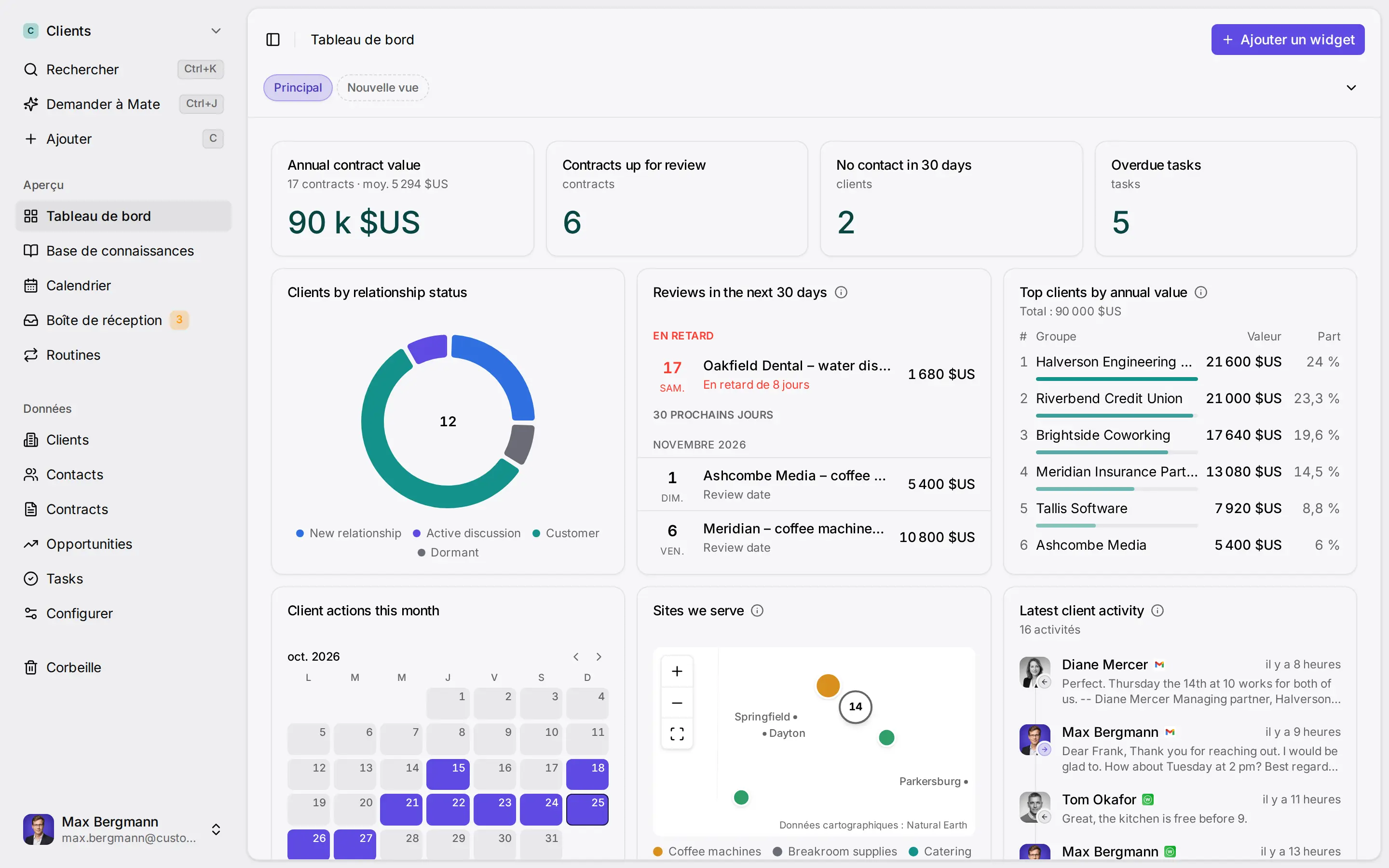
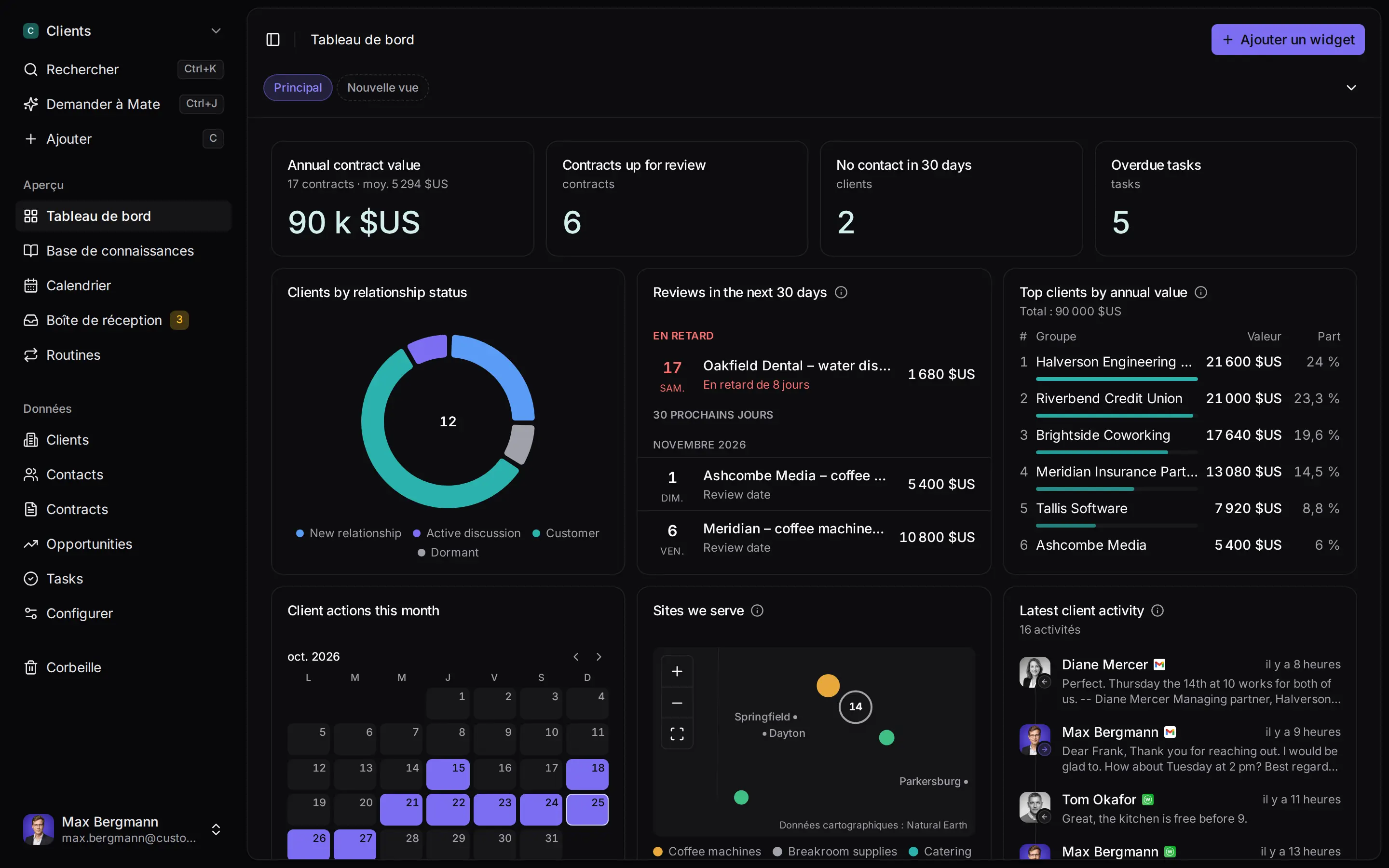
Des widgets construits à partir des listes et champs de l'espace
Un tableur suffit tant qu’une seule personne suit les clients. Dès que plusieurs collègues parlent aux mêmes entreprises, il manque le contexte : qui est l’interlocuteur, quelle opportunité est en cours, quel a été le dernier échange. Customermates est un logiciel de gestion client pour les petites équipes B2B : chaque client reste relié à ses contacts, à ses opportunités et aux conversations qui le concernent, dans des fiches que vous configurez.
Si vous cherchez une application pour ranger les contacts de votre téléphone, ce n’est pas le bon outil. Customermates ne synchronise pas le carnet d’adresses du mobile et n’a pas d’application mobile native. Il sert au suivi client d’une équipe.
En bref
- Ce que vous gérez
Clients, contacts, opportunités et tâches, reliés entre eux, avec des champs adaptés à votre activité.
- Contexte
Notes sur chaque fiche et, sur Customermates Cloud à partir de Pro, les conversations des contacts associés.
- Import
Classeur Excel (.xlsx) ou export JSON d’une liste. Un import ne peut pas être annulé.
- Non inclus
Pas d’étiquettes, pas de synchronisation planifiée ni d’enrichissement automatique.
L’espace de travail d’exemple pour la gestion client
L’espace de travail « client-management » contient des données d’exemple, pas de vrais clients. L’interface est en français, les fiches d’exemple sont en anglais.
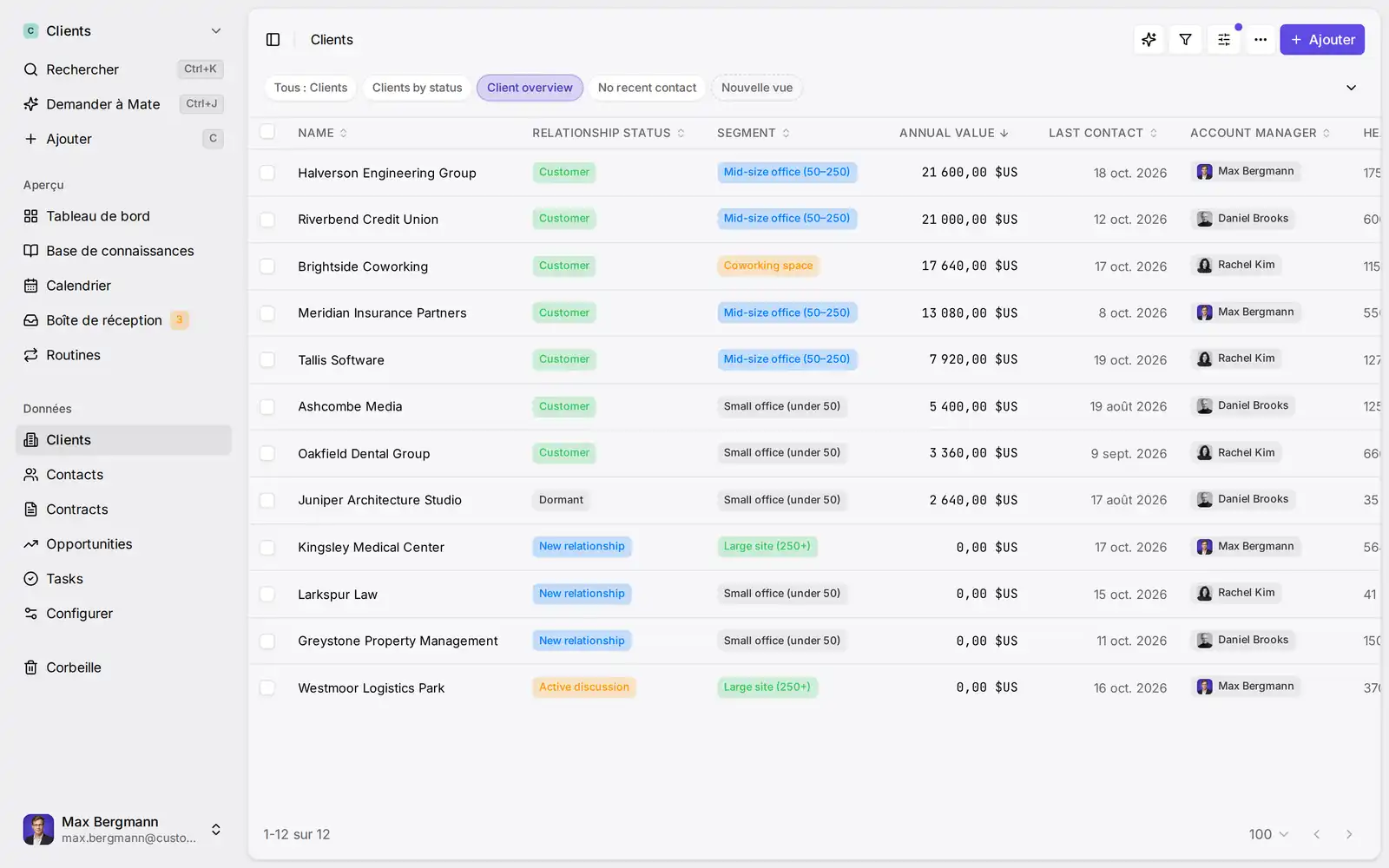
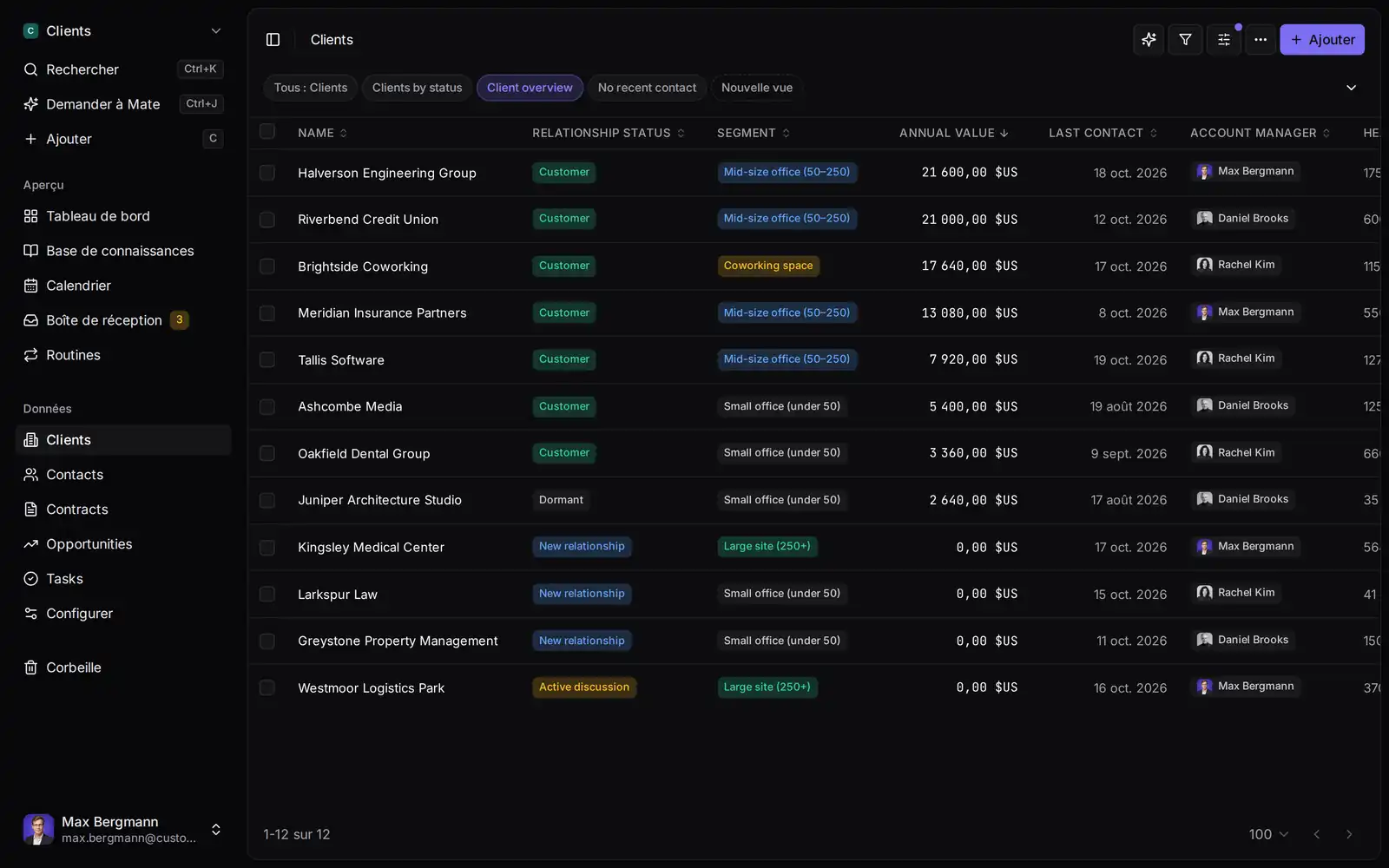
Il comprend les listes Clients, Contacts, Contracts, Opportunities et Tasks. Chaque client porte un statut de relation (New relationship, Active discussion, Customer, Dormant) et un responsable de compte ; chaque contrat correspond à un service sur un site, avec un forfait mensuel et une date de révision, et un champ calculé en déduit la valeur annuelle du client. En ouvrant une fiche client, vous voyez les personnes liées, ses contrats, les opportunités en cours, les conversations prises en charge et un champ date configuré pour la prochaine action. Les contrats portent l’adresse du site et le contrat signé en PDF, le tableau de bord place les sites sur une carte et liste les révisions des 30 prochains jours, et une vue calendrier montre les dates de révision par mois. C’est cette vue que l’on cherche dans un fichier client : tout ce qui concerne une entreprise, sans passer d’un outil à l’autre.
Ces listes sont un exemple et votre espace de travail ne les contient pas au départ. Un nouvel espace commence sans listes. Sur Customermates Cloud, la configuration IA construit les listes, les étapes, un tableau de bord et des pages de base de connaissances à partir de votre description, une seule fois à l’inscription et dans la limite de crédits prévue. Vous pouvez la passer avec « Commencer avec un espace de travail vide » et créer vos listes dans Configurer.
Des fiches clients structurées
Chaque liste a ses propres champs : texte, texte enrichi, nombre, montant, oui ou non, date, date et heure, période, période avec heures, choix unique, choix multiple, adresse web, membre, adresse, fichier et téléphone, e-mail et réseaux sociaux. Les numéros de téléphone et les adresses e-mail vont dans le champ Coordonnées ; un champ Adresse ouvre l’adresse dans une carte, et un champ Fichier garde jusqu’à 20 documents, comme un contrat ou un devis. Les relations relient un contact à son entreprise ou une opportunité à son client, et des champs calculés font les totaux. Pour classer vos clients par secteur ou par source, utilisez un champ à choix multiple : il n’existe pas d’étiquettes séparées.
Chaque liste s’affiche en tableau ou en board. Les vues enregistrées gardent vos filtres, votre tri et vos colonnes. Elles sont personnelles : chaque collègue enregistre les siennes. Les filtres combinent plusieurs champs avec « et », pas avec « ou ».
Les échanges à côté de la relation
Sur Customermates Cloud, la boîte de réception unifiée réunit l’e-mail (Gmail, Outlook, IMAP), LinkedIn, WhatsApp, Instagram et Telegram. Un participant est associé à un contact quand son adresse e-mail, son numéro ou son identité LinkedIn figure dans le champ Coordonnées de la fiche. Le lien d’une conversation avec un client ou une opportunité se fait explicitement, par vous ou par l’assistant Mate.
| Offre | Messagerie connectée |
|---|---|
| Starter et auto-hébergement | Aucun compte connecté |
| Pro | Vos propres comptes, plus les fils partagés un par un |
| Business, Max, Enterprise | Partage d’un compte entier |
Mate, l’assistant IA, n’existe que sur Customermates Cloud et consomme les crédits inclus dans votre offre. Il crée, modifie et envoie dès que vous le lui demandez ; seules les suppressions, les imports, les changements d’accès et les modifications destructives du modèle de données attendent votre validation. Un brouillon attend que vous le modifiiez ou l’envoyiez. Sur toutes les offres, y compris en auto-hébergement, vous pouvez lire et mettre à jour les fiches autorisées depuis votre propre client IA via MCP.
Mettre en place votre suivi client
Créer ou générer les listes
Sur Customermates Cloud, décrivez votre activité à l’inscription. Sinon, créez vos listes Clients et Contacts dans Configurer.
Ajouter les champs utiles
Statut de la relation en choix unique, secteur en choix multiple, prochaine action en champ date.
Importer votre fichier client
Enregistrez votre tableur au format .xlsx, puis choisissez « Ajouter depuis un fichier » sur la liste. Importez les entreprises avant les contacts.
Relier contacts et opportunités
Rattachez chaque contact à son entreprise et ouvrez les opportunités en cours, que vous suivrez sur le pipeline commercial.
Enregistrer votre vue de suivi
Filtrez les clients actifs, triez par date de prochaine action et enregistrez la vue.
Le guide des fiches, de l’import et de l’export est dans la documentation sur les enregistrementsen (en anglais).
Tarifs
La facturation est mensuelle, par utilisateur, en euros : Starter 12 €, Pro 29 €, Business 69 € et Max 149 € par utilisateur et par mois. La gestion des contacts, l’import, l’API REST et MCP sont inclus dès Starter. Le détail des offres est sur la page des tarifs. Pour une petite structure, voyez aussi le CRM pour les PME.
Questions fréquentes
Puis-je ajouter des étiquettes à mes clients ?
Il n’y a pas d’étiquettes. Un champ à choix multiple, par exemple « Secteur » ou « Source », remplit le même rôle et se filtre comme les autres champs.
Puis-je joindre des fichiers à une fiche client ?
Oui. Ajoutez à la liste un champ de type Fichier : il garde jusqu’à 20 fichiers, et la recherche trouve le texte qu’ils contiennent. Les pièces jointes des messages restent dans leur conversation.
Quels formats puis-je importer ?
Un classeur Excel (.xlsx), ou l’export JSON d’une même liste. Un CSV doit d’abord être enregistré en .xlsx. Un import ne peut pas être annulé.
Customermates synchronise-t-il les contacts de mon téléphone ?
Non. Il n’y a pas d’application mobile native ni de synchronisation du carnet d’adresses. Customermates est un fichier client partagé par l’équipe, utilisé dans le navigateur.
Les conversations sont-elles enregistrées automatiquement sur le client ?
Sur Customermates Cloud à partir de Pro, une conversation s’affiche chez le contact dont l’adresse, le numéro ou le profil correspond. Son rattachement à un client ou à une opportunité se fait explicitement.
Pages associées
Customermates
Rassemblez votre fichier client pendant l’essai
Enregistrez votre liste au format Excel (.xlsx), associez les colonnes aux champs et vérifiez avec votre équipe si vous retrouvez plus vite le contexte de chaque client. Facturation mensuelle par utilisateur, en euros.
Sans carte bancaire. 7 jours d’essai sur Customermates Cloud.