

Kundendatenbank für kleine Teams
Kundenverwaltung Software: löst Ihre Tabelle ab und zeigt den nächsten Kontakt
Importieren Sie Ihre Kundenliste einmal. Danach kann Mate in Customermates Cloud neue Ansprechpartner, Notizen und den nächsten Schritt aus den verbundenen Gesprächen beim richtigen Kunden ablegen.
Keine Kreditkarte · Import aus Excel · Pro ab 29 € pro Person/Monat
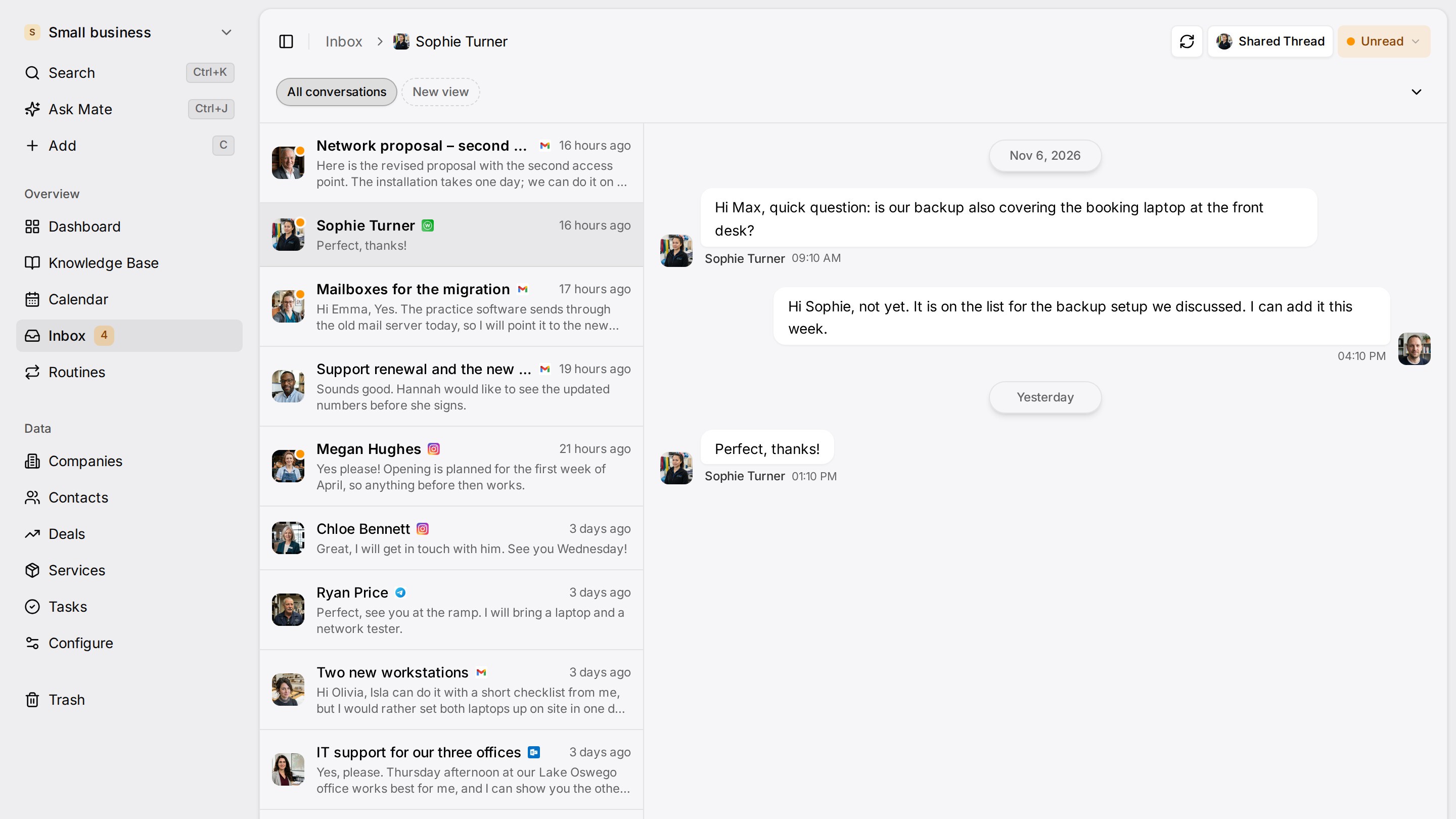
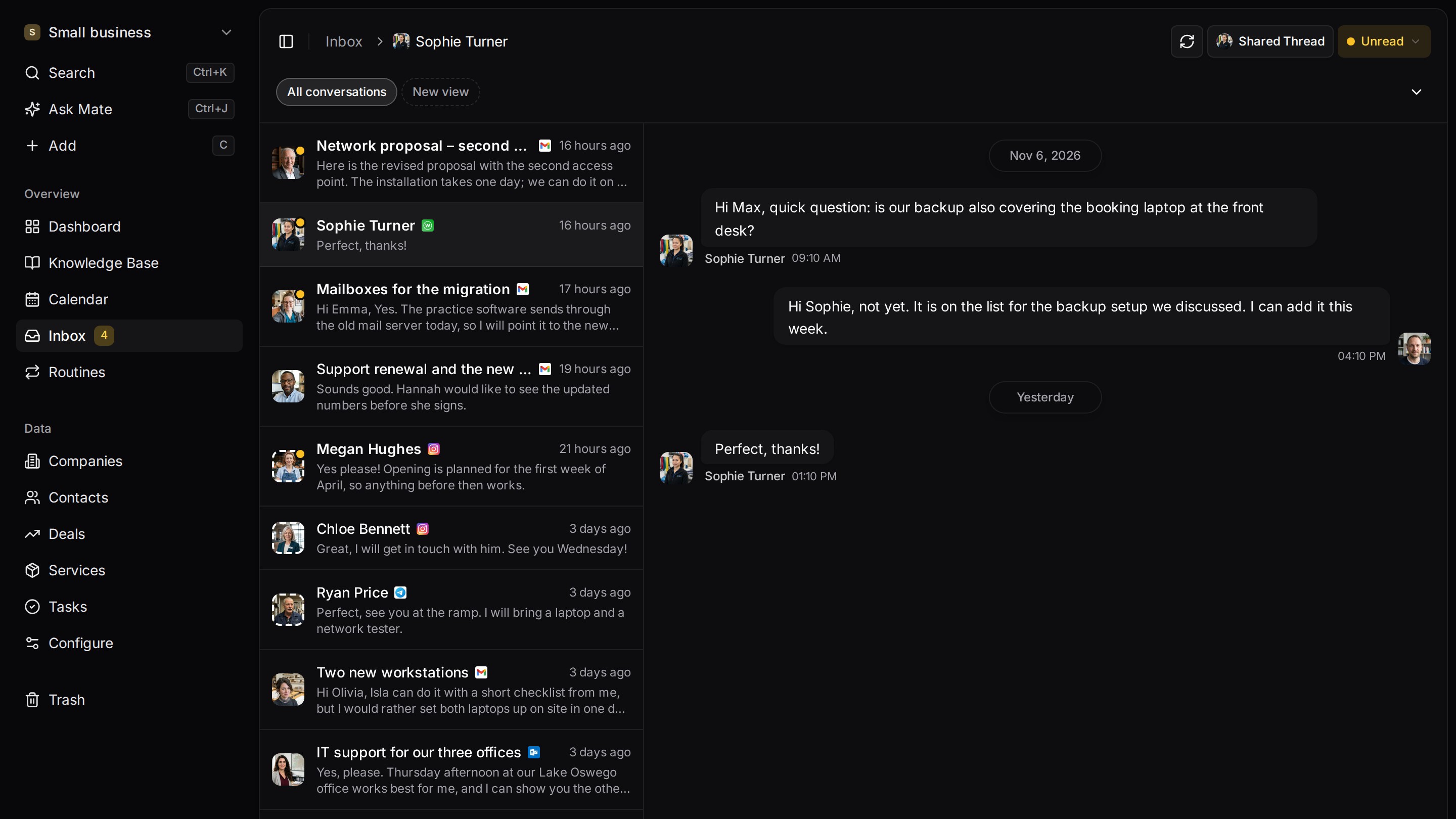
Jedes Kundengespräch aus E-Mail, LinkedIn und WhatsApp an einem Ort. Mate richtet Ihren Workspace ein und entwirft das Nachfassen, Sie prüfen und senden. Funktioniert mit Claude, ChatGPT oder jedem Agenten, der MCP spricht.
Aus einer einzigen Beschreibung
Ihre Kundenliste, einmal beschrieben. Für Sie gebaut.
Die KI-Einrichtung stellt ein paar Fragen und baut Kunden, Ansprechpartner, Verträge und die Felder, die Sie pflegen. Das ist das Beispiel zur Kundenverwaltung; klicken Sie sich durch.
Beschreiben Sie Ihr Geschäft
Ein Satz zu Ihrem Team, Ihren Kunden und wie Sie verkaufen.
Mate baut den Workspace
Die KI stellt ein paar Fragen und legt Listen, Pipeline, Dashboard und Leitfaden an.
Arbeiten Sie darin
Verbinden Sie LinkedIn und E-Mail. Unten können Sie ein fertiges Beispiel ausprobieren.
Wir beliefern Büros mit Kaffeemaschinen und Pausenraumbedarf. Ersetze unsere Kundentabelle durch Kunden, Ansprechpartner und Verträge je Standort und zeig uns, mit wem wir länger nicht gesprochen haben.
- Mate
- Claude
- ChatGPT
- Cursor

 Mate
 Claude


Widgets aus den eigenen Listen und Feldern des Workspace
Eine Kunden-E-Mail, abgelegt
Ein Kunde nennt einen neuen Ansprechpartner. Der Datensatz ist aktualisiert, die Antwort entworfen.
Die E-Mail landet beim Kunden, dessen Adresse passt. Bitten Sie Mate darum oder lassen Sie eine Routine laufen, dann stehen neuer Kontakt, Standort und nächster Schritt beim Kunden, mit einem Antwortentwurf für Sie.

Emma Krause
Lichtwerk Studios · E-Mail
Aktualisiert den Kundendatensatz aus dieser E-MailEntwurf, wartet auf Ihre Prüfung
Hallo Frau Krause, vielen Dank für die Info. Ich habe Frau Lind als Ansprechpartnerin für den Einkauf notiert und schicke Ihnen bis Donnerstag den angepassten Vertrag mit dem Standort Leipzig. Viele Grüße, Daniel Meyer
Sara Lind als Ansprechpartnerin angelegt. Entwurf und nächster Schritt gespeichert.
Was sich ändert
Vorher und nachher. Dieselben Kunden, ein aktueller Datensatz.
Vorher
- Eine Kundentabelle, die niemand pflegt
- Kontakte und Notizen verteilt auf Postfächer
- Niemand weiß, wer zuletzt mit dem Kunden gesprochen hat
Mit Customermates
- Jeder Kunde mit Ansprechpartnern, Verträgen und Gesprächen
- Mate aktualisiert Datensätze auf Ihre Bitte oder per Routine
- Letzter Kontakt und nächster Schritt bei jedem Kunden
So starten Sie
Drei Schritte. Von der Tabelle zu aktuellen Daten.
- 01
Tabelle importieren
Die KI-Einrichtung baut Listen und Felder. Speichern Sie Ihre Tabelle als Excel-Arbeitsmappe und ordnen Sie jede Spalte einem Feld zu.
- 02
E-Mail oder LinkedIn verbinden
Verläufe landen beim Kunden, dessen E-Mail-Adresse oder LinkedIn-Profil passt. In Pro ein verbundenes Konto pro Person.
- 03
Mate hält alles aktuell
Bitten Sie Mate darum oder richten Sie eine Routine ein, um neue Kontakte, Notizen und nächste Schritte aus den letzten Gesprächen zu übernehmen.
Preise
Starten Sie mit Pro. 29 € pro Person und Monat.
Starter für 12 € umfasst die Kundendatenbank ohne verbundene Konten. Verbundenes E-Mail und LinkedIn gibt es ab Pro in Customermates Cloud.
Nicht geeignet, wenn Sie Datenanreicherung, Tags oder einen rückgängig machbaren Import brauchen. Prüfen Sie die Spaltenzuordnung vor dem Import.
Eine Kundenverwaltung führt Kunden, Ansprechpartner und Firmenkontakte zentral an einem Ort und zeigt, was offen ist und was als Nächstes passiert. Die Kontaktverwaltung, auch Kontaktmanagement genannt, ist ihr Kern aus Personen, Firmen und Kontaktdaten. Customermates deckt beides als Software für kleine Teams mit direktem Kundenkontakt ab: ein Open-Source-CRM mit KI aus Deutschland.
Wo Ihnen das beim Nachfassen hilft. Ein Kunde fällt durchs Raster, wenn niemand sieht, wer zuletzt mit ihm gesprochen hat oder was zugesagt wurde. Ein Kundendatensatz trägt die Ansprechpartner, die Verträge oder Deals und, ab Pro in der Cloud, die E-Mail- und LinkedIn-Gespräche mit ihnen, dazu ein Datumsfeld für die nächste Aktion. Eine gespeicherte Ansicht nach diesem Datum oder ein Widget „Anstehend“ auf dem Dashboard listet, wen Sie als Nächstes kontaktieren.
- Eigene Listen für Kunden, Ansprechpartner und Verkaufschancen, typisierte Felder, Verknüpfungen, Filter, teilbare Ansichten, Tabelle, Board oder Kalender, Rollen, Aktivitätsprotokoll, durchsuchbare Dateien, Excel-Import und -Export, REST und MCP, dazu Webhooks in bezahlten Tarifen. Auch selbst gehostet.
- Gespräche aus E-Mail, LinkedIn, WhatsApp, Instagram und Telegram neben den beteiligten Personen.
- Keine Tags (stattdessen ein Mehrfachauswahlfeld), keine Rechte auf Feldebene, kein Rückgängigmachen von Importen, kein Zusammenführen von Dubletten, kein Adressbuch-Abgleich, keine Erinnerungen.
Was ist der Unterschied zwischen Kundenverwaltung und Kontaktverwaltung?
Eine Kontaktverwaltung beantwortet, wer jemand ist und wie Sie ihn erreichen: Name, Firma, Telefonnummer, E-Mail-Adresse, Profile in sozialen Netzwerken. Eine Kundenverwaltung beantwortet darüber hinaus, was im Alltag zählt: Wer ist der Kunde, mit wem sprechen wir dort, was ist offen und was passiert als Nächstes? Dazu gehören Verkaufschancen, Aufgaben, Verträge und der Gesprächsverlauf.
In Customermates sind das keine zwei Programme, sondern verknüpfte Listen desselben Workspace. Nennt Ihr Team die Kunden lieber Klienten, Mandanten oder Accounts, benennen Sie die Liste unter Datenmodell für den ganzen Workspace um, der Aufbau bleibt derselbe. Was ein CRM insgesamt leistet, erklärt der Beitrag Was ist CRM?.
Wie sieht eine Kundenverwaltung im Beispiel-Workspace aus?
Der Workspace Kunden ist ein Beispiel mit erfundenen Daten, kein Kundenkonto. Er enthält fünf Listen: Kunden, Kontakte, Verträge, Verkaufschancen und Aufgaben. Jeder Kunde trägt einen Beziehungsstatus (Neue Beziehung, Im Gespräch, Kunde, Ruhend), eine Kundenbetreuung und ein eingerichtetes Datumsfeld für die nächste Aktion. Jeder Vertrag ist eine Leistung an einem Standort mit Monatspauschale und Prüftermin, und ein berechnetes Feld summiert daraus den Jahreswert des Kunden. Verträge tragen die Standortadresse und den unterschriebenen Vertrag als PDF, das Dashboard zeigt die Standorte auf einer Karte und die Prüftermine der nächsten 30 Tage, und eine Kalenderansicht zeigt die Prüftermine nach Monat.
Öffnen Sie einen Kunden, sehen Sie in einem Datensatz seine Ansprechpartner, Verträge, offene Verkaufschancen, Aufgaben und die unterstützten Gespräche der verknüpften Personen. Nichts davon liegt doppelt in einer zweiten Datenbank: Der Ansprechpartner im Kundendatensatz ist derselbe, den Sie suchen, filtern oder ändern.
Ihr eigener Workspace startet nicht mit diesen Listen, sondern leer. In Customermates Cloud baut die KI-Einrichtung aus Ihrer Beschreibung Listen, Phasen, ein Dashboard und Seiten der Wissensdatenbank. Sie läuft einmal beim Onboarding, ist durch ein Credit-Budget begrenzt und lässt sich mit Mit einem leeren Workspace starten überspringen. Andernfalls legen Personen mit Rechten zum Konfigurieren Listen und Felder unter Datenmodell an. Selbst gehostet ist das der einzige Weg.
Wie lassen sich Firmenkontakte zentral verwalten?
Legen Sie jede Firma einmal an und hängen Sie ihre Personen daran, statt denselben Firmennamen in jeder Zeile einer Tabelle zu wiederholen. Im Kundendatensatz sehen Sie alle Ansprechpartner, im Personendatensatz mit einem Klick die zugehörigen Kunden. Weil es nur einen Datensatz gibt, gilt jede Änderung sofort für das ganze Team. Das ist der Kern einer zentralen Kontaktverwaltung, und die Grundlage dafür sind Verknüpfungen.
Verknüpfungen verbinden die Listen. Ein Ansprechpartner kann zu mehreren Kunden gehören, eine Verkaufschance verweist auf ihren Kunden und ihre Personen, eine Aufgabe auf das, worum es geht. Wie Beziehungen und Berechnungen zusammenspielen, beschreibt die Seite Kernkonzepte.
Wer was sehen und ändern darf, legen Rollen fest (siehe die Einrichtung unten). Das Aktivitätsprotokoll zeigt Änderungen an Datensätzen und an der Konfiguration. Es ist in jedem Plan enthalten, auch selbst gehostet, aber kein vollständiges oder unveränderliches Archiv und eine Exportfunktion gibt es nicht.
Welche Kundendaten lassen sich erfassen und wie finde ich sie wieder?
Ein Kundendatensatz enthält die Felder, die Sie festlegen. Zur Wahl stehen Text, Formatierter Text, Zahl, Geldbetrag, Ja oder nein, Datum, Datum und Uhrzeit, Datumsbereich, Datums- und Zeitbereich, Einzelauswahl, Mehrfachauswahl, Webadresse, Mitglied, Adresse, Datei und Telefon, E-Mail & Social Media. Berechnete Felder ergänzen Werte aus anderen Feldern oder verknüpften Datensätzen.
Das Feld Kontaktdaten nimmt die Telefonnummern, E-Mail-Adressen und LinkedIn-, Instagram- und Telegram-Konten auf, über die Nachrichten einer Person zugeordnet werden. Eine Nummer dort lässt sich anrufen und passt auch zu WhatsApp-Chats derselben Nummer. Eine Adresse kann zu mehreren Datensätzen gehören, etwa zu einem Ansprechpartner und einem Kunden.
Ein Feld vom Typ Adresse enthält eine Postanschrift: Customermates prüft sie nach dem Adressformat ihres Landes, schlägt zur Postleitzahl Ort und Region vor und öffnet die Adresse per Klick in der Karte. Ein Feld vom Typ Datei nimmt Dokumente wie Verträge oder Angebote auf, bis zu 20 Dateien je Feld, und die Suche findet den Text darin. Gescannte Dokumente und Bilder liest sie nicht, eine Texterkennung gibt es nicht.
Notizen stehen an jedem Datensatz. Die globale Suche (Cmd/Strg+K) findet Datensätze über Namen und Kontaktdaten, alle anderen Felder erreichen Sie über Filter. Jede Liste lässt sich als Tabelle oder Board zeigen, mit einem Datumsfeld auch als Kalender. Mehrere Filterregeln gelten gleichzeitig (UND), mehrere Werte desselben Felds lassen sich als Alternativen angeben, ein ODER über verschiedene Felder gibt es nicht.
Wie richte ich die Kundenverwaltung in fünf Schritten ein?
Listen anlegen oder prüfen
Lassen Sie die KI-Einrichtung in der Cloud die Listen bauen, oder legen Sie unter Datenmodell Kunden, Ansprechpartner und Verkaufschancen mit Verknüpfungen an.Felder ergänzen, nach denen Sie arbeiten
Etwa Beziehung (Einzelauswahl), Rolle beim Ansprechpartner (Entscheider, Tagesgeschäft, Buchhaltung) und Nächste Aktion (Datum).Bestand importieren
Zuerst die Kunden, dann die Ansprechpartner, damit die Firmenspalte verknüpft wird. Details weiter unten.Ansichten speichern
„Meine aktiven Kunden“, „Nächste Aktion diese Woche“ oder „Ohne Kunde“ zum Aufräumen nach dem Import. Teilen Sie die Ansichten, die das ganze Team braucht, etwa „Nächste Aktion diese Woche“, mit allen im Workspace oder mit ausgewählten Rollen.Rechte festlegen
Im Rolleneditor bestimmen Sie pro Liste, ob jemand Alle, nur Zugewiesene oder Keine Datensätze lesen darf, dazu Anlegen, Bearbeiten und Löschen. Rechte gelten für ganze Listen, nicht für einzelne Felder.
Wie behalte ich nächste Schritte bei Kunden im Blick?
Eingebaute Erinnerungen oder Wiedervorlagen hat Customermates nicht. Sie ergänzen ein Datumsfeld wie Nächste Aktion an Kunden oder Verkaufschancen und speichern eine Ansicht, die verstrichene Termine zeigt. In Customermates Cloud kann eine Routine diese Datensätze jeden Montagmorgen auflisten. Ein Board nach Beziehungsstatus zeigt auf einen Blick, wer neu, aktiv oder ruhend ist. Für Verkaufschancen mit Phasen und Werten gibt es die Vertriebspipeline.
Wie ziehe ich von Excel oder Google Tabellen um?
Viele Teams kommen mit einer Tabelle. Der Umzug ist gut machbar, passiert aber nicht von selbst:
- Format. Eine Liste importieren Sie aus einer Excel-Arbeitsmappe (.xlsx oder .xls) oder einer CSV-Datei mit einem Assistenten: Blatt wählen, Spalten zuordnen, Vorschau prüfen, importieren. Eine Google-Tabelle laden Sie vorher als .xlsx oder .csv herunter. Einen Download aus Outlook oder Google Kontakte können Sie unverändert importieren. Auch ein JSON-Export derselben Liste lässt sich wieder einlesen.
- Reihenfolge. Erst Kunden, dann Ansprechpartner, damit die Firmenspalte auf vorhandene Datensätze zeigt. E-Mail-, Telefon- und Messenger-Spalten ordnen Sie dem Feld Kontaktdaten zu.
- Kein Zurück. Ein Import lässt sich nicht rückgängig machen. Bereinigen Sie Dubletten vorher, denn ein Zusammenführen gibt es danach nicht. Testen Sie zuerst mit einer kleinen Datei.
- Keine Anhänge. Verträge, PDFs und andere Dateien neben Ihrer Tabelle gehören nicht zum Import. Laden Sie die benötigten danach in ein Feld vom Typ Datei am Datensatz hoch.
- Sammelkorrekturen. Liste exportieren, in Excel bearbeiten und als Vorhandene Datensätze wieder importieren.
- Kein laufender Abgleich. Nach dem Import sind Ihre Tabelle und Customermates getrennte Bestände.
Grenzen und Optionen beschreibt die Anleitung zu Datensätzen. Ob sich die Tabelle überhaupt noch lohnt, wägt der Beitrag zu Google Sheets als CRM ab.
Wie kommen Kundenanfragen und Gespräche zur Kundenbeziehung?
In Customermates Cloud verbinden Sie ab Pro Gmail, Outlook, IMAP, LinkedIn (auch unterstützte Sales-Navigator- und Recruiter-Chats), WhatsApp, Instagram und Telegram über den einheitlichen Posteingang. Eine beteiligte Person wird über die Adresse im Feld Kontaktdaten dem passenden Ansprechpartner zugeordnet. Schreibt eine unbekannte Adresse, verknüpfen Sie sie mit einem vorhandenen oder neuen Ansprechpartner. Mit einer Verkaufschance oder einem Kunden wird ein Gespräch nur verknüpft, wenn Sie oder ein Agent das ausdrücklich tun. Automatisch landet nichts bei einem Deal.
Dabei gelten Planunterschiede. Im Starter-Plan und selbst gehostet gibt es keine verbundenen Messaging-Konten. Pro umfasst Ihre eigenen Konten, 1 verbundenes Konto pro Nutzer inklusive, und einzeln geteilte Gespräche. Ein ganzes Konto mit dem Team teilen Sie ab Business, Max oder Enterprise.
Wie hilft KI bei der Kontaktverwaltung?
In Customermates Cloud bearbeitet Mate, der gehostete Assistent, Datensätze auf Zuruf, im Rahmen der KI-Credits Ihres Plans:
Lege für alle Personen in dieser E-Mail-Signatur Ansprechpartner an und verknüpfe sie mit dem Kunden Hartmann Consulting. Prüfe vorher, ob einer davon schon existiert.Mate sieht nur, was Sie sehen dürfen. Datensätze legt Mate auf Ihre Bitte sofort an oder ändert sie, und Nachrichten verschickt Mate ebenso direkt. Löschen, Importe und Änderungen an Zugriffsrechten warten jedes Mal auf Ihre Freigabe. Selbst gehostet gibt es Mate nicht.
In jedem Plan, auch selbst gehostet, kann Ihr eigener KI-Client wie Claude oder ChatGPT über MCP Datensätze lesen und ändern, auf die Sie Zugriff haben. Abgerechnet wird über Ihren KI-Anbieter.
Wo liegen die Kundendaten, und was gilt für den Datenschutz?
In Customermates Cloud läuft die Datenbank in der AWS-Region Frankfurt. Die eingesetzten Dienstleister, auch aus den USA, stehen in der Liste der Unterauftragsverarbeiter, einen Auftragsverarbeitungsvertrag stellen wir bereit. Hosting in der EU ist keine Zertifizierung, und eine Zertifizierung hat Customermates nicht. Sollen die Daten auf Ihren eigenen Servern bleiben, betreiben Sie den AGPL-Kern selbst, ohne Posteingang und ohne Mate.
Wann ist Customermates die falsche Wahl für die Kontaktverwaltung?
| Ihre Lage | Passende Lösung |
|---|---|
| Eine Person braucht Namen und Nummern auf dem Smartphone | Das Adressbuch im Handy, in Outlook oder im Google-Konto |
| Eine geteilte Tabelle, die für zwei Personen noch reicht | Behalten, bis Verknüpfungen, Verlauf oder Zugriffsrechte fehlen |
| Ein kleines Team teilt Kunden, Verkaufschancen und Gespräche | Ein CRM wie Customermates |
| Sie brauchen eine native Smartphone-App, Ansichten für das ganze Team oder Rechte pro Feld | Ein anderes Programm: Customermates hat diese Funktionen nicht |
| Sie wollen Massenmails, Sequenzen, Webformulare oder angereicherte Kontaktdaten | Spezialisierte Werkzeuge dafür; Customermates verwaltet einzelne Beziehungen |
Customermates gleicht sich nicht mit Adressbüchern im Smartphone oder in Outlook ab. Es ist der Ort, an dem ein Team Kundenbeziehungen pflegt, kein Ersatz für die Kontakte-App. Wie Sie unter den Programmen für Kundenverwaltung wählen, vergleicht der Beitrag zu Kundendatenbank-Software. Wer Klienten betreut, findet die Seiten für Coaches und Beratungen.
Was kostet die Kundenverwaltung mit Customermates?
Abgerechnet wird monatlich pro Nutzer, nie pro Kontakt. Starter kostet 12 €, Pro 29 € und Business 69 € pro Nutzer und Monat. Der Posteingang beginnt mit Pro, das Teilen ganzer Konten mit Business. Den AGPL-Kern selbst zu hosten kostet keine Lizenzgebühr. Details auf der Seite Preise.
Häufige Fragen
Was ist der Unterschied zwischen Kontaktverwaltung und Kundenverwaltung?
Eine Kontaktverwaltung speichert Personen, Firmen und ihre Daten. Eine Kundenverwaltung ergänzt, was Sie mit ihnen vorhaben: Verkaufschancen, nächste Schritte, Aufgaben und Gespräche. In Customermates liegen beide in verknüpften Listen desselben Workspace.
Gibt es eine kostenlose Kontaktverwaltung in Customermates?
Customermates Cloud hat keinen dauerhaft kostenlosen Plan: Die ersten 14 Tage sind kostenlos, danach beginnt Starter bei 12 € pro Nutzer und Monat. Den AGPL-Kern können Sie ohne Lizenzgebühr selbst hosten, dann ohne Posteingang und ohne Mate und mit Betrieb in Ihrer Hand. Gratis-Tarife anderer Anbieter vergleicht der Beitrag zu kostenlosen CRM-Systemen.
Kann ich Kontakte mit Tags versehen?
Nein. Legen Sie stattdessen ein Mehrfachauswahlfeld an, etwa Segment mit den Werten, die Sie als Tags genutzt hätten. Danach können Sie filtern und gruppieren. Wie Sie Segmente festlegen und Ansichten und Diagramme dafür einrichten, zeigt der Leitfaden zur Kundensegmentierung.
Kann ich Dateien an einen Kunden hängen?
Ja. Legen Sie in der Liste ein Feld vom Typ Datei an; es fasst bis zu 20 Dateien, und die Suche findet den Text darin. Gescannte Dokumente und Bilder liest sie nicht. Anhänge unterstützter Nachrichten bleiben im Gespräch im Posteingang.
Kann ich meine Kundendatenbank aus Excel oder Google Tabellen übernehmen?
Ja, als Excel-Arbeitsmappe (.xlsx) oder CSV-Datei. Speichern Sie eine Google-Tabelle oder einen Kontaktexport vorher als .xlsx oder .csv, importieren Sie zuerst Kunden, dann Ansprechpartner, und testen Sie mit einer kleinen Datei: Ein Import lässt sich nicht rückgängig machen.
Bringt ein neuer Workspace Listen für Kunden und Kontakte mit?
Nein. Ein neuer Workspace startet ohne Listen. In Customermates Cloud kann die KI-Einrichtung sie beim Onboarding bauen, sonst legen Sie sie unter Datenmodell an. Die Listen im Beispiel-Workspace zeigen eine mögliche Einrichtung.
Gibt es eine App für die Kontaktverwaltung am Smartphone?
Eine native App für iOS oder Android gibt es nicht. Wer nur Namen und Nummern unterwegs braucht, ist mit dem Adressbuch im Handy besser bedient.
Wie viele Kontakte kann ich verwalten?
Die Pläne setzen keine Obergrenze für Kontakte. Ein Export umfasst bis zu 5.000 Datensätze der aktuellen Ansicht.
Verwandte Seiten
Einheitlicher CRM-Posteingang
Ein CRM-Posteingang für Gmail, Outlook, IMAP, LinkedIn, WhatsApp, Instagram und Telegram: jedes Gespräch beim Kunden, Antworten als Entwurf. Cloud ab Pro.
CRM-Datensätze, Listen und Ansichten
Mit den Listen Ihres Workspace arbeiten: Datensätze, Felder, gespeicherte Ansichten, Board, Import und Export.
Vertriebspipeline
Vertriebs-CRM für kleine Teams: Verkaufschancen nach Phase mit Wahrscheinlichkeit, Wert und gewichtetem Wert, der Kundenkontext gleich daneben.
Einfaches CRM
Einfaches CRM mit Open-Source-Kern: Listen von der KI-Einrichtung in der Cloud oder von Ihnen selbst, Import aus Excel. Ab 12 € pro Nutzer und Monat.
Customermates
Die eigene Kundenliste im Test übernehmen
Speichern Sie Ihre Tabelle als Excel-Arbeitsmappe, ordnen Sie die Spalten Ihren Feldern zu, verbinden Sie ein E-Mail- oder LinkedIn-Konto und prüfen Sie in der Testphase, ob Sie bei jedem Kunden den letzten Kontakt und den nächsten Schritt sehen.
✓ Keine Kreditkarte benötigt ✓ Erste 14 Tage kostenlos