

Lead Management
Lead-Management: Bei jedem Lead nachfassen
Jeder Lead als Kontakt mit Phase, Quelle und allen E-Mails, LinkedIn- und WhatsApp-Nachrichten daneben. Sie sehen, welche Leads auf Sie warten, und lassen Mate das Nachfassen zur Prüfung entwerfen. Ohne Scoring und Formulare.
✓ Keine Kreditkarte benötigt ✓ Erste 14 Tage kostenlos
Wir sind ein kleiner B2B-Dienstleister. Halte Kunden, Angebote und Gespräche an einem Ort und zeig uns auf dem Dashboard, wen wir zurückrufen müssen.
- Mate
- Claude
- ChatGPT
- Cursor

 Mate
 Claude


Widgets aus den eigenen Listen und Feldern des Workspace
So können Sie es nutzen
Wählen Sie die Aufgabe. Der Workspace passt sich an.
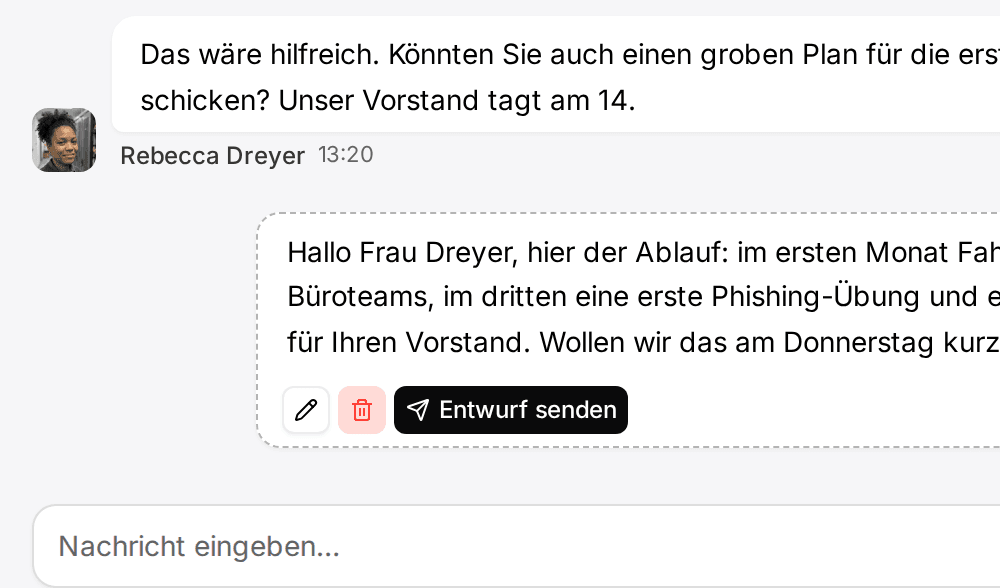
- LinkedIn-Gespräche nachfassenLinkedIn- und E-Mail-Verläufe liegen beim Kunden. Mate entwirft die Antwort und terminiert den nächsten Schritt, und Sie prüfen und senden die Antwort im Gespräch.Zu LinkedIn im Posteingang
- Jedes Angebot nach dem Termin nachfassenKunden, Mandate und Angebote mit den Gesprächen dahinter und einem terminierten nächsten Schritt bei jedem.CRM für Berater
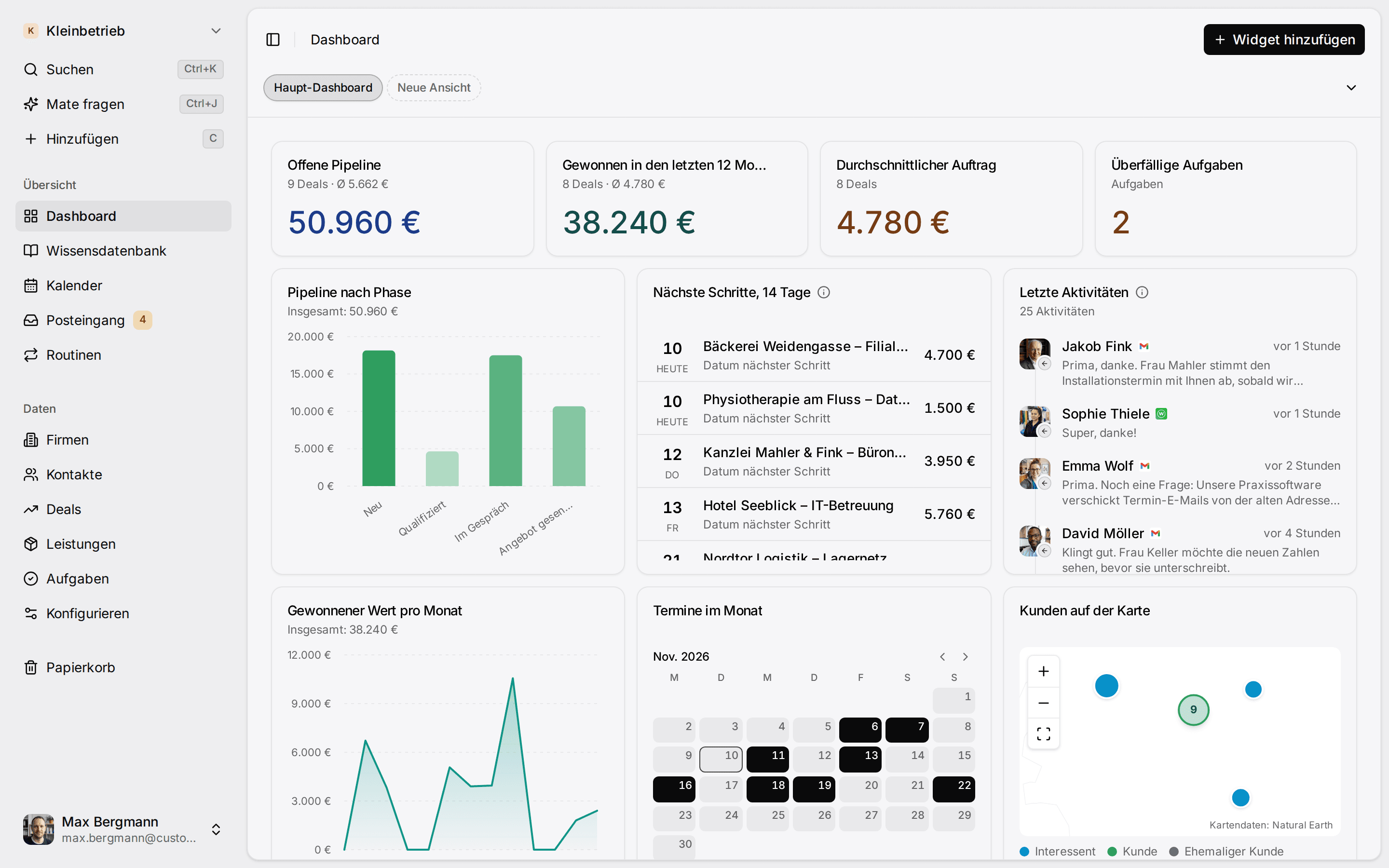
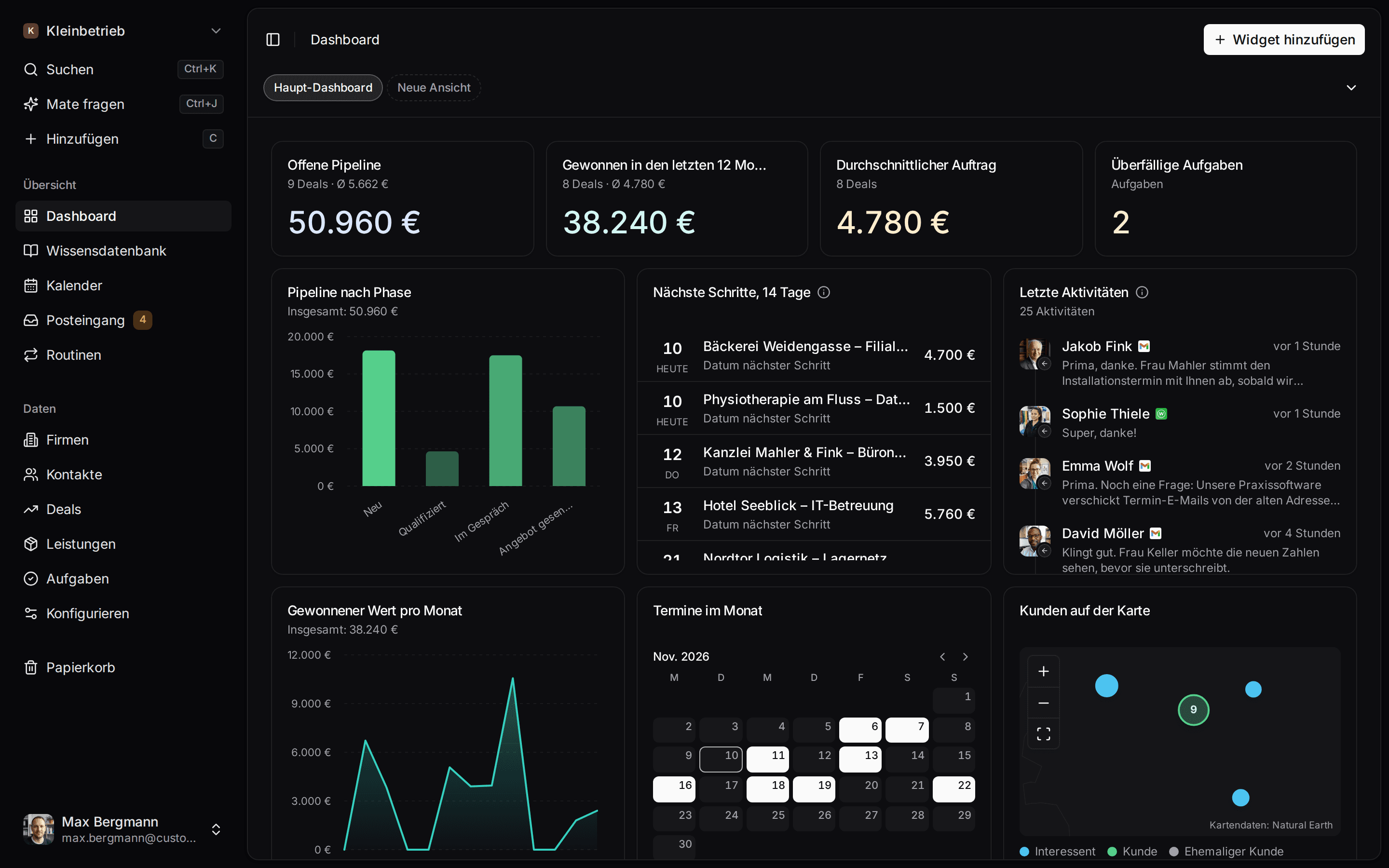
- Nächste Schritte auf einem DashboardJeder Kunde bekommt einen terminierten nächsten Schritt, und Ihr Dashboard zeigt, was über alle Kunden fällig ist.Zum Nachfassen
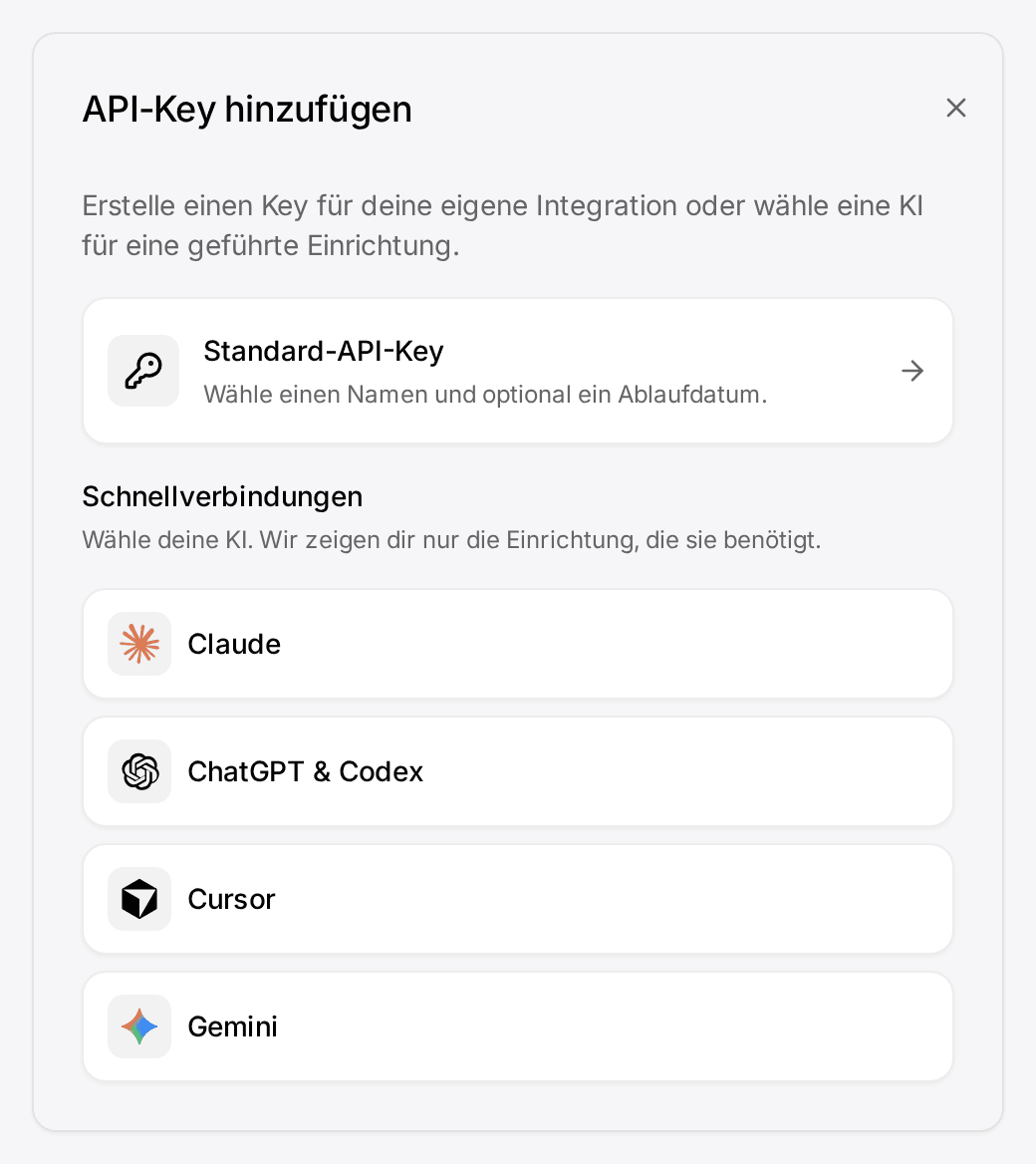
- Claude oder ChatGPT in Ihrem CRM arbeiten lassenVerbinden Sie Claude, ChatGPT, Cursor oder einen anderen MCP-Client. Er liest und pflegt Ihren Workspace im Rahmen Ihrer Rechte.Agenten verbinden

So funktioniert es
Lead Management in 5 Schritten.
- 01
Leads auch Leads nennen
Öffnen Sie unter Datenmodell die Kontakte und benennen Sie sie unter Allgemein in Leads um, wenn Ihr Team so spricht. Das gilt für den ganzen Workspace.
- 02
Zwei Felder am Kontakt anlegen
Quelle (Einzelauswahl: Empfehlung, Website, LinkedIn, Messe, Partner) und Eignung (Einzelauswahl: Passt gut, Unklar, Passt nicht). Wenige Optionen halten die Filter brauchbar.
- 03
Zwei Ansichten speichern
„Neu und ohne Zuständigkeit“: Vertriebsphase ist Neu und Zugewiesen hat keine. „Meine offenen Leads“: Zugewiesen sind Sie, Vertriebsphase ist Kontaktiert, Qualifiziert oder In Bearbeitung, sortiert nach Aktualisiert am, älteste zuerst.
- 04
Mit dem Board arbeiten
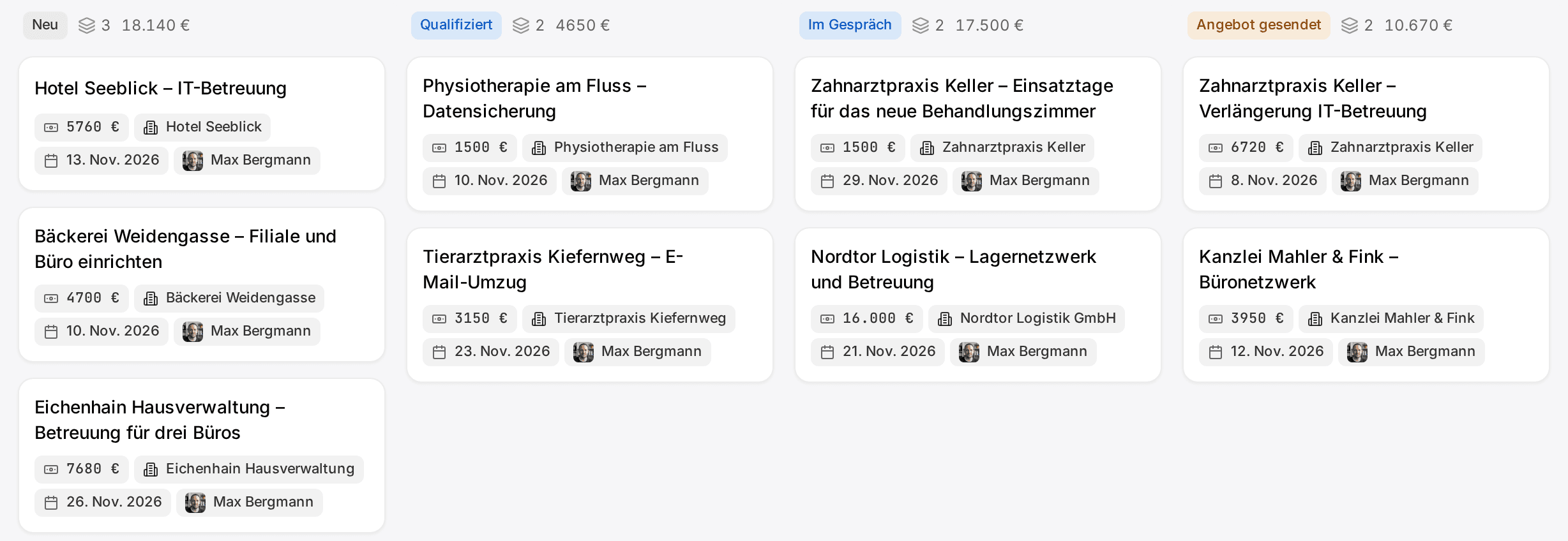
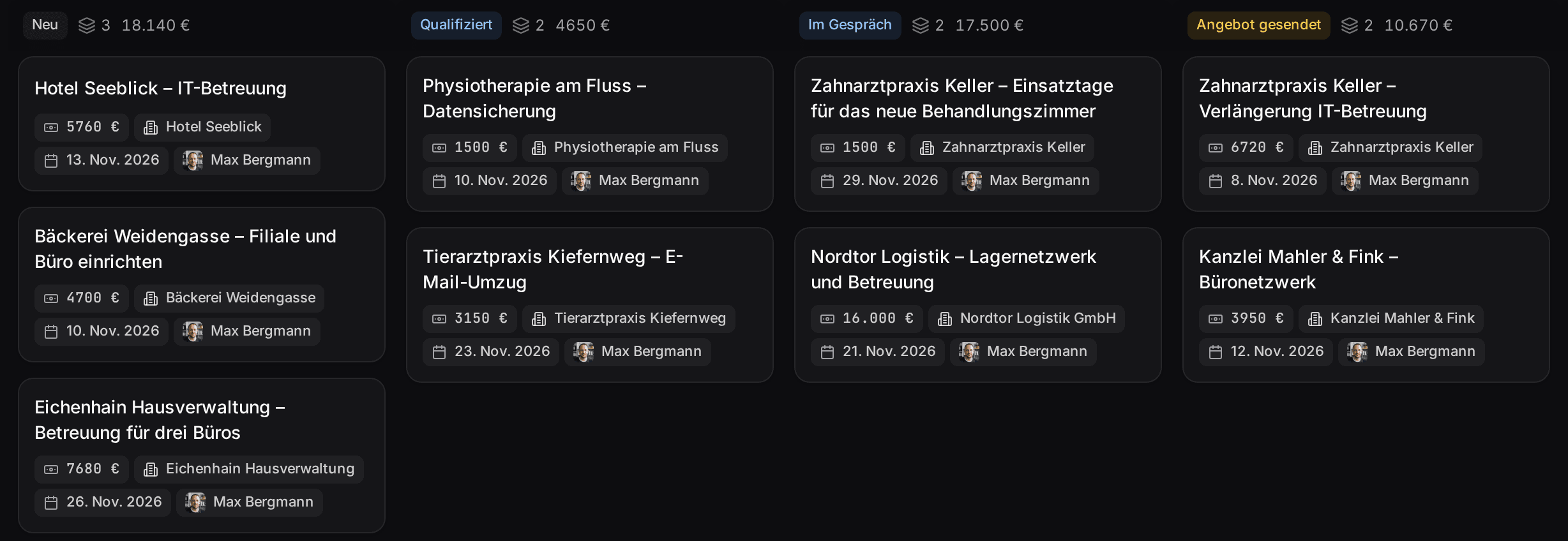
Stellen Sie „Meine offenen Leads“ auf das Board, gruppiert nach Vertriebsphase, und ziehen Sie eine Karte weiter, wenn das Gespräch vorankommt.
- 05
Einen Deal anlegen, wenn es ernst wird
Fragt ein Lead nach einem Angebot, legen Sie einen Deal an, verknüpfen Kontakt und Organisation und fügen für jede Leistung, die Sie verkaufen würden, eine Position hinzu. Der Deal-Wert ist die Summe seiner Positionen, jeweils Service mal Menge.
Im Produkt
Auf einen Blick
In jedem Plan
Kontakte mit fertigem Phasenfeld, eigene Felder für Quelle und Eignung, teilbare Ansichten, Tabelle oder Board, Excel-Import, REST und MCP, dazu Webhooks in bezahlten Tarifen. Auch selbst gehostet.
Ab Pro
E-Mail-, LinkedIn-, WhatsApp-, Instagram- und Telegram-Gespräche am Lead. Nur in Customermates Cloud.
Nicht enthalten
Kein Lead-Scoring, keine Datenanreicherung, keine Webformulare, keine automatische Zuweisung, keine E-Mail-Sequenzen, keine Erinnerungen.
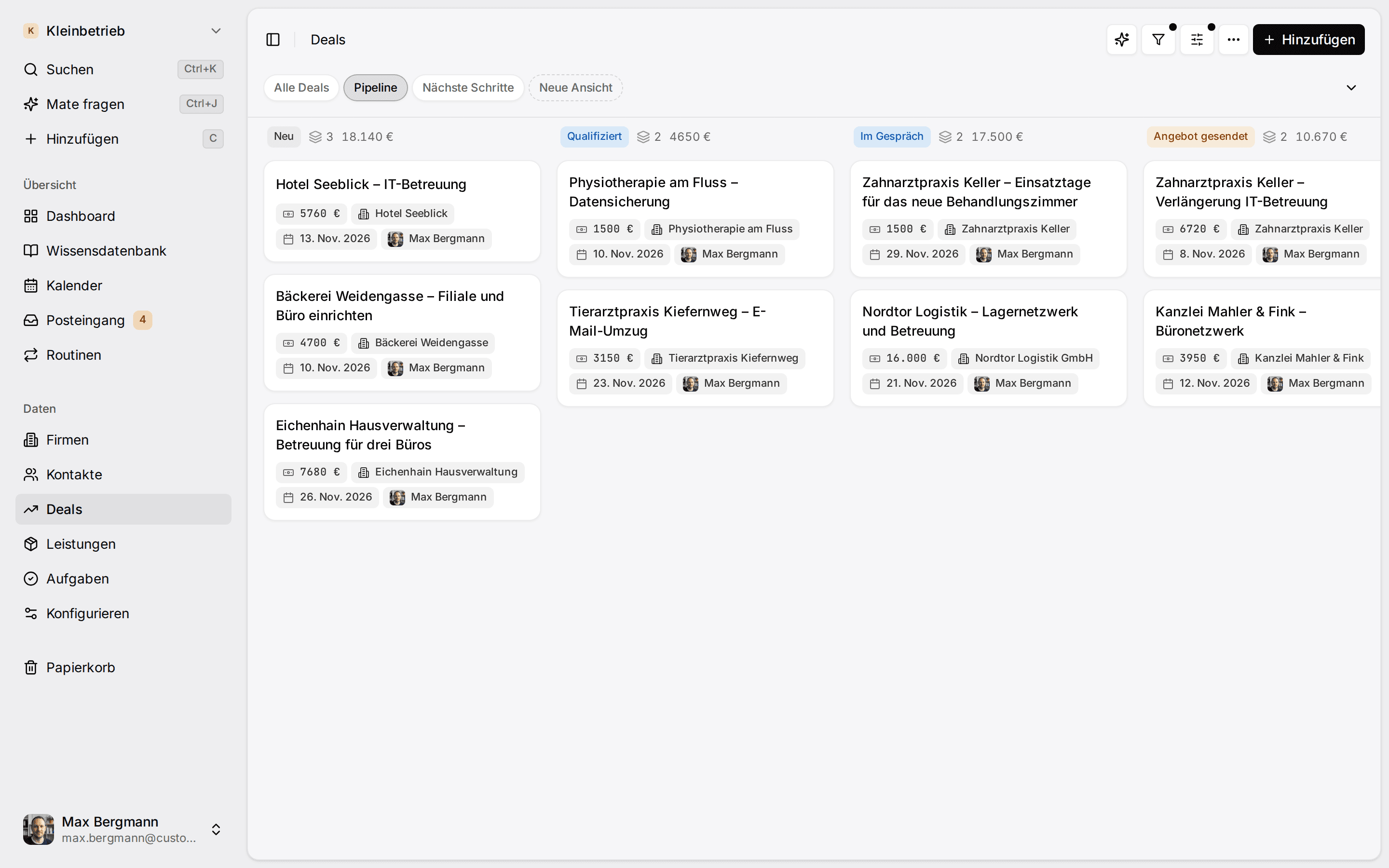
Eine Lead-Management-Software hält alle Interessenten in einer Liste fest, zeigt, wo jeder steht und wer sich kümmert, und speichert, woher die Anfrage kam. Customermates macht das für kleine Teams mit direktem Kundenkontakt: Ein Lead ist ein Kontakt mit einer Phase, einer Quelle und einer zugewiesenen Person. Sobald er qualifiziert ist, legen Sie dazu einen Deal in der Pipeline an.
Wo Leads einschlafen. Ein Lead schläft ein, wenn die letzte Nachricht unbeantwortet bleibt oder niemand den nächsten Schritt festgelegt hat. Liegt das Gespräch am Lead, sehen Sie, was zuletzt gesagt wurde, und eine gespeicherte Ansicht, nach Aktualisiert am aufsteigend sortiert, listet die Leads, die niemand angefasst hat. In Customermates Cloud kann Mate das Nachfassen im Gespräch des Leads entwerfen, damit Sie es prüfen, bevor etwas gesendet wird.
Genauso wichtig ist, was fehlt. Customermates vergibt keine Lead-Scores, reichert keine Daten an, stellt keine Webformulare bereit und verteilt Leads nicht automatisch im Rotationsprinzip. Wenn bei Ihnen Hunderte Leads im Monat aus Anzeigen und Formularen kommen, brauchen Sie diese Funktionen; die Tabelle weiter unten nennt Anbieter, die sie haben.
Was zum Lead Management gehört und was Customermates davon abdeckt
| Schritt | In Customermates | Braucht ein anderes Tool |
|---|---|---|
| Erfassen | Von Hand, Excel-Import, neuer Kontakt direkt aus einem Gespräch im Posteingang, REST, MCP | Webformulare, Chat-Widgets, Lead-Formulare aus Anzeigen |
| Nachverfolgen | Phasenfeld am Kontakt, Deal-Phasen mit festen Gewichtungen, Änderungsverlauf | |
| Qualifizieren | Ihre Kriterien als eigene Felder, gepflegt vom Team, von Mate oder Ihrem KI-Client | Automatische Scores und Firmendaten |
| Zuweisen | Zugewiesene Nutzer an jedem Kontakt und Deal, von Hand oder per Anweisung | Verteilung nach Rotation oder Gebiet |
| Nachfassen | Antwort über den Kanal des Kontakts, Entwürfe von Mate in Customermates Cloud | Mehrstufige E-Mail-Sequenzen |
| Auswerten | Dashboard-Diagramme mit Anzahl und Deal-Wert je Einzelauswahlfeld | Konversion im Zeitverlauf, Multi-Touch-Attribution |
Für eine Beratung, eine Agentur oder ein gründergeführtes Unternehmen mit einigen Dutzend Anfragen im Monat ist die mittlere Spalte meist schon alles. Die rechte Spalte betrifft Marketingteams mit hohem Anfragevolumen.
Wie Leads in Customermates kommen
- Von Hand. In der Kontaktliste auf Hinzufügen, ein paar Felder ausfüllen, fertig.
- Aus einem Gespräch (ab Pro). Schreibt eine unbekannte Adresse an Ihr verbundenes Postfach, öffnen Sie die Konversationseinstellungen, klicken bei der Person auf Verknüpfen und wählen „…“ erstellen. Jede weitere Nachricht dieser Adresse erscheint am neuen Kontakt. Mehr dazu beim einheitlichen Posteingang.
- Aus einer Tabelle. Speichern Sie Ihre Liste als .xlsx-Datei und nutzen Sie Weitere Aktionen › Aus Datei hinzufügen, erst die Organisationen, dann die Kontakte. Leads, die Ihnen ein externer Dienstleister für Leadgenerierung liefert, übernehmen Sie auf demselben Weg.
- Aus einem Formular auf Ihrer Website. Ihr Formular-Tool oder ein separater n8n-Workflow ruft die REST-API auf und legt den Kontakt mit seiner Quelle an. Einen eigenen Formular-Baukasten hat Customermates nicht.
- Über Ihren KI-Client. Claude, ChatGPT oder ein anderer MCP-Client legt Kontakte aus einer E-Mail-Signatur oder einer Teilnehmerliste an, mit 59 verfügbaren Tools.
Einrichtung am Beispiel einer Beratung mit drei Personen
Ein neuer Workspace startet ohne Listen und Felder. Legen Sie unter Datenmodell eine Kontaktliste mit dem Einzelauswahlfeld Vertriebsphase an (etwa Neu, Kontaktiert, Qualifiziert, In Bearbeitung, Gewonnen und Verloren) und eine Deal-Liste mit dem Feld Phase, oder die KI-Einrichtung baut sie in der Cloud. Beide können Sie später umbenennen und die Optionen anpassen. Trennt Ihr Team zwischen Leads und Prospects, zeigt der Beitrag zum Unterschied zwischen Lead und Prospect, wie Sie jede Phase definieren.
Teilen Sie „Neu und ohne Zuständigkeit“ mit dem ganzen Team oder mit ausgewählten Rollen, damit alle dieselben neuen Leads sehen; „Meine offenen Leads“ bleibt Ihre eigene Ansicht. Filter, Gruppierung und Import beschreibt die Anleitung zu Datensätzen.
Leads nachverfolgen nach der ersten Antwort
Lead und Deal sind getrennte Datensätze. Einen Umwandeln-Knopf gibt es nicht: Der Kontakt bleibt mit seinem ganzen Verlauf in der Liste, der Deal trägt den Betrag.
Geben Sie jeder Deal-Phase eine Gewichtung, zum Beispiel 10, 20, 40, 60 und 80 Prozent für Akquise bis Verhandlung, 100 für Gewonnen und 0 für Verloren. Damit bekommt jeder Deal einen gewichteten Wert, und ein Dashboard-Diagramm, das Wert oder Gewichteter Wert nach Phase summiert, zeigt die Pipeline. Das sind feste Gewichte, die Sie selbst festlegen, keine Vorhersage.
Auf dem Dashboard zeigt ein Diagramm-Widget über Kontakte, gruppiert nach Quelle, wie viele Leads jeder Kanal gebracht hat. Dasselbe Diagramm über Deals, mit einem Feld Quelle am Deal und summiertem Wert, zeigt, welche Kanäle Umsatz bringen. Ein Trichter-Diagramm zeigt die aktuellen Datensätze je Phase mit der Umwandlung von Schritt zu Schritt; Konversion im Zeitverlauf erfasst Customermates nicht, dafür exportieren Sie die Liste nach Excel.
Damit andere Systeme Leads mitverfolgen, sobald sich etwas ändert, senden Webhooks unter anderem record.created und record.updated für die Listen Kontakte und Deals, insgesamt gibt es 16 Ereignisse. Eine Slack-Nachricht zu einem neuen Lead läuft über n8n oder Ihren eigenen Endpunkt; eine native Slack-Integration gibt es nicht. Jede Änderung an einem Lead landet in seinem Verlauf, sichtbar für Rollen mit Lesezugriff auf das Aktivitätsprotokoll.
Mate und Routinen für neue Leads (Customermates Cloud)
In Customermates Cloud arbeitet Mate, der gehostete Assistent, auf Zuruf mit Ihren Leads und verbraucht dabei gehostete KI-Credits: „Alle Leads mit Quelle LinkedIn und Vertriebsphase Kontaktiert anzeigen, die seit mehr als zwei Wochen nicht aktualisiert wurden, und für jeden im zugehörigen Gespräch eine kurze Nachfass-Nachricht entwerfen. Nichts versenden.“
Eine Routine führt eine gespeicherte Anweisung selbstständig aus. Wählen Sie als Auslöser Wenn sich etwas ändert mit dem Ereignis Datensatz erstellt für Kontakte und hinterlegen Sie zum Beispiel diese Anweisung:
Ein neuer Lead wurde angelegt. Den Kontakt und ein verknüpftes Gespräch lesen. Ist Quelle leer und zeigt das Gespräch, woher der Lead kommt, Quelle setzen. Ist Eignung leer, Unklar setzen. Im Gespräch eine Antwort entwerfen, aber nicht senden. Zugewiesen nicht ändern.Die Routine läuft als ihre Eigentümerin oder ihr Eigentümer und sieht genau das, was diese Person sieht. Mate versendet Nachrichten ohne Rückfrage, wenn eine Anweisung das verlangt; soll eine Routine nur Entwürfe schreiben, muss das in der Anweisung stehen, wie hier. Starter enthält 1 Routine pro Nutzer, Pro 5.
Selbst gehostet gibt es Mate nicht. Dort liest und schreibt Ihr eigener KI-Client über MCP, abgerechnet über Ihren KI-Anbieter.
Was Customermates nicht kann
- Kein Lead-Scoring und keine Datenanreicherung. Ein Feld Eignung hält fest, was Ihr Team entscheidet.
- Keine einbettbaren Webformulare oder Chat-Widgets.
- Keine automatischen Zuweisungsregeln. Eine Routine kann einer schriftlichen Regel folgen („Leads von Messen an Jana“), ist aber eine Anweisung, keine Verteil-Engine.
- Keine E-Mail-Sequenzen, keine Drip-Kampagnen, kein Massenversand. Nachfassen sind einzelne Nachrichten.
- Keine Fälligkeitsdaten und keine Erinnerungen an Aufgaben. Legen Sie ein Datum in einem eigenen Feld ab und filtern Sie danach.
- Keine Mobile-App. Die Web-App funktioniert auch auf schmalen Bildschirmen.
Welche Art von Tool passt
Diese Seite wird von Customermates veröffentlicht. Die Angaben zu anderen Anbietern wurden am 8. Oktober 2026 auf den unten verlinkten offiziellen Seiten geprüft.
| Ihre Situation | Schauen Sie sich an |
|---|---|
| So viele Anfragen, dass Leads bewertet werden müssen | HubSpot Sales Hub, dessen Preisseite Lead-Scoring aufführt, oder Zoho CRM mit Scoring-Regeln ab der Edition Standard |
| Leads, die automatisch verteilt werden sollen | HubSpot Sales Hub, dessen Preisseite Lead Form Routing aufführt, oder Zoho CRM mit Zuweisungsregeln ab der Edition Professional |
| Unqualifizierte Leads getrennt von Deals, mit Umwandlungsschritt | Die Leads Inbox von Pipedrive |
| Kostenloser Einstieg für bis zu 3 Nutzer, mit Webformularen | Die kostenlose Edition von Zoho CRM, bis zu 5.000 Datensätze |
| Eine Agentur für Leadgenerierung, die Leads an ihre Kunden übergibt | noCRM, das qualifizierte Leads in Kunden-Pipelines überträgt |
| Ein kleines Team, dessen Leads als Gespräche ankommen, mit KI und Open Source | Customermates |
Was es kostet
Eine Beraterin allein zahlt im Starter-Plan 12 € im Monat, ohne Posteingang. Drei Personen im Pro-Plan zahlen 87 € im Monat und sehen die Gespräche am Lead, mit 1 verbundenen Konto pro Nutzer. Abgerechnet wird monatlich pro Nutzer, nie pro Lead oder Kontakt. Jeder bezahlte Cloud-Plan enthält monatliche gehostete KI-Credits pro aktivem Nutzer, siehe Preise.
Häufig gestellte Fragen
Was versteht man unter Lead Management?
Den geordneten Weg vom ersten Kontakt mit einem Interessenten bis zum Auftrag: Leads erfassen, qualifizieren, einer Person zuweisen, nachfassen und auswerten. Eine Lead-Management-Software hält dafür Status, Quelle, Zuständigkeit und Verlauf jedes Leads an einer Stelle fest.
Was ist der Unterschied zwischen Lead-Tracking und Lead Management?
Lead-Tracking hält fest, woher ein Lead kommt und wo er gerade steht. Lead Management umfasst zusätzlich Erfassen, Qualifizieren, Zuweisen und Nachfassen. In Customermates passiert beides am Kontakt: Das Feld Quelle beantwortet die erste Frage, die Vertriebsphase die zweite.
Welche CRM-Software eignet sich für Lead Management?
Das hängt vom Volumen ab. Bei Hunderten Formular-Leads im Monat zählen Scoring und automatische Verteilung, die HubSpot Sales Hub oder die kostenpflichtigen Editionen von Zoho CRM bieten. Bei einigen Dutzend Anfragen, aus denen Gespräche werden, zählen Phase, Quelle und Nachrichtenverlauf mehr, und darauf ist Customermates ausgelegt.
Kann ich Leads von einem externen Dienstleister für Leadgenerierung übernehmen?
Ja. Speichern Sie die gelieferte Liste als .xlsx-Datei und importieren Sie sie, oder lassen Sie den Dienstleister Kontakte über die API anlegen. Customermates selbst generiert oder kauft keine Leads.
Lässt sich das Lead-Tracking mit meiner Website oder meinen Anzeigen verbinden?
Über die REST-API, n8n oder den Webhook Ihres Formular-Tools, ja: Diese legen den Kontakt an und schreiben UTM- oder Kampagnenwerte in eigene Felder. Einen Formular-Baukasten oder eine Anbindung an Werbeplattformen hat Customermates nicht.
Was kostet Lead-Management-Software?
Die kostenlosen CRM-Tools von HubSpot erlauben 2 Nutzer und 1.000 Kontakte, die kostenlose Edition von Zoho CRM 3 Nutzer und 5.000 Datensätze. Customermates Cloud hat einen kostenlosen Plan für 1 Person und 250 Datensätze, ohne Posteingang, Mate und Routinen, und der AGPL-Kern läuft selbst gehostet ohne Lizenzgebühr, ohne Posteingang und ohne Mate.
Angaben zu anderen Anbietern geprüft am 8. Oktober 2026: HubSpot Sales Hub Preise, HubSpot CRM Preise, Pipedrive Leads Inbox, Zoho CRM kostenlose Edition, Zoho CRM Editionen im Vergleich, noCRM für Leadgenerierungs-Agenturen.
Verwandte Seiten
Vertriebspipeline
Vertriebs-CRM für kleine Teams: Verkaufschancen nach Phase mit Wahrscheinlichkeit, Wert und gewichtetem Wert, der Kundenkontext gleich daneben.
Einheitlicher CRM-Posteingang
Ein CRM-Posteingang für Gmail, Outlook, IMAP, LinkedIn, WhatsApp, Instagram und Telegram: jedes Gespräch beim Kunden, Antworten als Entwurf. Cloud ab Pro.
Workflow-Automatisierung
Vertriebsautomatisierung im CRM mit KI-Routinen, Webhooks, n8n und MCP: vier Beispiele mit Schritten, Tarifgrenzen und was Customermates nicht automatisiert.
Leadqualifizierung: Kriterien, Fragen und CRM-Felder
Leadqualifizierung erklärt: was BANT, CHAMP und MEDDIC prüfen, welches Modell zu Ihrem Vertrieb passt, was Sie fragen und wie Sie die Antworten erfassen.
Customermates
Bringen Sie Ihre offenen Leads diese Woche in eine Liste
Importieren Sie Ihre Lead-Liste als .xlsx-Datei, legen Sie ein Feld Quelle an, speichern Sie zwei Ansichten und prüfen Sie in 14 Tagen, ob weniger Anfragen liegen bleiben.
✓ Keine Kreditkarte benötigt ✓ Erste 14 Tage kostenlos