

Gestão de leads
Gestão de leads: faça follow-up com cada lead
Mantenha cada lead como um contato com etapa, origem e todas as mensagens de e-mail, LinkedIn ou WhatsApp ao lado. Veja quais leads aguardam você e deixe o Mate preparar o follow-up para a sua revisão. Sem pontuação, sem formulários.
✓ Sem cartão de crédito ✓ Primeiros 14 dias grátis
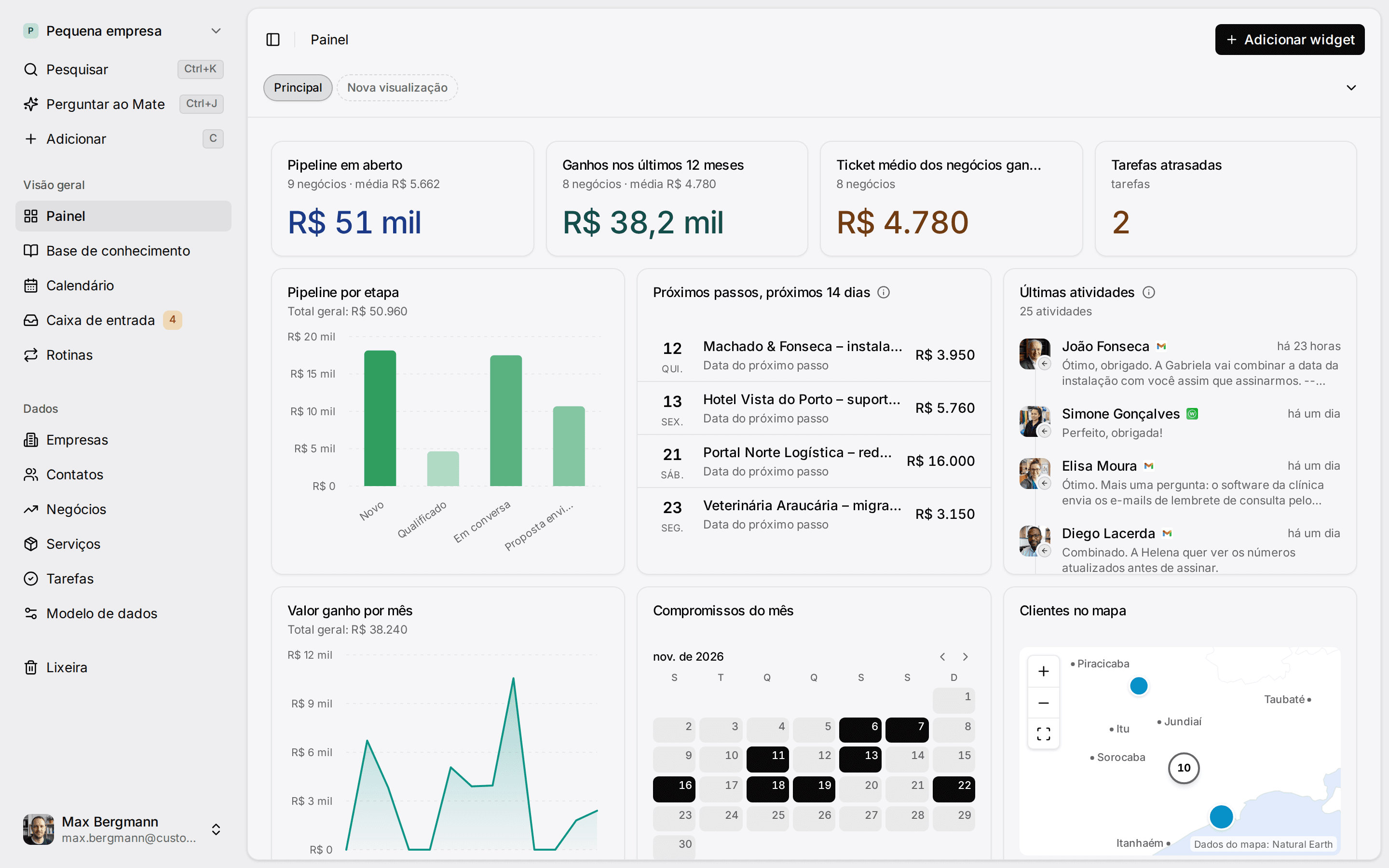
Somos uma pequena empresa de serviços B2B. Reúna clientes, orçamentos e conversas em um só lugar e mostre no painel para quem precisamos ligar de volta.
- Mate
- Claude
- ChatGPT
- Cursor

 Mate
 Claude


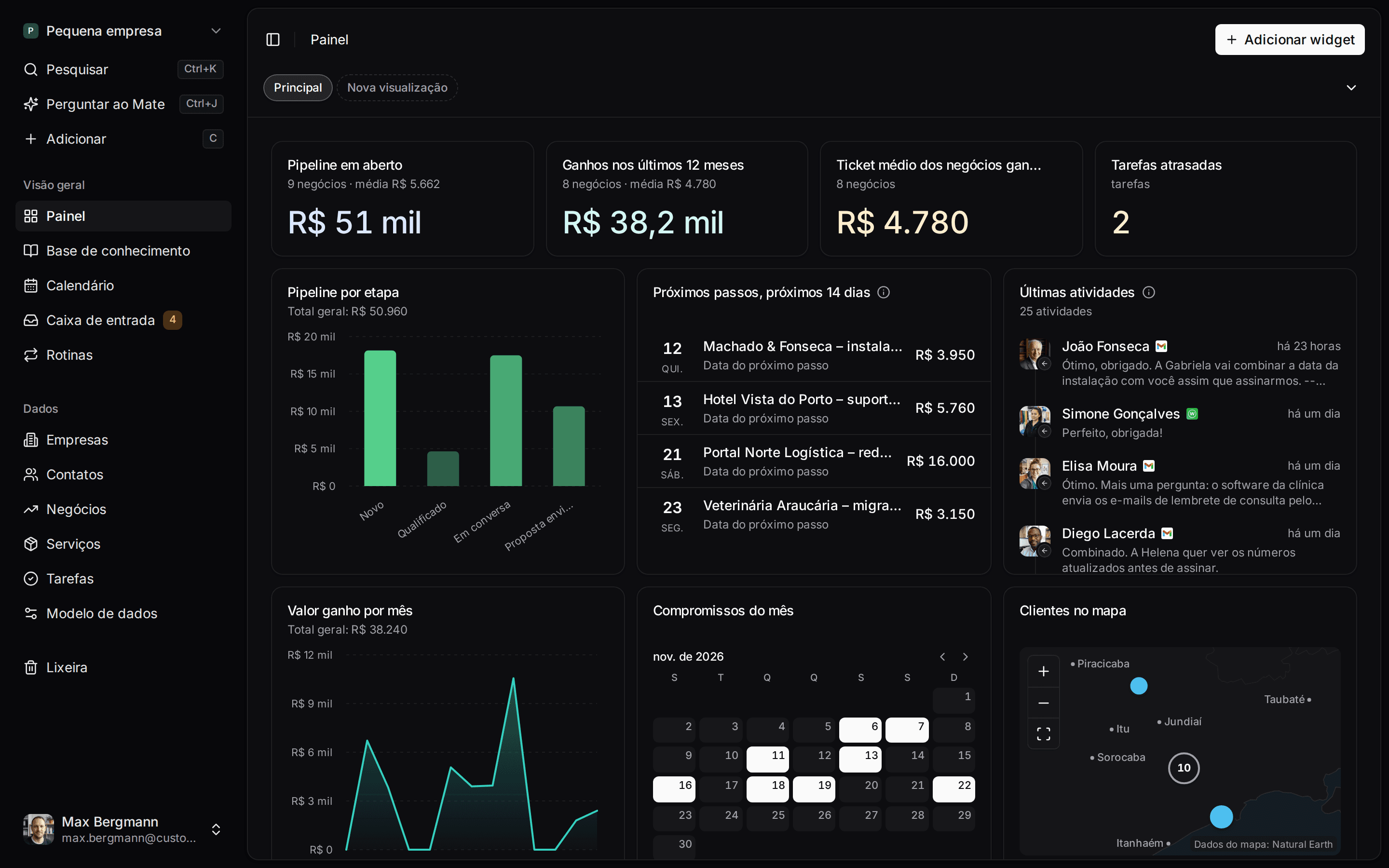
Widgets criados a partir das listas e dos campos do próprio espaço de trabalho
Como você pode usar
Escolha a tarefa. O espaço de trabalho acompanha.
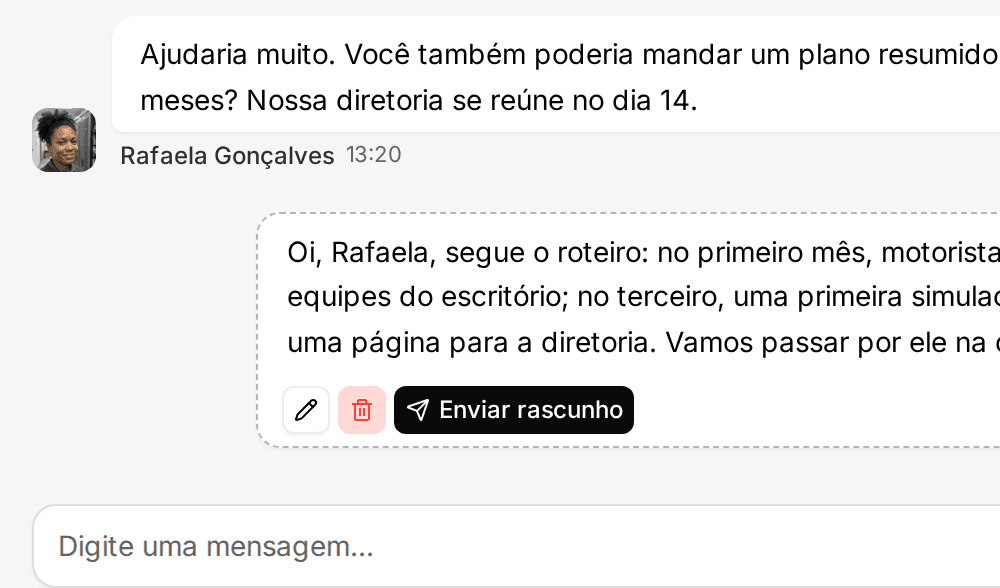
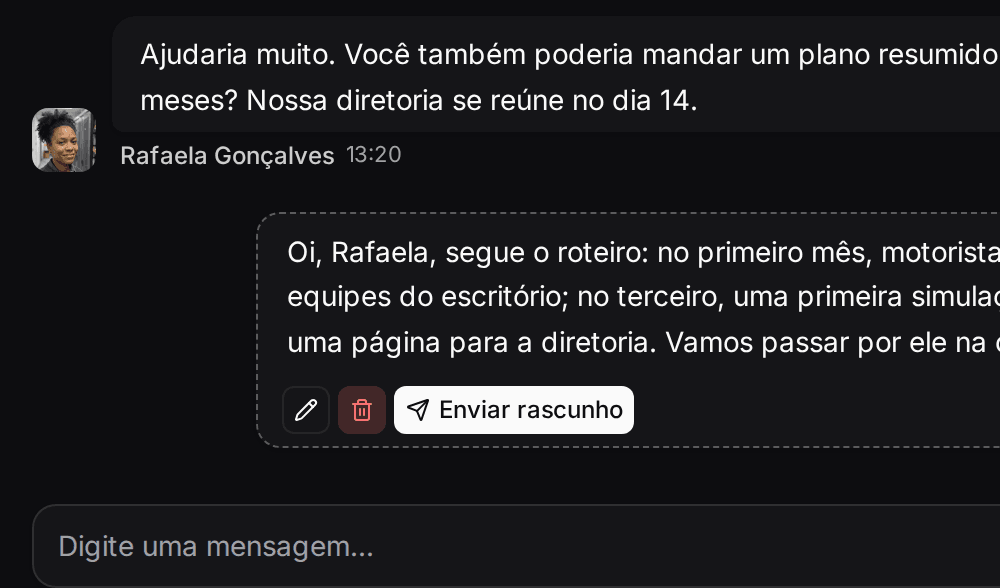
- Faça follow-up das conversas do LinkedInThreads de LinkedIn e e-mail ficam no cliente. O Mate prepara a resposta e dá data ao próximo passo, e você revisa e envia na própria conversa.Ver o LinkedIn na caixa de entrada
- Faça follow-up de cada proposta depois da conversaClientes, projetos e propostas com as conversas por trás deles, e um próximo passo com data em cada um.CRM para consultores
- Mantenha os próximos passos dos clientes em um só painelCada cliente ganha um próximo passo com data, e o seu painel mostra o que vence em todos eles.Ver o follow-up
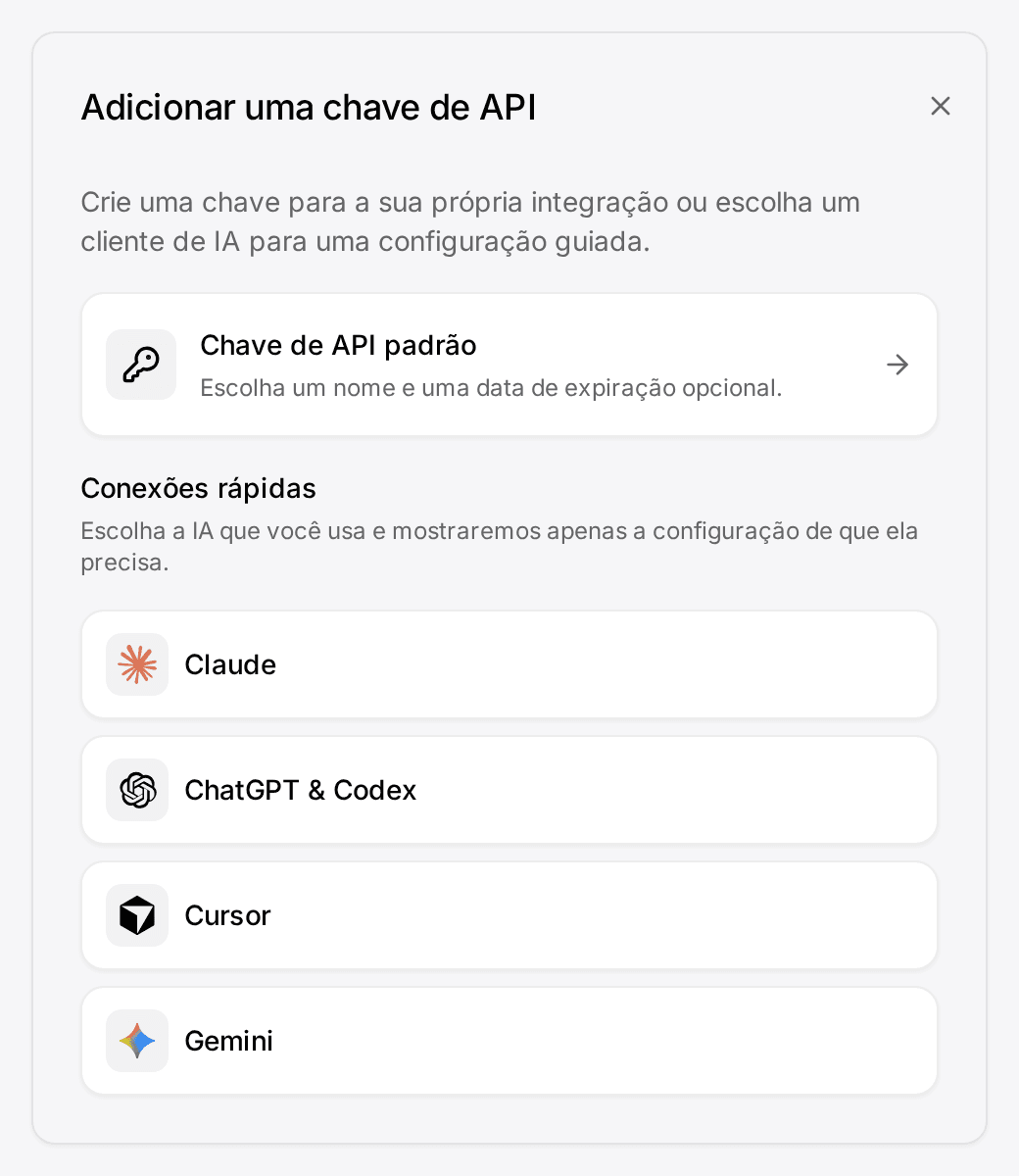
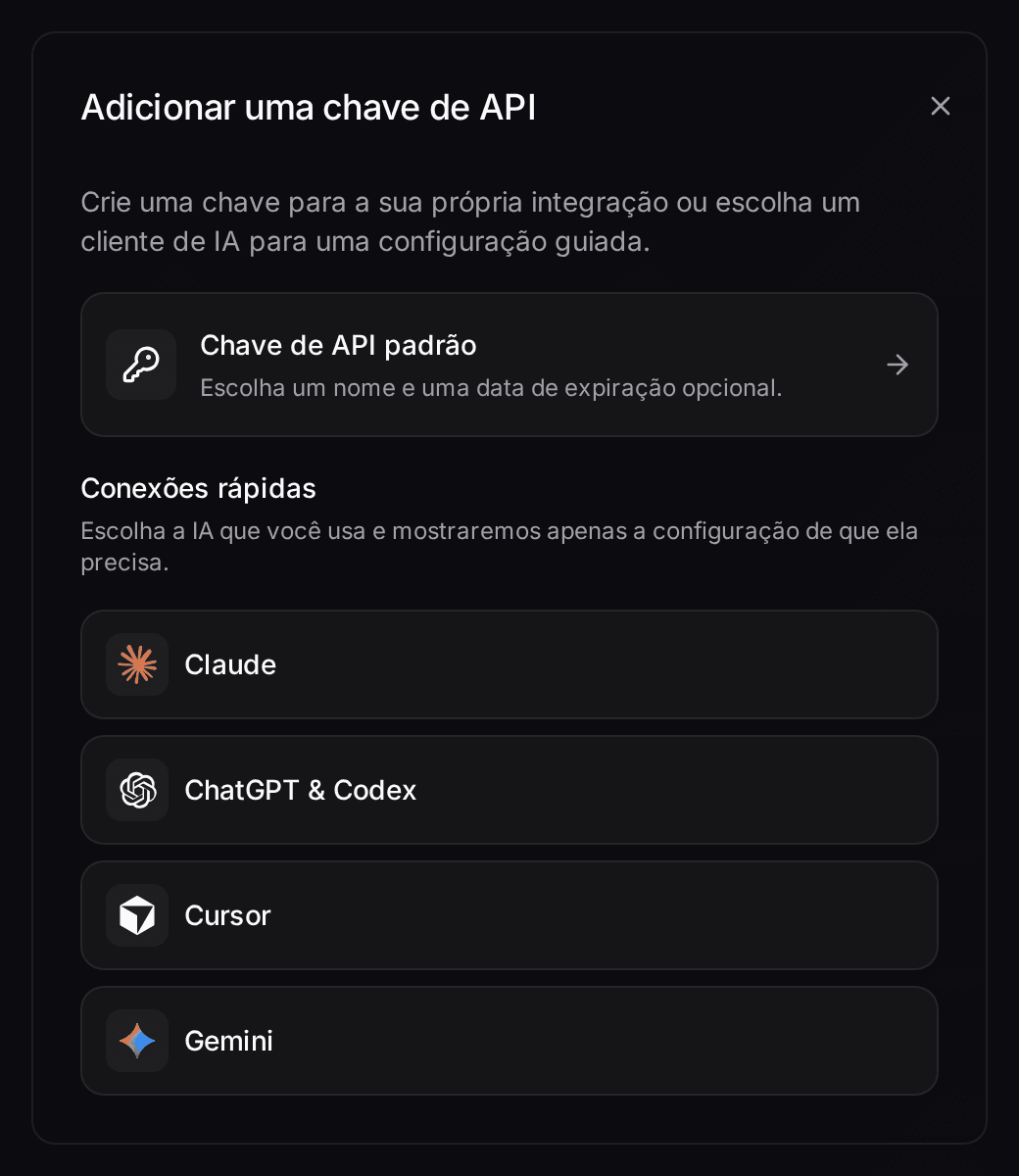
- Deixe o seu próprio Claude ou ChatGPT trabalhar no seu CRMConecte o Claude, o ChatGPT, o Cursor ou outro cliente MCP. Ele lê e atualiza o seu espaço de trabalho dentro das suas permissões.Conecte o seu agente

Como funciona
Gestão de leads em 5 passos.
- 01
Dê aos leads o nome de leads
No Modelo de dados, abra Contatos e renomeie para Leads em Geral, se a sua equipe fala assim. A mudança vale para o espaço de trabalho inteiro.
- 02
Adicione dois campos aos contatos
Origem (Escolha única: Indicação, Site, LinkedIn, Evento, Parceiro) e Aderência (Escolha única: Forte, Incerta, Fraca). Mantenha poucas opções, para que os filtros continuem úteis.
- 03
Salve duas visualizações
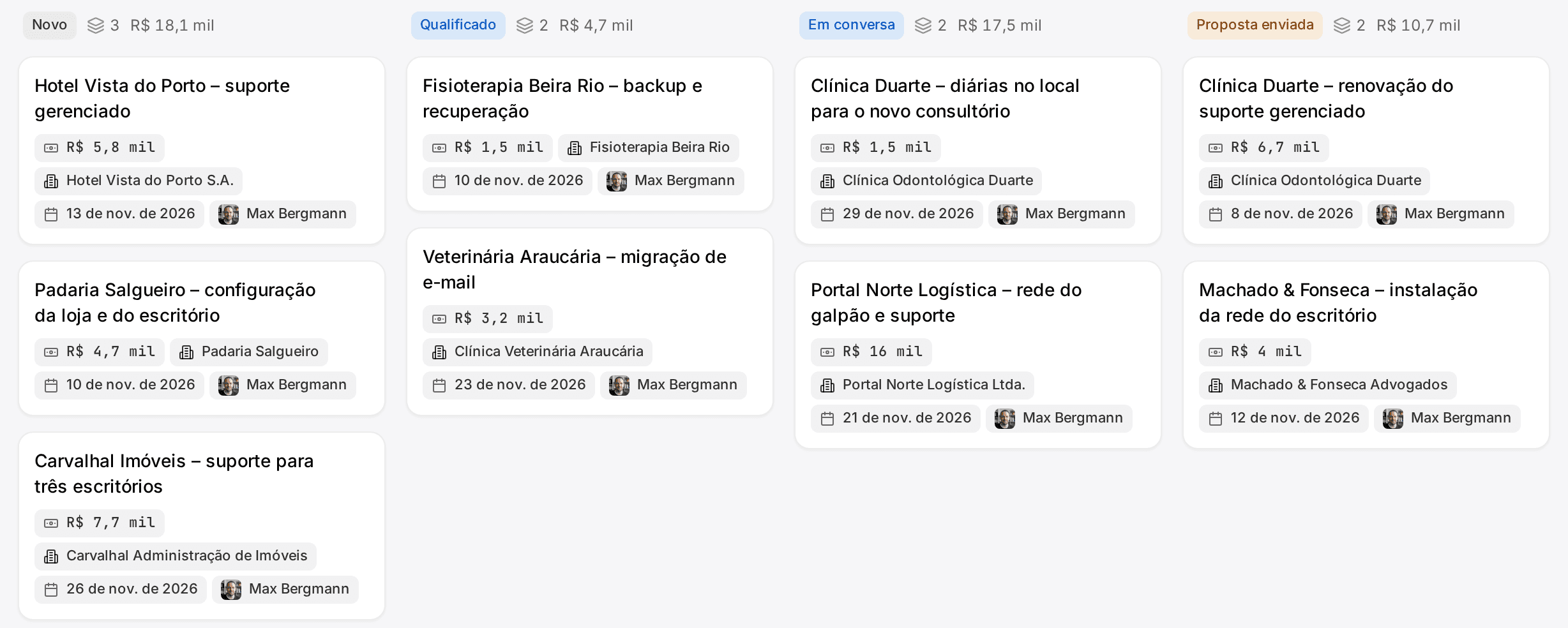
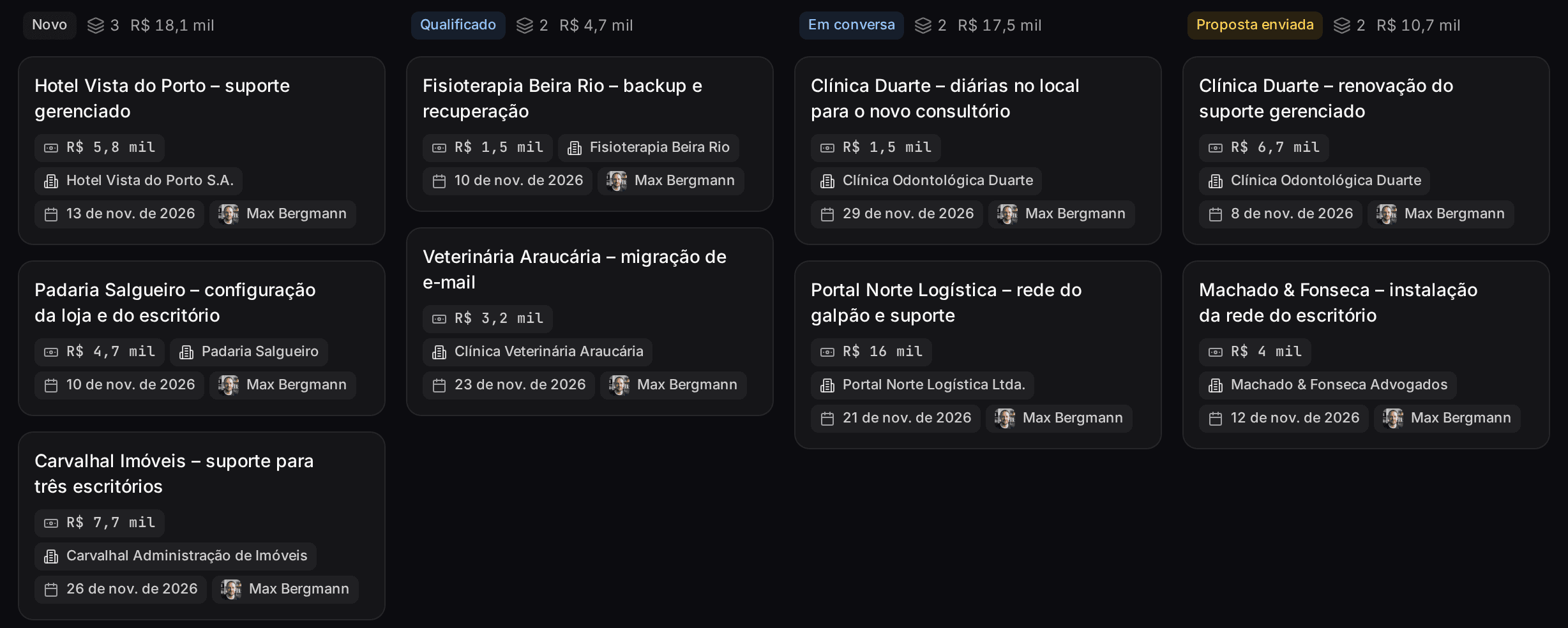
“Novos e sem responsável”: Pipeline de vendas é Novo e Atribuído a está vazio. “Meus leads em aberto”: Atribuído a é você e Pipeline de vendas é Contato, Qualificado ou Em andamento, ordenado por Atualizado em, do mais antigo para o mais recente.
- 04
Trabalhe o quadro
Mude “Meus leads em aberto” para o quadro, agrupado por Pipeline de vendas, e arraste um cartão quando a conversa avançar.
- 05
Abra um negócio quando ficar sério
Quando um lead pedir uma proposta, crie um negócio, vincule o contato e a organização dele e adicione um item para cada serviço que você venderia. O valor do negócio é a soma dos itens, cada um sendo serviço vezes quantidade.
No produto
Em resumo
Todos os planos
Contatos com um campo de etapa já pronto, campos personalizados para origem e aderência, visualizações salvas que você pode compartilhar, em tabela ou quadro, importação do Excel, REST e MCP, mais webhooks nos planos pagos. Hospedado por conta própria incluído.
Pro e superiores
Conversas de e-mail, LinkedIn, WhatsApp, Instagram e Telegram no lead. Só no Customermates Cloud.
Não incluído
Sem pontuação de leads, enriquecimento, formulários web, atribuição automática, sequências de e-mail nem lembretes.
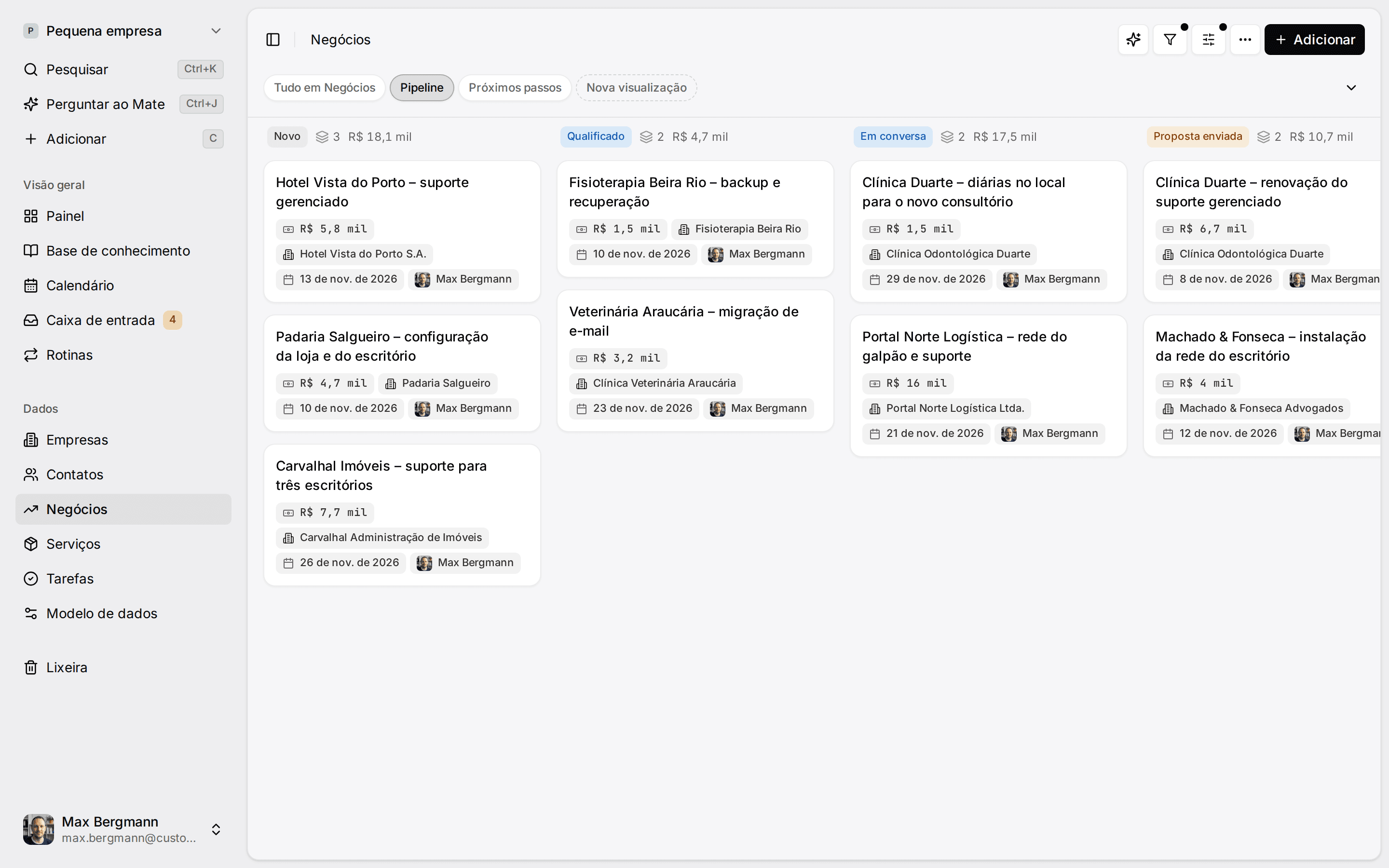
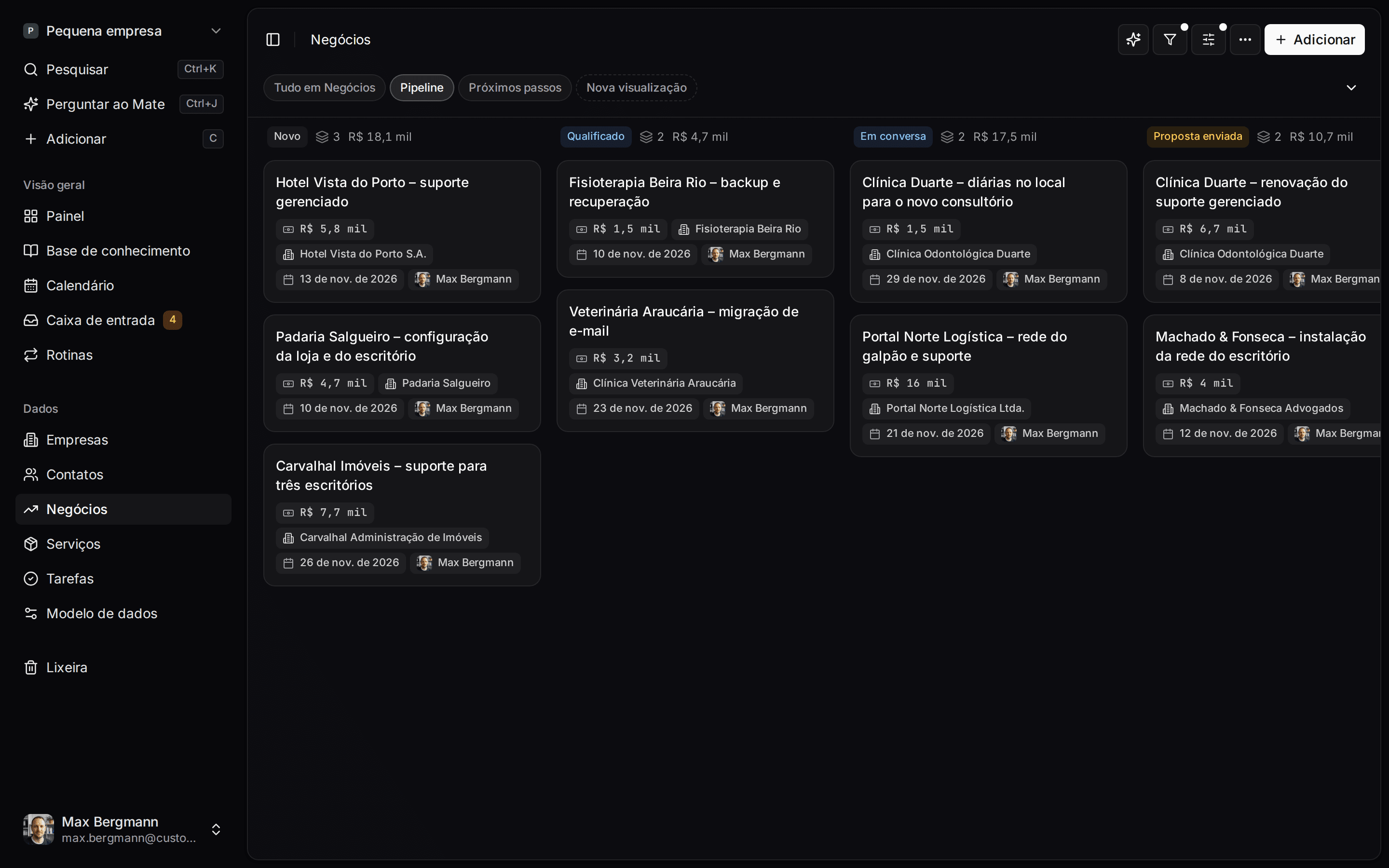
Um software de gestão de leads mantém todo cliente em potencial em uma só lista, mostra em que ponto cada um está e quem cuida dele, e registra como ele encontrou você. O Customermates faz isso para equipes pequenas que lidam com clientes: um lead é um contato com um campo de etapa, um campo de origem e um colega atribuído, e, quando ele é qualificado, você abre um negócio para ele no pipeline.
Onde os leads esfriam. Um lead trava quando a última mensagem fica sem resposta ou ninguém definiu o próximo passo. Com a conversa no lead, você vê o que foi dito por último, e uma visualização salva, ordenada por Atualizado em, do mais antigo para o mais recente, lista os leads em que ninguém mexeu. O Mate, no Customermates Cloud, pode preparar o follow-up na conversa do lead para você revisar antes de qualquer envio.
O que ele deixa de fora importa tanto quanto o resto. O Customermates não pontua leads, não enriquece registros, não hospeda formulários web e não distribui nada em rodízio. Se os seus leads chegam às centenas por anúncios e formulários, você precisa desses motores, e a tabela mais abaixo cita ferramentas que os têm.
O que é gestão de leads e por que ela importa?
Gestão de leads é o trabalho de registrar cada pessoa ou empresa que demonstrou interesse, acompanhar em que ponto ela está e decidir o próximo passo até que vire cliente ou saia da lista com um motivo. Ela importa porque um lead sem dono e sem data costuma esfriar em silêncio: ninguém sabe se a última mensagem foi respondida, e a equipe nunca descobre quais canais realmente trazem clientes. Com a gestão feita, você sabe quem está esperando, de onde cada lead veio e quanto do que entra vira negócio.
Quais são os tipos de leads?
Há duas formas comuns de classificar um lead, e as duas cabem em campos que você mesmo cria:
- Pela temperatura. Lead frio é quem ainda só conhece você, morno é quem já conversou e demonstrou interesse, e quente é quem pediu proposta ou preço. Um campo de escolha única “Temperatura” com essas três opções basta.
- Pela qualificação. Em equipes maiores, o marketing entrega ao comercial o lead qualificado pelo marketing (MQL) e o comercial confirma o lead qualificado para vendas (SQL). Em uma equipe pequena, uma etapa “Qualificado” no campo de etapa do contato cumpre o mesmo papel.
O importante é combinar o critério com a equipe e escrevê-lo, por exemplo na Base de conhecimento, para que dois colegas não classifiquem o mesmo lead de formas diferentes. O artigo sobre qualificação de clientes detalha perguntas que ajudam a decidir.
Como fazer a gestão de leads passo a passo?
Reúna os leads em uma só lista
Cadastre à mão, importe a planilha ou vincule a conversa da caixa de entrada a um novo contato. Toda conversa nova deve acabar em um registro.Registre a origem
Um campo “Origem” (indicação, LinkedIn, evento, site) mostra, mais tarde, quais canais trazem clientes e quais só trazem curiosos.Defina etapa e responsável
Cada lead tem uma etapa e um colega atribuído. Se ninguém é responsável, ninguém responde.Qualifique com critérios seus
Preencha campos que a sua equipe decide, como orçamento, prazo e aderência. Quando o lead se qualifica, abra um negócio no pipeline.Faça o follow-up e deixe o próximo passo anotado
Responda pelo canal em que a conversa começou e registre a data em que você volta a falar. Veja o guia de follow-up de clientes.Revise a lista toda semana
Abra a visualização dos leads parados, retome os que ainda fazem sentido e feche os que não fazem, anotando o motivo.
Como nutrir e converter leads sem sequências automáticas?
Nutrir um lead é manter um contato útil com quem ainda não está pronto para decidir: enviar um material que responde a uma dúvida dele, avisar quando algo relevante mudou, perguntar em que pé está o projeto. A conversão acontece quando esse lead aceita uma proposta ou pede para avançar.
O Customermates não executa campanhas de nutrição nem sequências de e-mail. A nutrição, aqui, é manual e individual: cada lead morno tem uma Data do próximo passo, a visualização de leads parados lista quem ficou sem contato, e o Mate, no Customermates Cloud, prepara um rascunho curto na conversa para você revisar e enviar. Para equipes que falam com algumas dezenas de leads por mês, isso costuma bastar e soa mais humano do que uma cadência igual para todos.
Erros que atrapalham a conversão em qualquer ferramenta:
- Descartar o lead sem registrar o motivo. “Perdido por preço” e “perdido por falta de resposta” levam a ações diferentes mais tarde.
- Deixar o lead sem responsável. A conversa fica parada à espera de que alguém a assuma.
- Perder a origem. Sem ela, você investe nos canais errados.
- Criar etapas demais. Uma lista longa de etapas ninguém atualiza; poucas etapas, com nomes claros, bastam.
- Esquecer quem já foi cliente. Um cliente satisfeito é um lead de indicação e de renovação.
O que a gestão de leads abrange e quais partes o Customermates cobre
| Etapa | No Customermates | Exige outra ferramenta |
|---|---|---|
| Captura | Cadastro manual, importação do Excel, vínculo de uma conversa da caixa de entrada a um novo contato, REST, MCP | Formulários web, widgets de chat, formulários de anúncios |
| Acompanhamento | Um campo de etapa nos contatos, etapas de negócio com pesos fixos, histórico de alterações | |
| Qualificação | Seus próprios critérios como campos personalizados, preenchidos por pessoas, pelo Mate ou pelo seu cliente de IA | Pontuações automáticas e dados firmográficos |
| Atribuição | Usuários atribuídos em todo contato e negócio, definidos à mão ou por uma instrução | Distribuição em rodízio ou por território |
| Follow-up | Respostas pelo canal do próprio contato, rascunhos do Mate no Customermates Cloud | Sequências de e-mail em várias etapas |
| Medição | Gráficos do painel que contam leads e somam o valor dos negócios por qualquer campo de escolha única | Acompanhamento de conversão ao longo do tempo e atribuição multitoque |
Para uma consultoria, uma agência ou um fundador que recebe algumas dezenas de consultas por mês, a coluna “No Customermates” costuma ser o trabalho inteiro. A coluna “Exige outra ferramenta” pertence a equipes de marketing com alto volume de entrada.
Como os leads entram no Customermates
- Manualmente. Adicionar na lista de contatos, alguns campos, pronto.
- A partir de uma conversa (Pro e superiores). Quando um endereço desconhecido escreve para a sua caixa de entrada conectada, abra Configurações da conversa, clique em Vincular ao lado da pessoa e escolha Criar "…". Toda mensagem posterior desse endereço aparece no novo contato. Veja a caixa de entrada unificada.
- A partir de uma planilha. Salve sua lista como pasta de trabalho .xlsx e use Mais ações › Adicionar de um arquivo. Importe primeiro as organizações e depois os contatos. Uma lista de leads comprada de uma agência externa de geração de leads, ou montada por ela, entra do mesmo jeito.
- A partir de um formulário de site que você já usa. A sua ferramenta de formulários ou um fluxo do n8n separado chama a API REST e cria o contato com o valor de origem. O Customermates não tem um criador de formulários próprio.
- A partir do seu cliente de IA. O Claude, o ChatGPT ou outro cliente MCP pode criar contatos a partir de uma assinatura de e-mail colada ou de uma lista de evento, com 59 ferramentas disponíveis.
Configuração: uma consultoria de três pessoas
Um espaço de trabalho novo começa sem listas nem campos. Crie uma lista de contatos com um campo de escolha única Pipeline de vendas (por exemplo Novo, Contato, Qualificado, Em andamento, Ganho e Perdido) e uma lista de negócios com um campo Etapa em Modelo de dados, ou deixe a configuração com IA montá-las na nuvem. Você pode renomear as duas ou editar as opções depois. Se a sua equipe separa leads de prospects, a diferença entre prospect e lead mostra como definir cada etapa.
Compartilhe “Novos e sem responsável” com a equipe toda ou com funções selecionadas, para que todos vejam os mesmos leads novos; “Meus leads em aberto” continua sendo a sua visualização. O guia de registros documenta filtros, agrupamento e importação.
Acompanhando os leads depois da primeira resposta
Um lead e o negócio dele são registros separados. Não há botão de converter: o contato continua na lista, com todo o histórico, e o negócio carrega o dinheiro.
Dê um peso a cada etapa do negócio, por exemplo 10, 20, 40, 60 e 80 por cento para Prospecção até Negociação, 100 para Ganho e 0 para Perdido. Com eles, cada negócio ganha um valor ponderado, e um gráfico do painel que soma Valor ou Valor ponderado por etapa mostra o pipeline. Esses são pesos fixos de etapa que você define, não uma previsão.
No painel, um widget de gráfico sobre contatos agrupados por Origem mostra quantos leads cada canal trouxe. O mesmo gráfico sobre negócios, com um campo Origem nos negócios e somando Valor, mostra quais canais trazem dinheiro. Um gráfico de Funil mostra os registros atuais por etapa, o funil de leads, com a conversão de uma etapa para a seguinte; a conversão ao longo do tempo não é acompanhada, então exporte a lista para o Excel se quiser isso.
Para acompanhar leads em outros sistemas conforme as mudanças acontecem, os webhooks disparam em record.created e record.updated para as listas Contatos e Negócios, entre 16 eventos. Uma mensagem no Slack sobre um novo lead passa pelo n8n ou pelo seu próprio endpoint; não há integração nativa com o Slack. Toda alteração em um lead vai para o histórico dele, que as funções com acesso de leitura ao Registro de atividades podem ver.
O Mate e as rotinas nos leads novos (Customermates Cloud)
No Customermates Cloud, o Mate, o assistente hospedado, usa créditos de IA hospedada e trabalha nos leads em linguagem natural: “Mostre todos os leads com Origem LinkedIn e Pipeline de vendas Contato que foram atualizados pela última vez há mais de duas semanas e prepare um follow-up curto na conversa de cada lead. Não envie nada.”
Uma rotina executa sozinha uma instrução salva. Defina o gatilho como Quando algo muda, com o evento Registro criado para Contatos, e dê a ela uma instrução como esta:
Um novo lead acabou de ser criado. Leia o contato e qualquer conversa vinculada. Se Origem estiver vazia e a conversa mostrar de onde a pessoa veio, defina Origem. Defina Aderência como Incerta se estiver vazia. Prepare uma resposta na conversa, mas não a envie. Não altere Atribuído a.A rotina roda como o seu dono e vê o que essa pessoa vê. O Mate envia mensagens sem pedir aprovação quando uma instrução manda, então uma rotina que deve apenas preparar rascunhos precisa dizer isso, como esta diz. O Starter inclui 1 rotina por usuário, o Pro 5.
Na hospedagem própria, não há Mate. O seu próprio cliente de IA faz a mesma leitura e escrita por meio do MCP, com o custo cobrado pelo seu provedor de IA.
O que ele não faz
- Sem pontuação de leads e sem enriquecimento de dados. Um campo Aderência guarda o que a sua equipe decide.
- Sem formulários web nem widgets de chat incorporados.
- Sem regras de atribuição automática. Uma rotina pode seguir uma regra escrita por você (“atribua os leads de Evento à Jana”), mas isso é uma instrução, não um motor de distribuição.
- Sem sequências de e-mail, campanhas gota a gota nem e-mail em massa. Os follow-ups são mensagens individuais.
- Sem lembretes nem prazos nas tarefas. Coloque uma data em um campo personalizado e filtre por ela.
- Sem aplicativo móvel. O aplicativo web funciona em telas estreitas.
Que tipo de ferramenta serve
O Customermates publica esta página. Os detalhes dos fornecedores foram verificados em 8 de outubro de 2026 nas páginas oficiais com links no final.
| Sua situação | Veja |
|---|---|
| Volume de entrada alto o bastante para os leads precisarem de pontuação | HubSpot Sales Hub, que lista a pontuação de leads na página de preços, ou Zoho CRM, com regras de pontuação a partir da edição Standard |
| Leads que devem ser distribuídos automaticamente | HubSpot Sales Hub, que lista o roteamento de formulários de leads na página de preços, ou Zoho CRM, com regras de atribuição a partir da edição Professional |
| Leads não qualificados mantidos separados dos negócios, com uma etapa de conversão | Leads Inbox do Pipedrive |
| Um começo gratuito para até 3 usuários, com formulários web | Edição gratuita do Zoho CRM, com até 5.000 registros |
| Uma agência de geração de leads que entrega leads aos seus clientes | noCRM, que transfere leads qualificados para os pipelines dos clientes |
| Uma equipe pequena cujos leads chegam como conversas e que quer IA e código aberto | Customermates |
Quanto custa
Um consultor autônomo no Starter paga € 12 por mês, sem a caixa de entrada. Três pessoas no Pro pagam € 87 por mês e têm as conversas no lead, com 1 conta conectada por usuário. A cobrança é mensal e por usuário, nunca por lead nem por contato. Cada plano Cloud pago inclui créditos mensais de IA hospedada por usuário ativo; veja os preços.
Perguntas frequentes
O que é gestão de leads?
É o trabalho de registrar cada pessoa ou empresa interessada, acompanhar em que ponto ela está, definir um responsável e um próximo passo e medir de onde vêm os leads que viram clientes. Veja a definição e os motivos no início da página.
Como fazer a gestão de leads?
Reúna os leads em uma só lista, registre a origem, defina etapa e responsável, qualifique com critérios próprios, faça o follow-up pelo canal da conversa e revise a lista toda semana. Os seis passos estão detalhados acima.
Quais são os tipos de leads?
Pela temperatura: frio, morno e quente. Pela qualificação: lead qualificado pelo marketing (MQL) e lead qualificado para vendas (SQL). Você pode registrar qualquer um deles em um campo de escolha única; veja os tipos de leads.
Qual é a diferença entre lead e prospect?
Lead é quem demonstrou algum interesse; prospect é um lead que já foi qualificado e entrou no processo de venda. O artigo sobre a diferença entre prospect e lead mostra como definir cada etapa.
O que é nutrição de leads e o Customermates faz isso?
É manter um contato útil com quem ainda não está pronto para decidir. O Customermates não tem campanhas nem sequências automáticas: você define a data do próximo passo de cada lead, vê quem ficou sem contato em uma visualização salva e pede ao Mate um rascunho para revisar e enviar.
Dá para fazer o controle de leads no Excel?
Dá, para poucos leads e uma pessoa só. A planilha perde o jeito quando há mais de uma pessoa editando, quando as conversas ficam em outro lugar e quando ninguém vê quais leads estão parados. Você pode importar a planilha .xlsx para o Customermates e continuar de lá; veja o modelo de CRM em Excel.
O que é um software de gestão de leads?
Um software que guarda todo cliente em potencial em um só lugar, com status, origem, responsável e histórico, para que ninguém seja esquecido entre o primeiro contato e o contrato assinado. As suítes maiores acrescentam pontuação, formulários, distribuição e campanhas de nutrição.
Qual é a diferença entre controle de leads e gestão de leads?
O controle de leads registra de onde um lead veio e em que ponto ele está agora. A gestão de leads também abrange capturar, qualificar, atribuir e fazer o follow-up. No Customermates, as duas coisas acontecem no contato: a Origem responde à primeira pergunta, e o campo de etapa, à segunda.
Qual é o melhor CRM para gestão de leads?
Depende do volume. Com centenas de leads de formulário por mês, pontuação e distribuição importam, e o HubSpot Sales Hub ou as edições pagas do Zoho CRM oferecem isso. Com algumas dezenas de consultas que viram conversas, a etapa, a origem e o histórico de mensagens importam mais, e é em torno disso que o Customermates é construído.
O Customermates consegue integrar o controle de leads com o meu site ou com anúncios?
Pela API REST, pelo n8n ou pelo webhook da própria ferramenta de formulários, sim: eles criam o contato e gravam valores de UTM ou de campanha em campos personalizados. O Customermates não tem criador de formulários nem conexão própria com plataformas de anúncios.
Posso importar leads de um provedor externo de geração de leads?
Sim. Salve a lista entregue como pasta de trabalho .xlsx e importe, ou deixe o provedor criar os contatos pela API. O Customermates não gera nem compra leads.
Existe um software gratuito de gestão de leads?
As ferramentas gratuitas de CRM do HubSpot permitem 2 usuários e 1.000 contatos, e a edição gratuita do Zoho CRM, 3 usuários e 5.000 registros. O Customermates Cloud tem um plano gratuito para 1 pessoa e 250 registros, sem caixa de entrada, Mate nem rotinas, e o núcleo AGPL dele roda em hospedagem própria sem custo de licença, sem caixa de entrada e sem Mate.
Dados de terceiros verificados em 8 de outubro de 2026: preços do HubSpot Sales Hub, preços do HubSpot CRM, Leads Inbox do Pipedrive, edição gratuita do Zoho CRM, comparação de edições do Zoho CRM, noCRM para agências de geração de leads.
Páginas relacionadas
Pipeline de vendas
Pipeline CRM: o que é, quais etapas usar e como acompanhar cada negócio com valor, probabilidade e próximo passo em um quadro para equipes pequenas.
Caixa de entrada unificada do CRM
CRM email: cada conversa de Gmail, Outlook, IMAP, LinkedIn, WhatsApp, Instagram e Telegram no registro do cliente, com respostas em rascunho. Nuvem, do Pro.
Automação de fluxos de trabalho
Automação de CRM: o que é, benefícios e quatro exemplos passo a passo com rotinas de IA, webhooks, n8n e MCP, com os limites e os custos de cada plano.
Qualificação de leads: o que é, critérios e como fazer
Qualificação de leads: o que é, como qualificar com BANT, CHAMP ou MEDDIC, quais perguntas fazer e como registrar as respostas nos campos do CRM.
Customermates
Coloque seus leads em aberto em uma única lista esta semana
Importe sua lista de leads como pasta de trabalho .xlsx, adicione um campo Origem, salve duas visualizações e confira em até 14 dias se menos leads ficam sem resposta.
✓ Sem cartão de crédito ✓ Primeiros 14 dias grátis