

Gestão de tarefas
Tarefas no CRM: cada promessa a um cliente vira uma tarefa no registro dele
Crie uma tarefa para cada follow-up prometido, vincule-a ao contato e ao negócio a que ela se refere e atribua-a. Depois liste os negócios que não têm tarefa. Adicione o seu próprio campo de data e deixe o Mate ou o seu cliente de IA criarem tarefas a partir de uma conversa.
✓ Sem cartão de crédito ✓ Primeiros 14 dias grátis
Cada resposta, tratada
Depois ele acompanha o seu ritmo. Respostas em rascunho, próximos passos no seu painel.
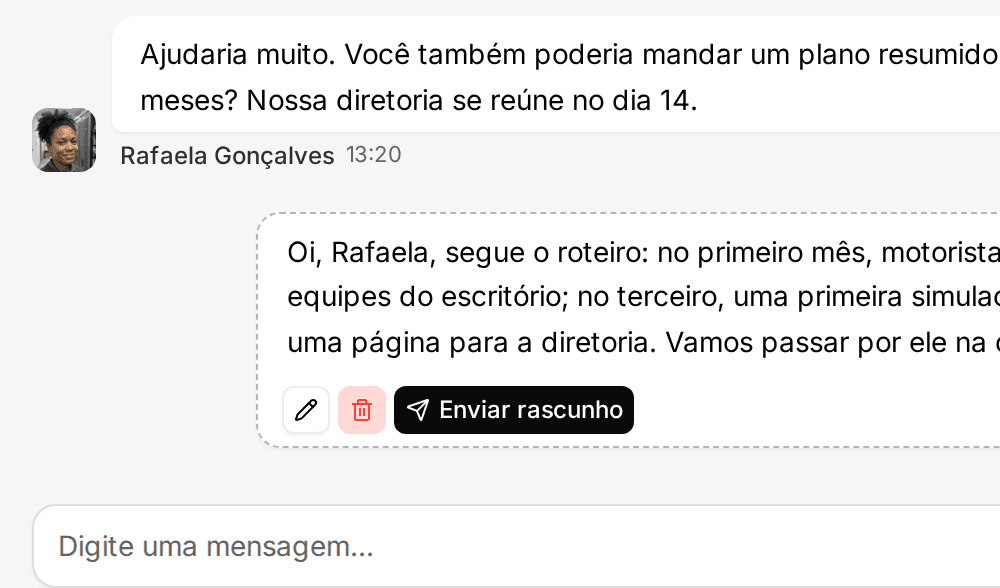
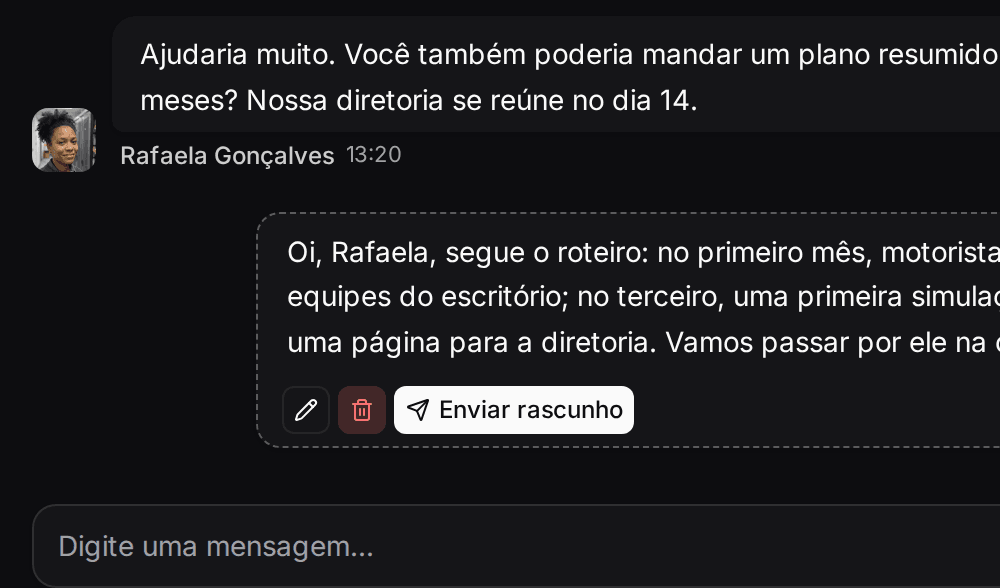
Quando um cliente escreve, o Mate prepara a resposta a partir do seu playbook e coloca o próximo passo no seu painel. Você revisa, edita e envia.

Jonas Weber
Halden & Co. · LinkedIn
Preparando uma resposta a partir do seu playbook de propostasRascunho, aguardando sua revisão


Oi Jonas, obrigada. Envio o escopo revisado na terça, com as duas opções de workshop de que falamos. Abraço, Anna
Rascunho salvo. Próximo passo adicionado ao seu painel.
Comece por uma descrição
Uma descrição. Um espaço de trabalho montado pelo seu agente.
Isto é o que a configuração monta a partir de uma frase. Dados de exemplo, o produto de verdade.
Descreva seu negócio
Uma frase sobre sua equipe, seus clientes e como você vende.
O Mate monta
Ele faz algumas perguntas e depois cria as listas, o pipeline, o painel e o playbook.
Trabalhe nele
Conecte o LinkedIn e o e-mail. Navegue abaixo por um exemplo já pronto.
Somos uma consultoria de estratégia com quatro pessoas. Acompanhe clientes, projetos e propostas e nos ajude a fazer follow-up com prospects no LinkedIn.
- Mate
- Claude
- ChatGPT
- Cursor
 Claude


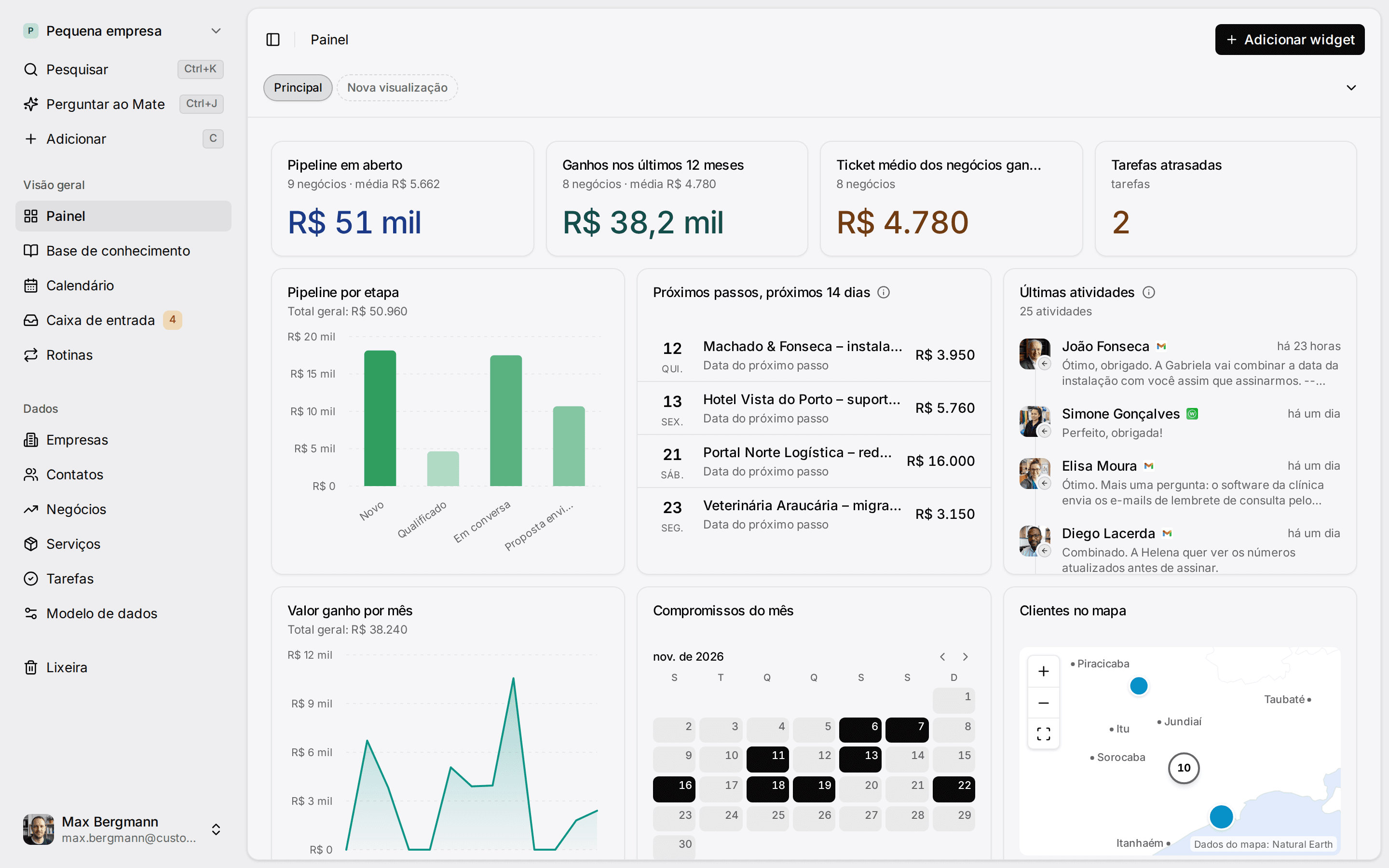
Widgets criados a partir das listas e dos campos do próprio espaço de trabalho
Como você pode usar
Escolha a tarefa. O espaço de trabalho acompanha.
- Faça follow-up das conversas do LinkedInThreads de LinkedIn e e-mail ficam no cliente. O Mate prepara a resposta e dá data ao próximo passo, e você revisa e envia na própria conversa.Ver o LinkedIn na caixa de entrada
- Faça follow-up de cada proposta depois da conversaClientes, projetos e propostas com as conversas por trás deles, e um próximo passo com data em cada um.CRM para consultores
- Mantenha os próximos passos dos clientes em um só painelCada cliente ganha um próximo passo com data, e o seu painel mostra o que vence em todos eles.Ver o follow-up
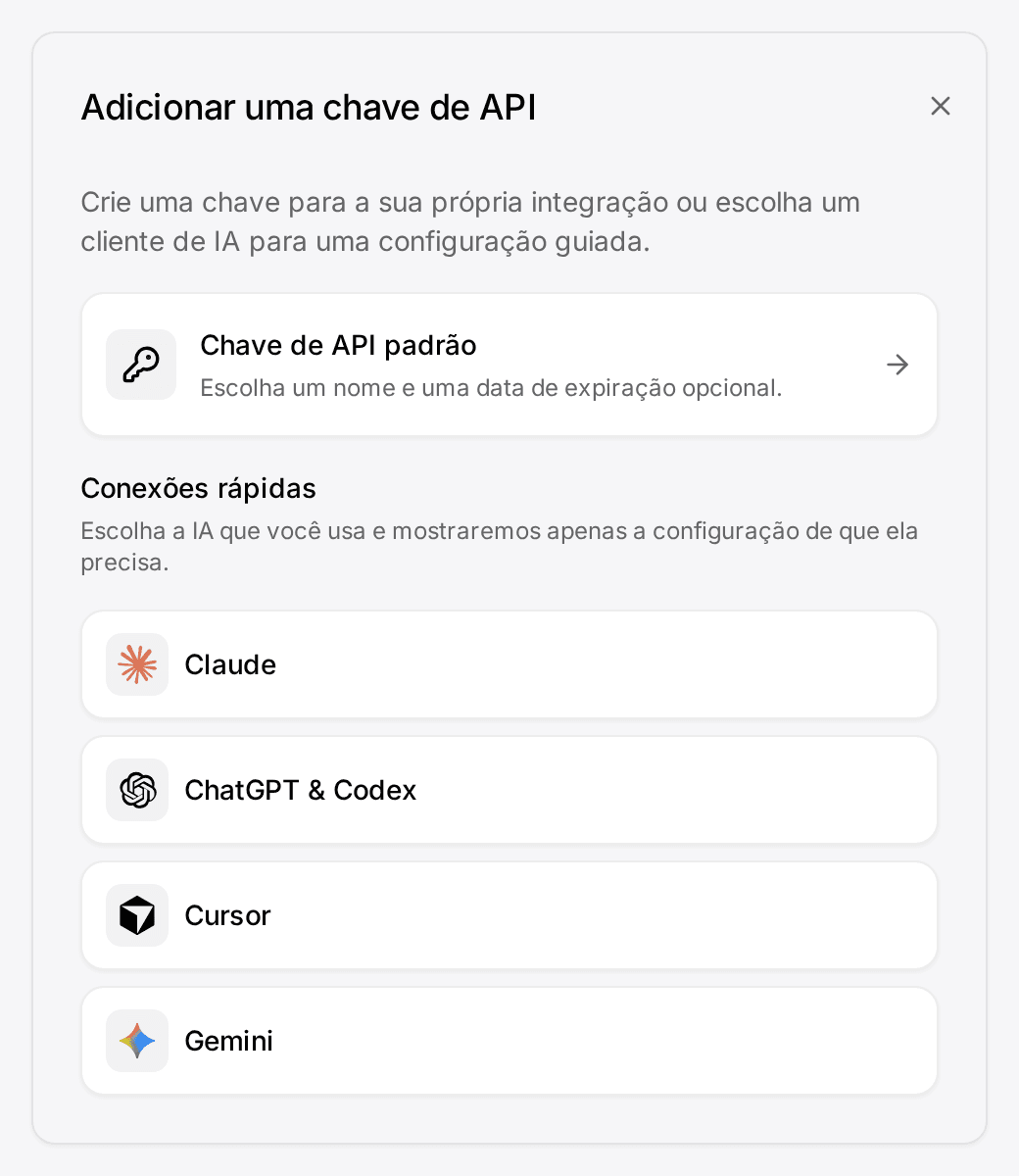
- Deixe o seu próprio Claude ou ChatGPT trabalhar no seu CRMConecte o Claude, o ChatGPT, o Cursor ou outro cliente MCP. Ele lê e atualiza o seu espaço de trabalho dentro das suas permissões.Conecte o seu agente
Como funciona
Gestão de tarefas em 5 passos.
- 01
Decida o que uma data significa
As tarefas não têm um campo de prazo. Em Modelo de dados, adicione às Tarefas um campo do tipo Data e dê a ele o nome do que você quer dizer, como "Data-alvo". Deixe de fora se a sua equipe trabalha a partir de uma lista em ordem de prioridade.
- 02
Ajuste o campo Status
Em Modelo de dados, abra o campo Status da lista de tarefas e edite as opções. Uma equipe pequena muitas vezes só precisa de Aberta, Aguardando o cliente e Concluída. Adicione um campo de Escolha única Prioridade se você ordena por importância em vez de por data.
- 03
Crie as tarefas onde o trabalho nasce
Clique em Adicionar em Tarefas ou vincule uma tarefa a partir da página do negócio, do contato ou da organização. Atribua a tarefa e vincule cada registro a que ela se refere, para que ela apareça em todos eles.
- 04
Salve as suas tarefas em aberto
Filtre Atribuído a por você mesmo e Status por tudo, exceto Concluída e Arquivada, ordene por Data-alvo em ordem crescente e salve o resultado como uma visualização chamada "Minhas tarefas em aberto". Ela continua sendo sua; para uma lista em que a equipe toda trabalha, como "Tarefas com prazo nesta semana", compartilhe uma visualização com todo o espaço de trabalho ou com funções selecionadas.
- 05
Encontre negócios sem próximo passo
Em Negócios, filtre Tarefas por "não tem nenhum" e exclua as etapas de ganho e de perda. Salve como "Negócios sem próximo passo". Essa lista é o motivo para manter as tarefas no CRM em vez de em um app de to-do separado.
No produto
Em resumo
O que uma tarefa tem
Nome, notas, um ou mais usuários atribuídos, vínculos com contatos, organizações, negócios e serviços, além dos seus próprios campos personalizados.
Planos
As tarefas fazem parte de todos os planos, do Starter à hospedagem própria. O Mate e as rotinas exigem o Customermates Cloud e usam créditos de IA hospedados.
Visualizações
Tabela ou quadro, agrupados por um campo de escolha como Status, com visualizações salvas que você pode compartilhar.
Não incluído
Sem prazos, lembretes, notificações, tarefas recorrentes, dependências, controle de tempo nem gráficos de Gantt.


Gestão de tarefas no CRM significa que o to-do mora no registro do cliente: "enviar a proposta revisada" fica ligada ao negócio e ao contato a que se refere, e quem abre um deles vê o que está pendente e com quem. No Customermates, uma tarefa é um registro na sua própria lista, Tarefas. Ela tem nome, notas, usuários atribuídos, vínculos com contatos, organizações, negócios e serviços e os campos personalizados que você adicionar. É só isso.
Onde isso ajuda no follow-up. O que você prometeu em uma ligação fica na cabeça de alguém até virar tarefa. Como tarefa no negócio e no contato, ela aparece nos dois registros, e uma visualização salva dos negócios sem nenhuma tarefa lista todos os clientes cujo próximo passo ninguém registrou.
Não há prazo embutido, lembrete, alerta de atraso nem tarefa recorrente. Um campo Status nas tarefas é um campo comum de Escolha única que você cria, renomeia ou substitui. O Customermates não serve para uma equipe que planeja a semana em torno de lembretes e prazos de tarefas. Nesse caso combina mais um CRM com atividades agendadas, e a tabela abaixo cita dois. Se você quer tarefas que carreguem o contexto do cliente e que uma IA possa criar e atualizar, continue lendo.
O que é uma tarefa no Customermates
| Parte de uma tarefa | Como funciona |
|---|---|
| Nome e notas | As notas são um campo de Texto formatado. Podem ter checklists, imagens e tabelas, mas não são um registro de trabalho com versões. |
| Atribuição | Qualquer número de colegas. Filtre por Atribuído a para ver a carga de uma pessoa ou use "não tem nenhum" para achar as tarefas sem dono. |
| Vínculos | Contatos, organizações, negócios e serviços. Cada registro vinculado mostra as suas tarefas, então a página de um negócio lista o que ainda precisa acontecer. |
| Campos personalizados | Qualquer tipo de campo, como Data, Escolha única, Número, Dinheiro, Texto, Endereço web, Endereço ou Arquivo. Adicione um campo Data-alvo ou Prioridade se o seu processo precisar. |
| Status | Não é um campo fixo. Os novos espaços de trabalho recebem um campo de Escolha única Status (Aberta, Em andamento, Bloqueada, Em espera, Concluída, Arquivada) que você pode editar. |
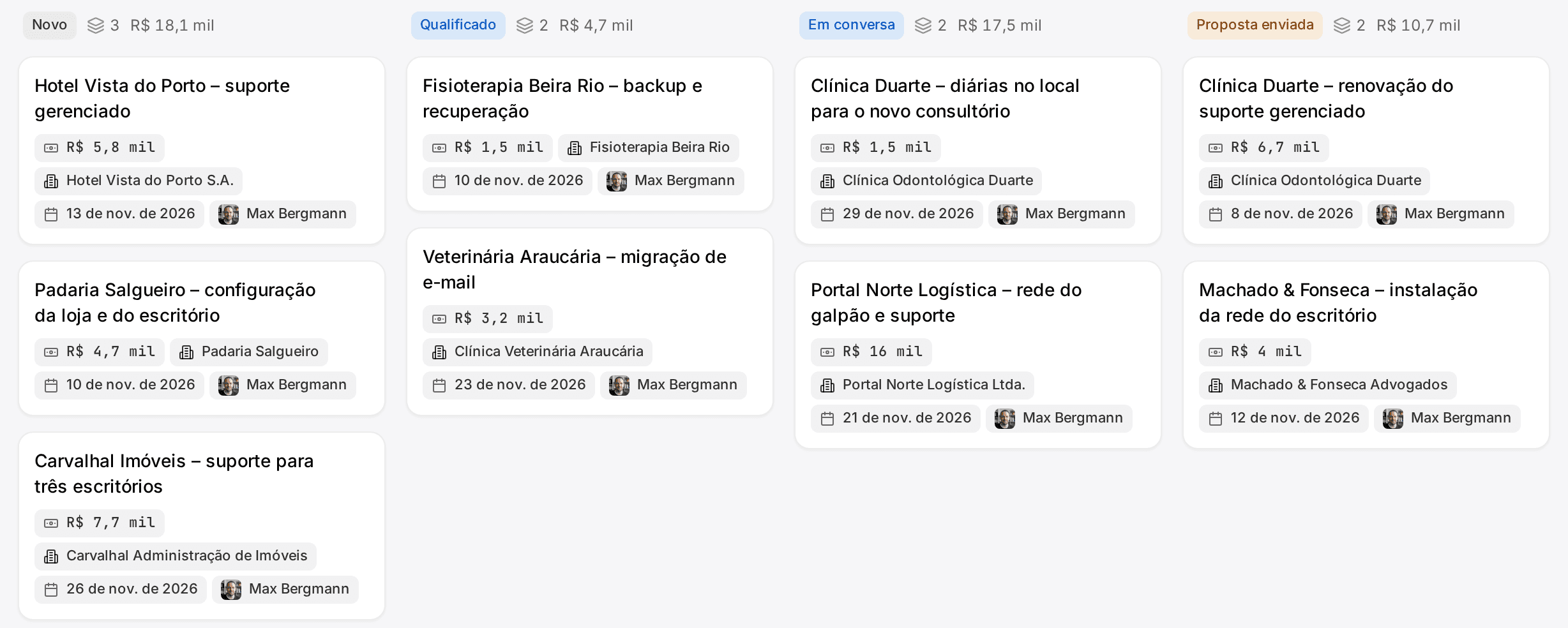
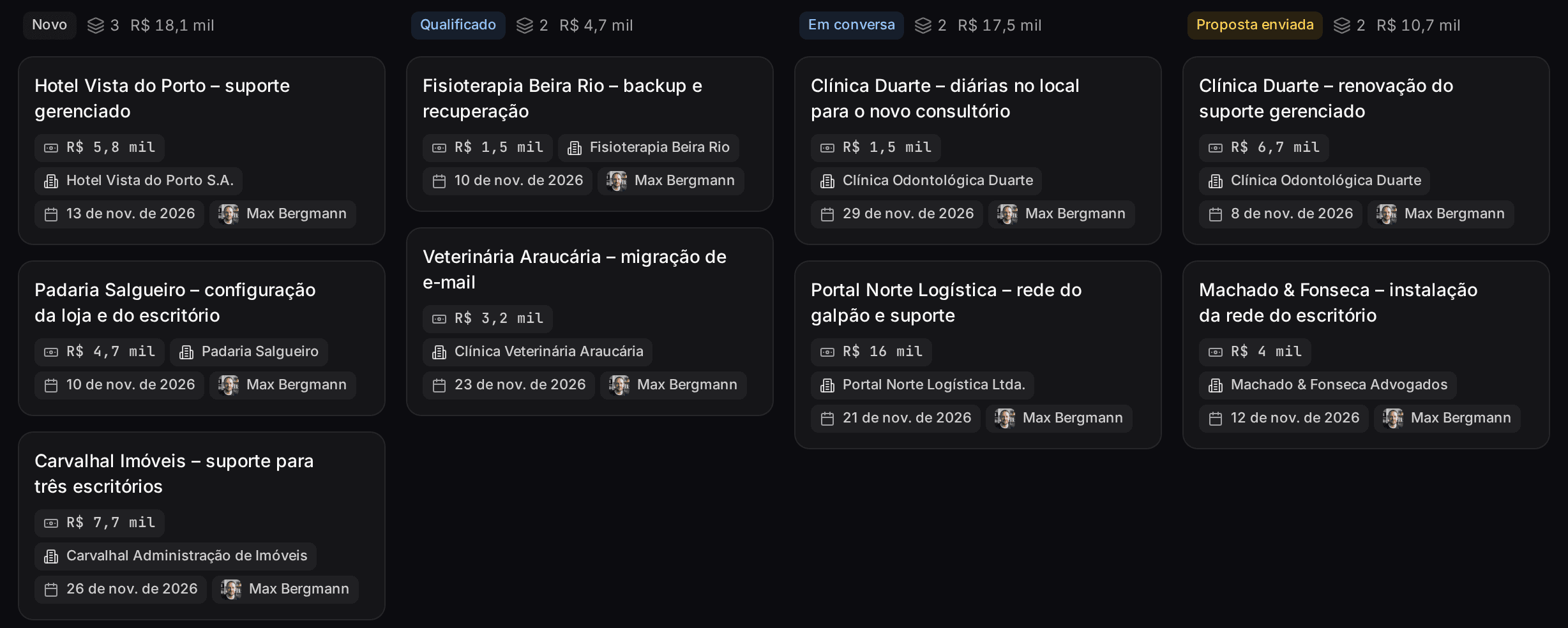
| Quadro | Agrupe por um campo de escolha e arraste os cartões entre as colunas para mudar o valor. |
Tarefas é uma lista comum: renomeie, mude os campos ou exclua e restaure pela Lixeira como qualquer outra. Quem entra pelo link de convite do seu espaço de trabalho fica aguardando aprovação em Configurações > Membros, e o menu do espaço de trabalho conta essas pessoas para todos que podem aprovar membros. O guia de registros cobre todas as listas, filtros e controles de quadro.
Configure a gestão de tarefas no CRM
Vem de uma planilha ou de outra ferramenta? As tarefas podem ser importadas de uma planilha XLSX ou de um arquivo CSV, com colunas para nome, notas, usuários atribuídos e registros vinculados. Importe antes os contatos, as organizações e os negócios, para que os vínculos possam ser resolvidos.
Deixe a IA criar e conferir tarefas
No Customermates Cloud, o Mate pode criar, atribuir e atualizar tarefas a partir de um pedido no chat, usando créditos de IA hospedados. Basta escrever: "Crie uma tarefa para a Marina enviar a proposta revisada à Construtora Horizonte e vincule-a ao negócio do contrato mensal do 4º trimestre". Uma rotina executa uma instrução salva em um horário definido ou quando um registro muda, por exemplo:
Toda segunda-feira às 8h: liste as minhas tarefas com Data-alvo anterior a hoje e Status diferente de Concluída e Arquivada. Agrupe por organização vinculada e sugira a próxima ação para cada uma. Não altere nem envie nada.
As rotinas rodam como o seu dono, com o acesso e os créditos dele, e você lê o resultado nos detalhes da execução. O Customermates não envia nenhuma notificação quando uma execução termina, então uma rotina não substitui um lembrete, a menos que alguém a abra. Outra rotina útil reage quando um negócio é atualizado e, se a etapa dele passou a ser Ganho, cria as tarefas de onboarding e as vincula ao negócio.
Com o seu próprio cliente de IA, Claude, ChatGPT ou outro cliente conectado por MCP pode usar mutate_crm_record nos mesmos registros. Isso funciona também em instalações com hospedagem própria, com os custos do seu provedor de IA no lugar dos créditos hospedados.
Com código, a API REST expõe as tarefas, e os webhooks disparam em record.created, record.updated e record.deleted para a lista Tarefas. Um agendador que você mesmo opera, como o n8n, pode ler uma Data-alvo pela API e enviar uma mensagem para onde você quiser. O n8n não vem incluído; veja a automação de fluxos de trabalho para conhecer as opções.
O Customermates é uma ferramenta de gestão de projetos?
Não. As tarefas dão contexto à passagem de bastão entre vendas e entrega: os passos de onboarding de um negócio ganho, os documentos que um cliente ainda deve, a revisão interna antes de uma proposta sair. Elas não planejam um projeto. Você pode adicionar uma lista Projetos, mas não há dependências entre tarefas, cronogramas, gráficos de carga de trabalho nem controle de tempo.
Esta página é publicada pelo Customermates. A comparação abaixo lista recursos dos fornecedores como eles os declaram nas próprias páginas em 8 de outubro de 2026.
| Se você precisa de | Melhor opção | Por quê |
|---|---|---|
| To-dos com data e lembretes dentro do CRM | HubSpot ou Pipedrive | Os to-dos do HubSpot têm data e hora de vencimento, lembretes por e-mail para o responsável pela tarefa, prioridade e uma configuração de repetição. As atividades do Pipedrive têm data, hora e duração e são marcadas como concluídas, e o Pipedrive cita notificações e lembretes por e-mail como parte do seu CRM. |
| Planos de projeto com dependências e cronogramas | Asana ou Projects do Pipedrive | O Asana oferece dependências entre tarefas e as visualizações Timeline e Gantt a partir do plano Starter. O Projects do Pipedrive tem fases de projeto personalizadas; vem incluído nos planos Premium e superiores e é um complemento pago nos inferiores. |
| Tarefas de clientes ao lado de conversas de e-mail, LinkedIn e WhatsApp, com uma IA que pode agir nas duas | Customermates | As tarefas se vinculam aos mesmos registros da caixa de entrada unificada (Pro e superiores), e o Mate ou um cliente MCP pode trabalhar nas duas. |
Se você entrega projetos, mantenha o Customermates para o relacionamento com o cliente e uma ferramenta de projetos para o trabalho de entrega. Um webhook nas mudanças de negócios ou tarefas pode passar o bastão de um para o outro.
Quanto custa
As tarefas estão incluídas em todos os planos. Uma equipe de cinco pessoas no Starter paga € 60 por mês, o que cobre tarefas, campos personalizados, quadros e visualizações salvas. O Starter inclui 1 rotina por usuário e não tem caixa de entrada. O Pro, a € 145 por mês para cinco pessoas, acrescenta a caixa de entrada unificada e 5 rotinas por usuário. O Mate usa créditos de IA hospedados mensais por usuário ativo; os valores estão na página de preços. A cobrança é mensal. Hospedar o núcleo de código aberto por conta própria não tem taxa de licença, e o servidor fica por sua conta.
Perguntas frequentes
O Customermates tem prazos e lembretes de tarefas?
Não. As tarefas não têm campo de prazo, lembretes nem notificações. Adicione um campo de Data personalizado, ordene uma visualização salva por ele e, no Customermates Cloud, deixe uma rotina listar as tarefas cuja data já passou. O Customermates não envia e-mails de lembrete; para isso você precisa de um CRM com atividades agendadas ou de um agendador seu que leia a API.
Posso acompanhar o status das tarefas em um quadro Kanban?
Sim, por meio de um campo de Escolha única. Adicione um campo Status à sua lista de tarefas. Agrupe o quadro por ele e arraste os cartões entre as colunas; você pode renomear as opções ou agrupar por outro campo, como Prioridade.
Posso usar um CRM para gestão de projetos?
Para uma checklist de passagem de bastão ligada a um negócio ganho, sim. Para planos de projeto com dependências, cronogramas ou controle de tempo, use uma ferramenta de projetos ao lado do CRM. Você pode adicionar uma lista Projetos, mas o Customermates não planeja projetos.
Existe uma API de gestão de tarefas?
Sim. As tarefas estão disponíveis pela API REST, pela ferramenta MCP mutate_crm_record e pelos eventos de webhook de registros para a lista Tarefas. A página da API tem os detalhes.
As tarefas podem ser criadas automaticamente?
Não por uma regra embutida. No Customermates Cloud, uma rotina pode criar tarefas quando um registro muda, usando créditos de IA hospedados. Em qualquer outro caso, um fluxo de trabalho que você opera pode reagir a um webhook e criar tarefas pela API ou pelo MCP.
Consigo ver todas as tarefas de um cliente?
Sim. Abra o contato, a organização ou o negócio: as tarefas vinculadas aparecem listadas ali. Em Tarefas, filtre pela organização vinculada ou agrupe a tabela por ela.
Detalhes dos concorrentes verificados em 8 de outubro de 2026 na documentação de tarefas do HubSpot, no artigo do Pipedrive sobre atividades, na página do Pipedrive sobre gestão de tarefas, no artigo do Pipedrive sobre o Projects e na página de preços do Asana.
Páginas relacionadas
Software de follow-up de clientes
Follow-up de clientes: o que é, quantas vezes e quando voltar a falar. Veja como dar a cada conversa um próximo passo com data e revisar rascunhos do Mate.
Pipeline de vendas
Pipeline CRM: o que é, quais etapas usar e como acompanhar cada negócio com valor, probabilidade e próximo passo em um quadro para equipes pequenas.
Automação de fluxos de trabalho
Automação de CRM: o que é, benefícios e quatro exemplos passo a passo com rotinas de IA, webhooks, n8n e MCP, com os limites e os custos de cada plano.
Tickler file: como funciona e uma versão digital
Tickler file: o que é, como funciona o sistema de 43 pastas (1 a 31) e como montar um tickler digital no CRM com campo de data, visualização salva e widget.
Customermates
Encontre todo negócio que está sem próximo passo
Adicione um campo Data-alvo, salve uma visualização "Minhas tarefas em aberto" e outra "Negócios sem próximo passo" e depois decida se uma rotina deve preparar os follow-ups em rascunho.
✓ Sem cartão de crédito ✓ Primeiros 14 dias grátis