

Gestión de tareas
Gestión de tareas CRM: convierte cada promesa hecha a un cliente en una tarea de su ficha
Crea una tarea por cada seguimiento prometido, vincúlala al contacto y a la oportunidad a los que se refiere y asígnala. Después lista las oportunidades que no tienen ninguna tarea. Añade tu propio campo de fecha y deja que Mate o tu cliente de IA creen tareas a partir de una conversación.
✓ Sin tarjeta de crédito ✓ Primeros 14 días gratis
Cada respuesta, atendida
Después te sigue el ritmo. Respuestas redactadas, siguientes pasos en tu panel.
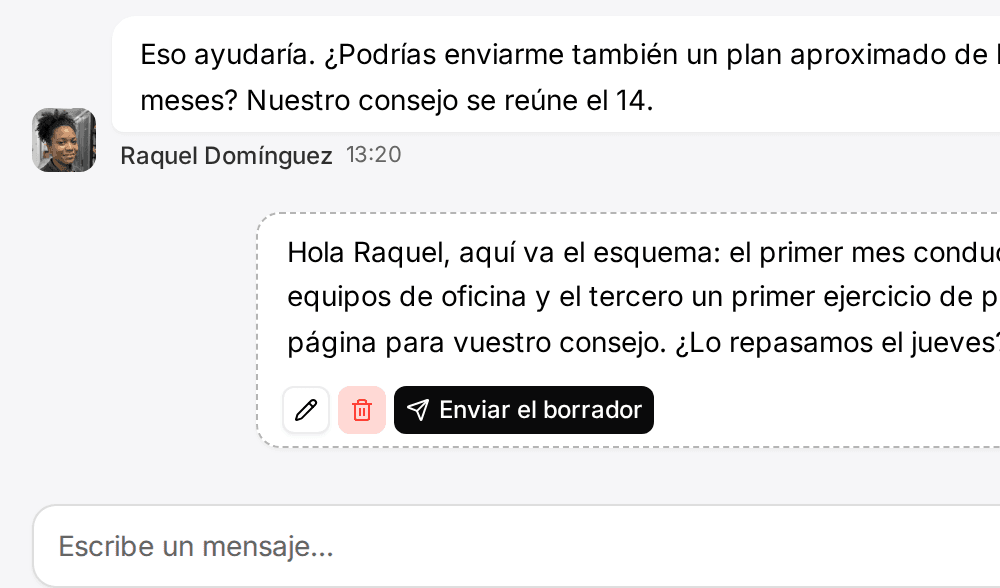
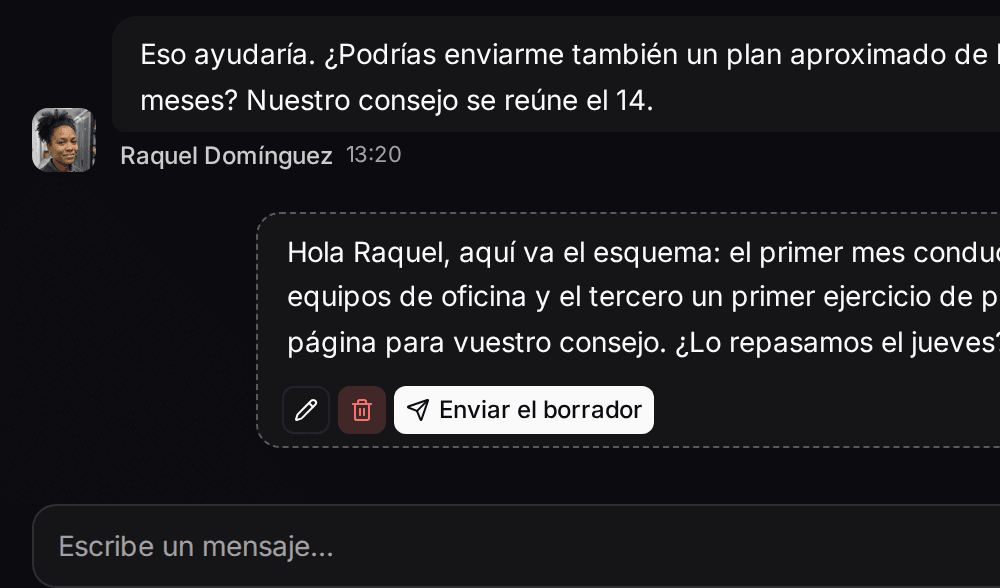
Cuando un cliente escribe, Mate redacta la respuesta a partir de tu playbook y pone el siguiente paso en tu panel. Tú la revisas, la editas y la envías.

Jonas Weber
Halden & Co. · LinkedIn
Redactando una respuesta a partir de tu playbook de propuestasBorrador, a la espera de tu revisión


Hola, Jonas, gracias. Te enviaré el alcance revisado el martes, con las dos opciones de taller que comentamos. Un saludo, Anna
Borrador guardado. Siguiente paso añadido a tu panel.
Empieza con una descripción
Una descripción. Un espacio de trabajo construido por tu agente.
Esto es lo que construye la configuración a partir de una sola frase. Datos de ejemplo, el producto real.
Describe tu negocio
Una frase sobre tu equipo, tus clientes y cómo vendes.
Mate lo construye
Te hace unas preguntas y después crea las listas, el pipeline, el panel y el playbook.
Trabaja en él
Conecta LinkedIn y el correo. Recorre abajo un ejemplo ya terminado.
Somos una consultora de estrategia de cuatro personas. Registra clientes, proyectos y propuestas, y ayúdanos a dar seguimiento a los prospectos en LinkedIn.
- Mate
- Claude
- ChatGPT
- Cursor
 Claude


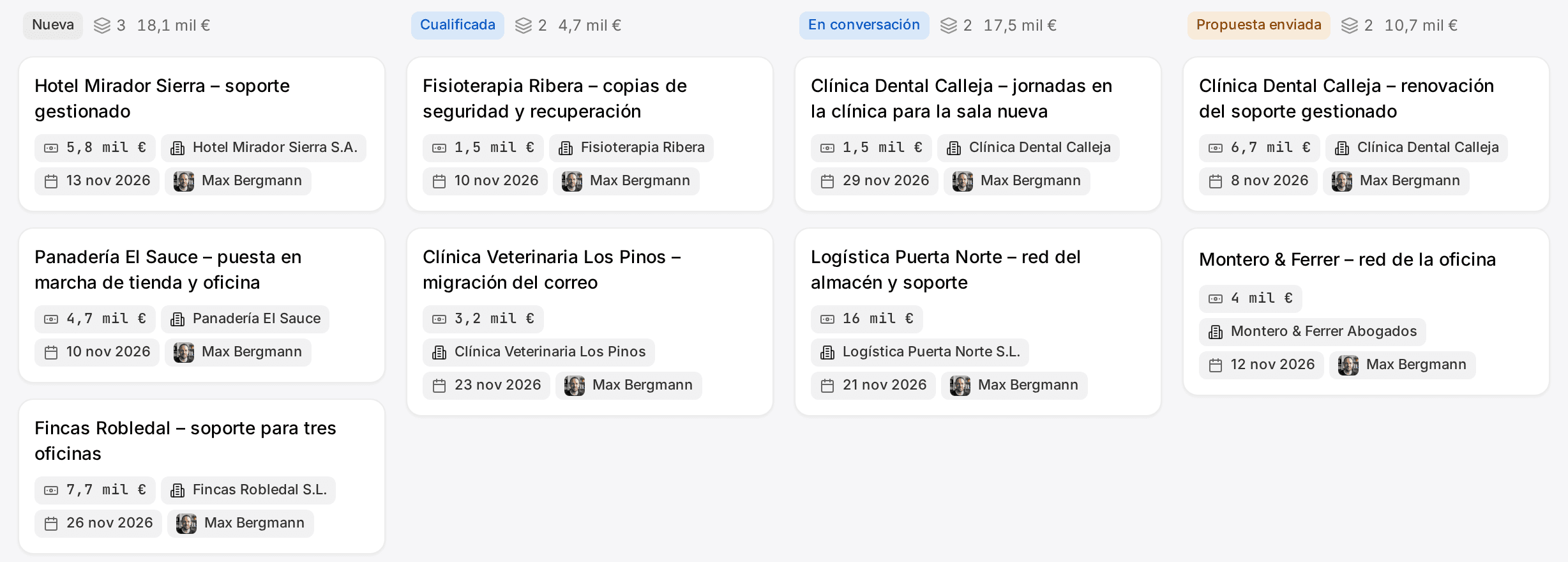
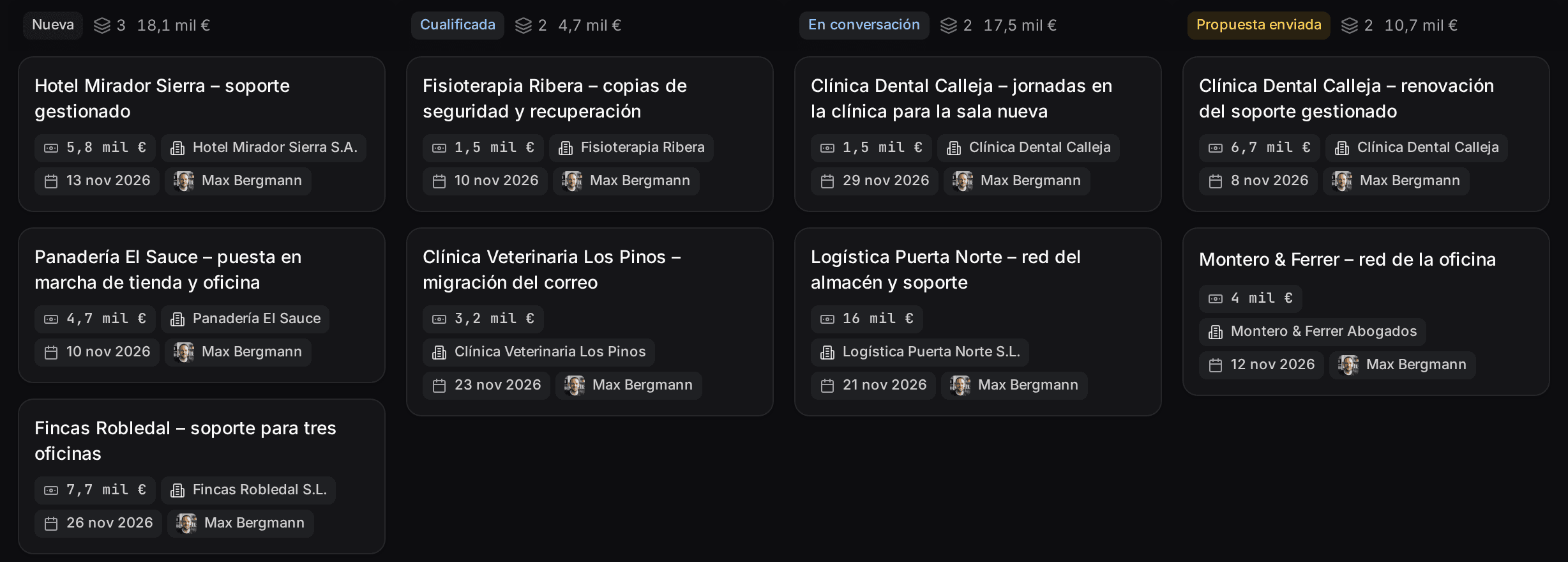
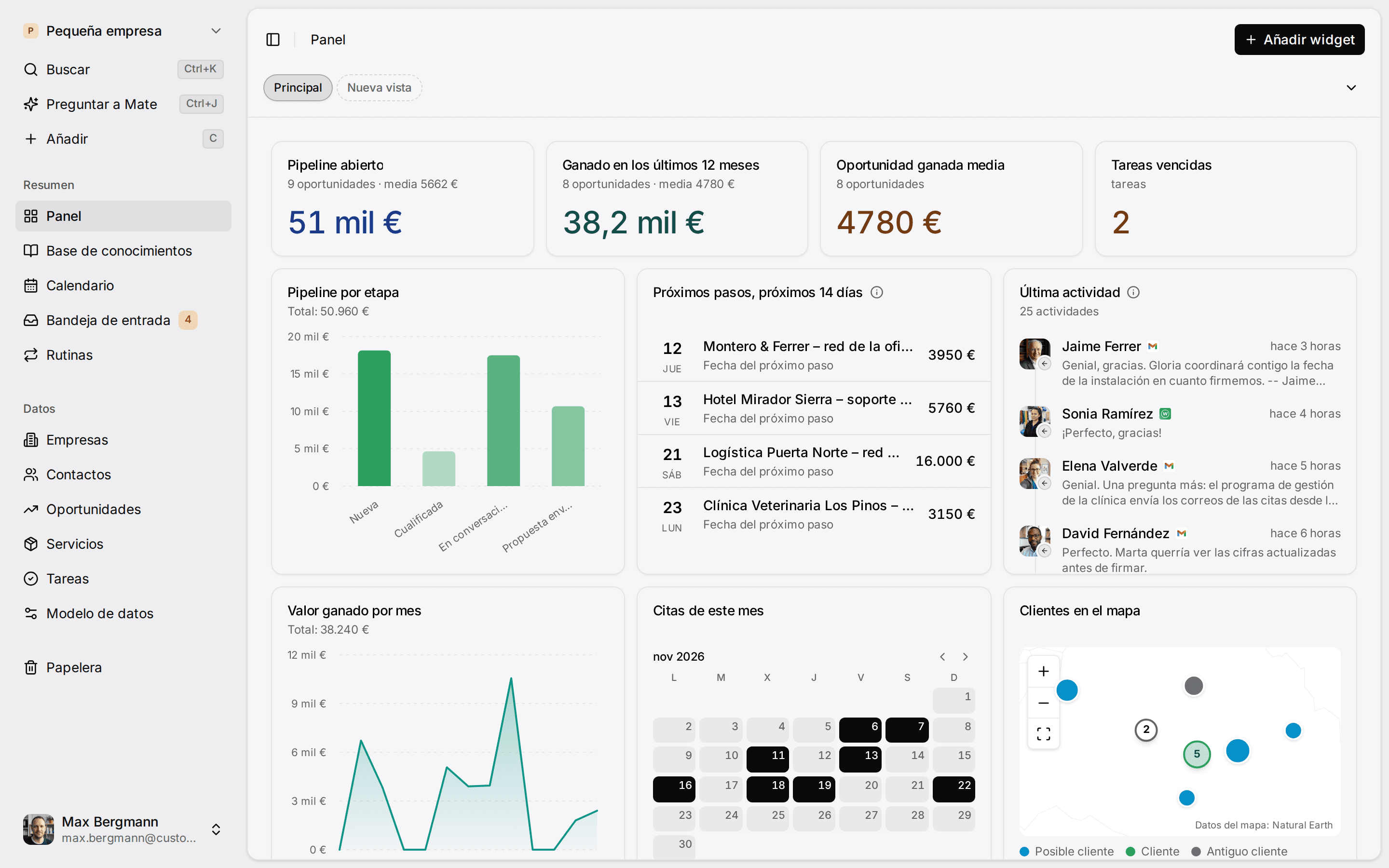
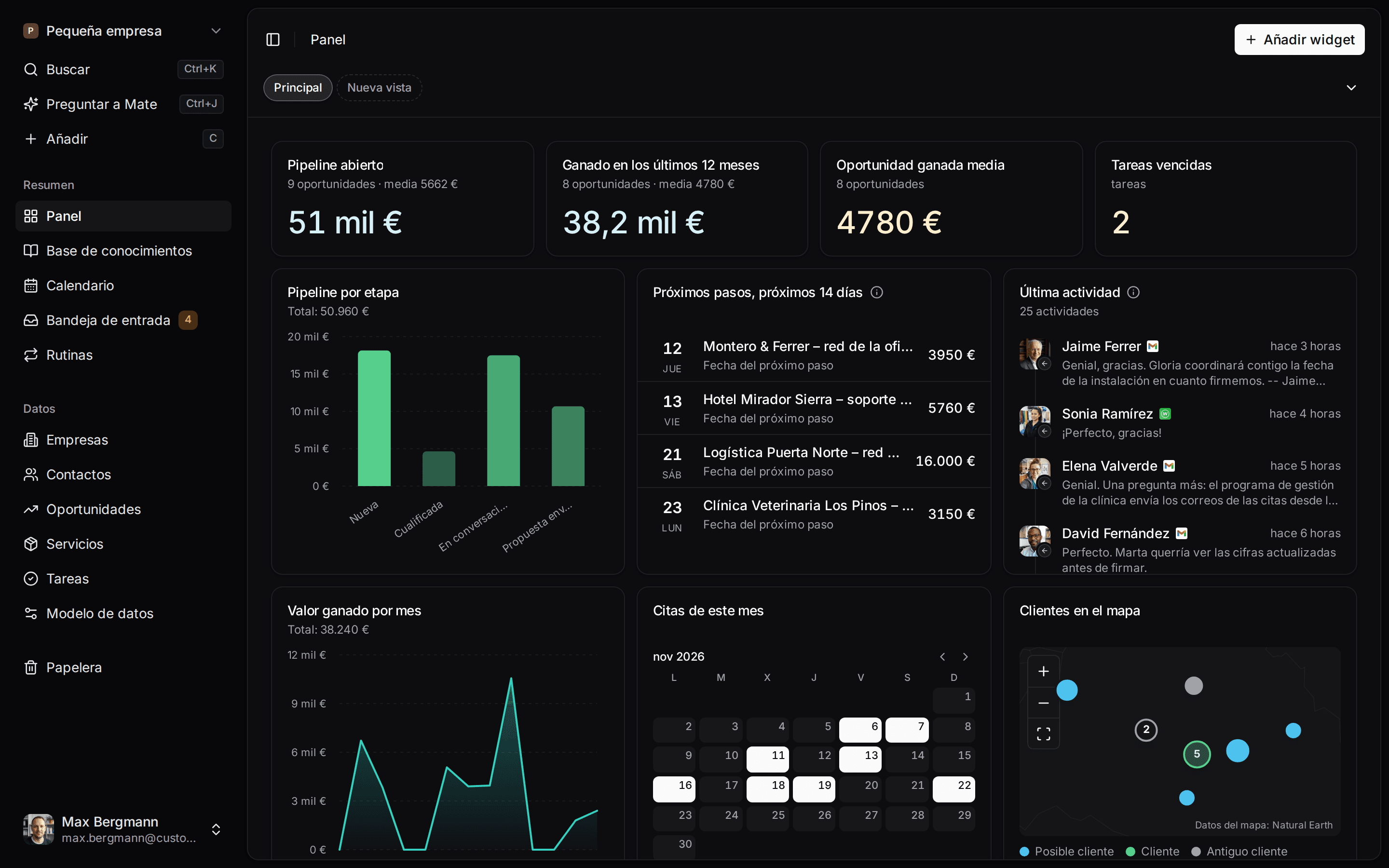
Widgets creados a partir de las listas y campos del espacio
Formas de usarlo
Elige la tarea. El espacio de trabajo te sigue.
- Da seguimiento a las conversaciones de LinkedInLos hilos de LinkedIn y de correo están en el cliente. Mate redacta la respuesta y pone fecha al siguiente paso, y tú la revisas y la envías en la conversación.Ver LinkedIn en la bandeja de entrada
- Da seguimiento a cada propuesta después de la llamadaClientes, proyectos y propuestas con las conversaciones que hay detrás, y un siguiente paso con fecha en cada una.CRM para consultores
- Reúne los siguientes pasos de tus clientes en un solo panelCada cliente tiene un siguiente paso con fecha, y tu panel muestra lo que vence en todos ellos.Ver el seguimiento
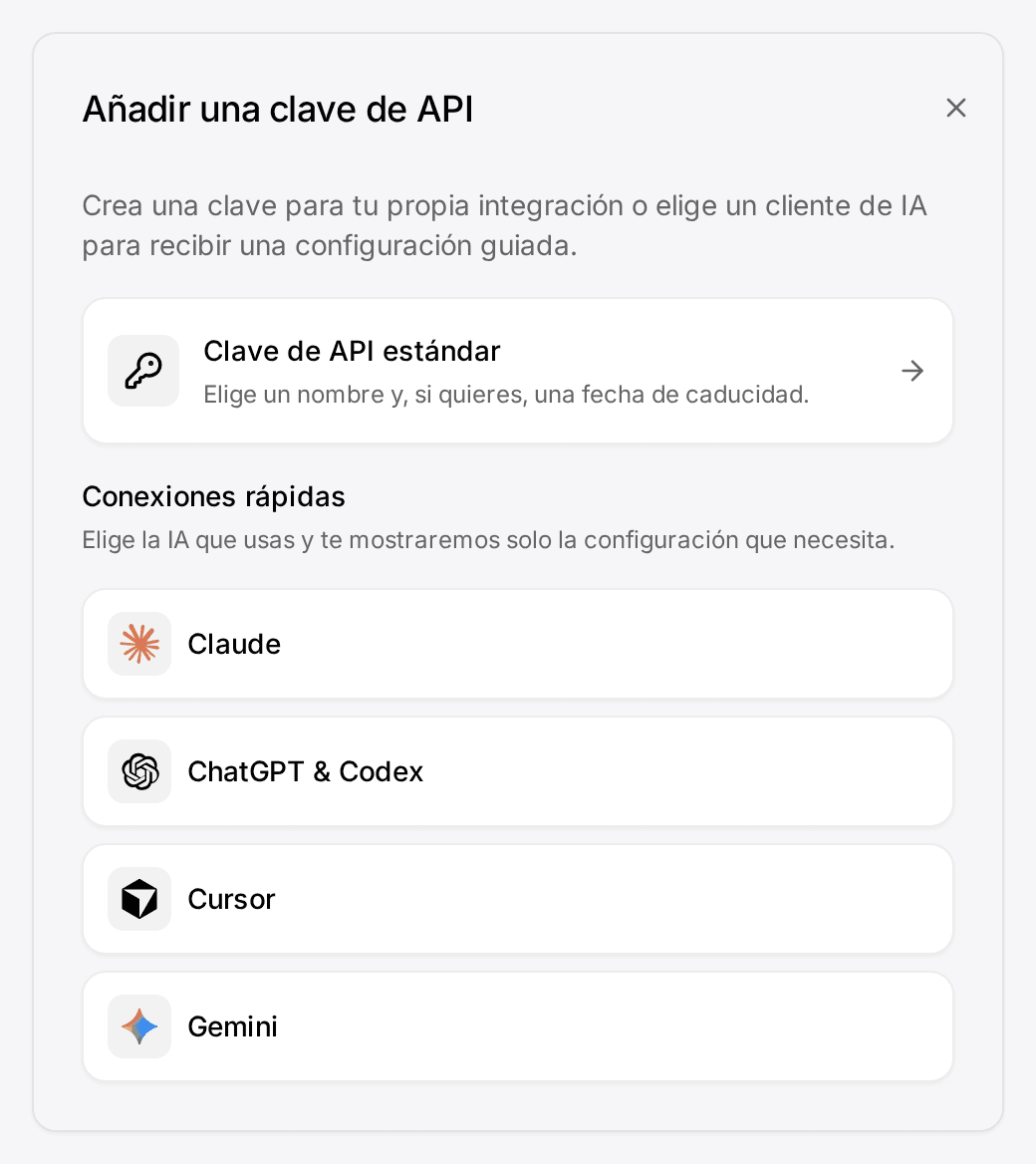
- Deja que tu propio Claude o ChatGPT trabaje en tu CRMConecta Claude, ChatGPT, Cursor u otro cliente MCP. Lee y actualiza tu espacio de trabajo dentro de tus permisos.Conecta tu agente
Cómo funciona
Gestión de tareas en 5 pasos.
- 01
Decide qué significa una fecha
Las tareas no tienen un campo de fecha de vencimiento. En Modelo de datos, añade a Tareas un campo de tipo Fecha y ponle el nombre de lo que quieres decir, por ejemplo «Fecha objetivo». Déjalo fuera si tu equipo trabaja desde una lista por orden de prioridad.
- 02
Ajusta el campo Estado
En Modelo de datos, abre el campo Estado de la lista de tareas y edita las opciones. Un equipo pequeño suele necesitar solo Abierta, A la espera del cliente y Completada. Añade un campo de Selección única Prioridad si ordenas por importancia en lugar de por fecha.
- 03
Crea las tareas donde nace el trabajo
Haz clic en Añadir en Tareas, o vincula una tarea desde la página de la oportunidad, del contacto o de la organización. Asígnala y vincula cada registro al que se refiere, para que aparezca en todos.
- 04
Guarda tus tareas abiertas
Filtra Asignado a con tu propio usuario y Estado con todo excepto Completada y Archivada, ordena por Fecha objetivo de forma ascendente y guárdalo como una vista llamada «Mis tareas abiertas». Sigue siendo tuya; para una lista con la que trabaja todo el equipo, como «Tareas de esta semana», comparte una vista con todo el espacio de trabajo o con roles concretos.
- 05
Detecta las oportunidades sin siguiente paso
En Oportunidades, filtra Tareas por «no tiene ninguno» y excluye tus etapas ganadas y perdidas. Guárdalo como «Oportunidades sin siguiente paso». Esta lista es la razón para mantener las tareas en el CRM y no en una app de tareas aparte.
En el producto
De un vistazo
Qué tiene una tarea
Nombre, notas, uno o más usuarios asignados, vínculos a contactos, organizaciones, oportunidades y servicios, y tus propios campos personalizados.
Planes
Las tareas forman parte de todos los planes, desde Starter hasta el autoalojado. Mate y las rutinas requieren Customermates Cloud y usan créditos de IA alojados.
Vistas
Tabla o tablero, agrupados por un campo de selección como Estado, con vistas guardadas que puedes compartir.
No incluido
Sin fechas de vencimiento, recordatorios, notificaciones, tareas recurrentes, dependencias, control de tiempo ni diagramas de Gantt.


La gestión de tareas CRM significa que la tarea pendiente vive en el registro del cliente: «enviar la propuesta revisada» queda vinculada a la oportunidad y al contacto a los que se refiere, de modo que quien abre cualquiera de los dos ve qué está pendiente y quién lo tiene. En Customermates una tarea es un registro de su propia lista, Tareas. Tiene un nombre, notas, usuarios asignados, vínculos a contactos, organizaciones, oportunidades y servicios, y los campos personalizados que añadas. Nada más.
Dónde te ayuda a hacer seguimiento. Lo que prometiste en una llamada vive en la cabeza de alguien hasta que es una tarea. Como tarea en la oportunidad y en el contacto, aparece en ambos registros, y una vista guardada de oportunidades sin ninguna tarea lista a cada cliente cuyo siguiente paso nadie registró.
No hay fecha de vencimiento integrada, ni recordatorio, ni aviso de retraso, ni tarea recurrente. Un campo Estado en las tareas es un campo de selección única normal que creas, renombras o sustituyes. Customermates no encaja con un equipo que planifica su semana en torno a avisos de recordatorio y plazos de tareas. Para eso encaja mejor un CRM con actividades programadas, y la tabla de abajo nombra dos. Si buscas un CRM con gestión de tareas cuyas tareas lleven su contexto de cliente y que una IA pueda crear y actualizar, sigue leyendo.
Qué es una tarea en Customermates
| Parte de una tarea | Cómo funciona |
|---|---|
| Nombre y notas | Las notas son un campo de Texto con formato. Pueden contener listas de comprobación, imágenes y tablas, pero no son un registro de trabajo con versiones. |
| Asignados | Cualquier número de compañeros. Filtra por Asignado a para ver la carga de trabajo de una persona, o usa «no tiene ninguno» para encontrar las tareas que nadie tiene asignadas. |
| Vínculos | Contactos, organizaciones, oportunidades y servicios. Cada registro vinculado muestra sus tareas, así que la página de una oportunidad lista lo que aún tiene que ocurrir. |
| Campos personalizados | Cualquier tipo de campo, como Fecha, Selección única, Número, Importe, Texto, Dirección web, Dirección o Archivo. Añade un campo Fecha objetivo o Prioridad si tu proceso lo necesita. |
| Estado | No es un campo fijo. Los espacios de trabajo nuevos reciben un campo de Selección única Estado (Abierta, En curso, Bloqueada, En espera, Completada, Archivada) que puedes editar. |
| Tablero | Agrupa por un campo de selección y arrastra las tarjetas entre columnas para cambiar el valor. |
Tareas es una lista normal: renómbrala, cambia sus campos o elimínala y restáurala desde la Papelera como cualquier otra. Las personas que se unen mediante el enlace de invitación de tu espacio de trabajo esperan aprobación en Ajustes > Miembros, y el menú del espacio de trabajo las incluye en el recuento que ven todos los que pueden aprobar miembros. La guía de registros cubre todas las listas, filtros y controles del tablero.
Configura la gestión de tareas en el CRM
¿Vienes de una hoja de cálculo o de otra herramienta? Las tareas se importan desde un libro XLSX o un archivo CSV, con columnas para el nombre, las notas, los usuarios asignados y los registros vinculados. Importa antes los contactos, las organizaciones y las oportunidades para que los vínculos puedan resolverse.
Deja que la IA cree y revise tareas
En Customermates Cloud, Mate puede crear, asignar y actualizar tareas a partir de una petición en el chat, usando créditos de IA alojados. Basta con escribir: «Crea una tarea para Anna para que envíe la propuesta revisada a Müller GmbH y vincúlala a la oportunidad de la iguala del T4». Una rutina ejecuta una instrucción guardada según un horario o ante un evento de un registro, por ejemplo:
Cada lunes a las 8:00: lista mis tareas cuya Fecha objetivo sea anterior a hoy y cuyo Estado no sea Completada ni Archivada. Agrúpalas por organización vinculada y sugiere la siguiente acción para cada una. No cambies ni envíes nada.
Las rutinas se ejecutan como su propietario, con el acceso y los créditos de ese propietario, y el resultado lo lees en los detalles de la ejecución. Customermates no envía ninguna notificación cuando termina una ejecución, así que una rutina no sustituye a un recordatorio a menos que alguien la abra. Otra rutina útil reacciona cuando se actualiza una oportunidad y, si su etapa pasa a ser Ganada, crea las tareas de onboarding y las vincula a la oportunidad.
Con tu propio cliente de IA, Claude, ChatGPT u otro cliente conectado mediante MCP puede usar mutate_crm_record sobre los mismos registros. Esto funciona también en instalaciones autoalojadas, con los costes de tu proveedor de IA en lugar de créditos alojados.
Con código, la API REST expone las tareas, y los webhooks se disparan con record.created, record.updated y record.deleted para la lista Tareas. Un planificador que ejecutes tú, como n8n, puede leer una Fecha objetivo a través de la API y enviar un mensaje donde quieras. n8n no viene incluido; consulta la automatización de flujos de trabajo para ver las opciones.
¿Es Customermates una herramienta de gestión de proyectos?
No. Las tareas dan contexto al traspaso de ventas a ejecución: los pasos de onboarding de una oportunidad ganada, los documentos que un cliente aún debe, la revisión interna antes de enviar una propuesta. No planifican un proyecto. Puedes añadir una lista Proyectos, pero no hay dependencias entre tareas, líneas de tiempo, gráficos de carga de trabajo ni control de tiempo.
Esta página la publica Customermates. La comparación de abajo enumera las funciones de los proveedores tal como las indican en sus propias páginas el 8 de octubre de 2026.
| Si necesitas | Mejor opción | Por qué |
|---|---|---|
| Tareas con fecha y recordatorios dentro del CRM | HubSpot o Pipedrive | Las tareas de HubSpot tienen fecha y hora de vencimiento, recordatorios por email para el responsable de la tarea, prioridad y una opción de repetición. Las actividades de Pipedrive llevan fecha, hora y duración y se marcan como hechas, y Pipedrive cita las notificaciones y los recordatorios por email como parte de su CRM. |
| Planes de proyecto con dependencias y líneas de tiempo | Asana, o Projects de Pipedrive | Asana ofrece dependencias entre tareas y vistas Timeline y Gantt desde su plan Starter. Projects de Pipedrive tiene fases de proyecto personalizadas; está incluido en los planes Premium y superiores y es un complemento de pago en los inferiores. |
| Tareas de clientes junto a conversaciones de email, LinkedIn y WhatsApp, con una IA que pueda actuar sobre ellas | Customermates | Las tareas se vinculan a los mismos registros que la bandeja de entrada unificada (Pro y superiores), y Mate o un cliente MCP pueden trabajar con ambas. |
Si entregas proyectos, quédate con Customermates para la relación con el cliente y con una herramienta de proyectos para el trabajo de ejecución. Un webhook sobre los cambios en oportunidades o tareas puede pasar el traspaso de una a otra.
Cuánto cuesta
Las tareas están incluidas en todos los planes. Un equipo de cinco personas en Starter paga 60 € al mes, lo que cubre tareas, campos personalizados, tableros y vistas guardadas. Starter incluye 1 rutina por usuario y no tiene bandeja de entrada. Pro, a 145 € al mes para cinco personas, añade la bandeja de entrada unificada y 5 rutinas por usuario. Mate usa créditos de IA alojados mensuales por usuario activo; los importes están en la página de precios. La facturación es mensual. Autoalojar el núcleo de código abierto no tiene coste de licencia, y el servidor lo operas tú.
Preguntas frecuentes
¿Customermates tiene fechas de vencimiento y recordatorios de tareas?
No. Las tareas no tienen un campo de fecha de vencimiento, ni recordatorios, ni notificaciones. Añade un campo de Fecha personalizado, ordena por él una vista guardada y, en Customermates Cloud, deja que una rutina liste las tareas cuya fecha ya pasó. Customermates no envía emails de recordatorio; para eso necesitas un CRM con actividades programadas o un planificador propio que lea la API.
¿Puedo seguir el estado de las tareas en un tablero Kanban?
Sí, mediante un campo de Selección única. Añade un campo Estado a tu lista de tareas. Agrupa el tablero por él y arrastra las tarjetas entre columnas; puedes renombrar las opciones o agrupar por otro campo, como Prioridad.
¿Puedo usar un CRM para gestionar proyectos?
Para una lista de traspaso vinculada a una oportunidad ganada, sí. Para planes de proyecto con dependencias, líneas de tiempo o control de tiempo, usa una herramienta de proyectos junto al CRM. Puedes añadir una lista Proyectos, pero Customermates no planifica proyectos.
¿Hay una API de gestión de tareas?
Sí. Las tareas están disponibles mediante la API REST, la herramienta MCP mutate_crm_record y los eventos de webhook de registros de la lista Tareas. La página de la API tiene los detalles.
¿Se pueden crear tareas automáticamente?
No mediante una regla integrada. En Customermates Cloud una rutina puede crear tareas cuando cambia un registro, usando créditos de IA alojados. En cualquier otro caso, un flujo que ejecutes tú puede reaccionar a un webhook y crear tareas mediante la API o MCP.
¿Puedo ver todas las tareas de un cliente?
Sí. Abre el contacto, la organización o la oportunidad: sus tareas vinculadas aparecen listadas ahí. En Tareas, filtra por la organización vinculada o agrupa la tabla por ella.
Los datos de la competencia fueron comprobados el 8 de octubre de 2026 en la documentación de tareas de HubSpot, el artículo de actividades de Pipedrive, la página de gestión de tareas de Pipedrive, el artículo de Projects de Pipedrive y la página de precios de Asana.
Páginas relacionadas
Software de seguimiento al cliente
Seguimiento al cliente paso a paso: siguiente paso con fecha en cada cliente, frases para escribir y borradores de Mate que revisas. Prueba de 14 días.
Pipeline de ventas
Pipeline CRM para equipos pequeños: qué es, etapas, oportunidades con probabilidad y valor ponderado, y el contexto del cliente a un clic de cada una.
Automatización de flujos de trabajo
Automatización de ventas en el CRM con rutinas de IA, webhooks, n8n o MCP: cuatro ejemplos paso a paso, con los límites de cada plan y su coste en créditos.
Tickler file: qué es, cómo funciona y versión digital
Tickler file o archivo de recordatorios: qué es, cómo funciona el sistema de 43 carpetas, un ejemplo con fechas y cómo llevarlo en digital en un CRM.
Customermates
Detecta cada oportunidad sin siguiente paso
Añade un campo Fecha objetivo, guarda una vista «Mis tareas abiertas» y otra «Oportunidades sin siguiente paso», y decide después si una rutina debe redactar los seguimientos.
✓ Sin tarjeta de crédito ✓ Primeros 14 días gratis