

Integración con Outlook
CRM para Outlook: cada hilo en su cliente, sin complemento
Conecta Outlook una vez y sus hilos de correo llegan al contacto correspondiente. Mira quién espera tu respuesta, deja que Mate redacte la respuesta y envíala desde el CRM o desde Outlook. El calendario es de solo lectura. Cloud desde Pro, 29 € por usuario al mes.
✓ Sin tarjeta de crédito ✓ Los primeros 14 días gratis
Cada respuesta, atendida
Después te sigue el ritmo. Respuestas redactadas, siguientes pasos en tu panel.
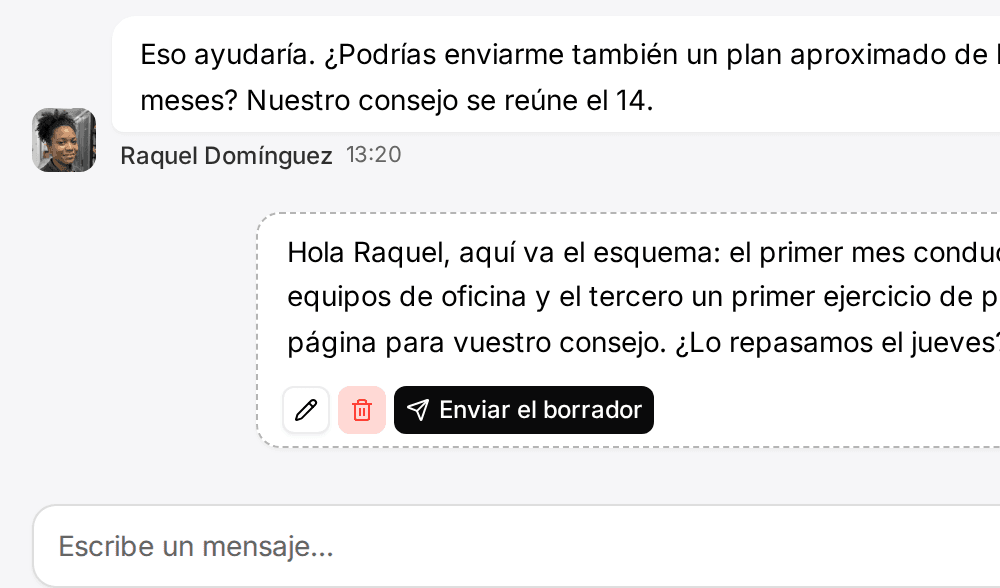
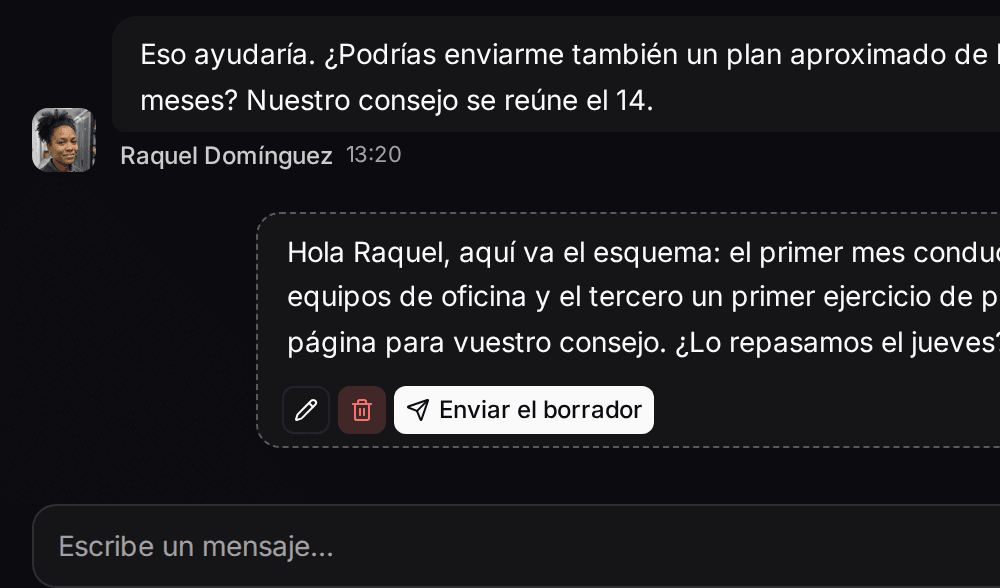
Cuando un cliente escribe, Mate redacta la respuesta a partir de tu playbook y pone el siguiente paso en tu panel. Tú la revisas, la editas y la envías.

Jonas Weber
Halden & Co. · LinkedIn
Redactando una respuesta a partir de tu playbook de propuestasBorrador, a la espera de tu revisión


Hola, Jonas, gracias. Te enviaré el alcance revisado el martes, con las dos opciones de taller que comentamos. Un saludo, Anna
Borrador guardado. Siguiente paso añadido a tu panel.
Empieza con una descripción
Una descripción. Un espacio de trabajo construido por tu agente.
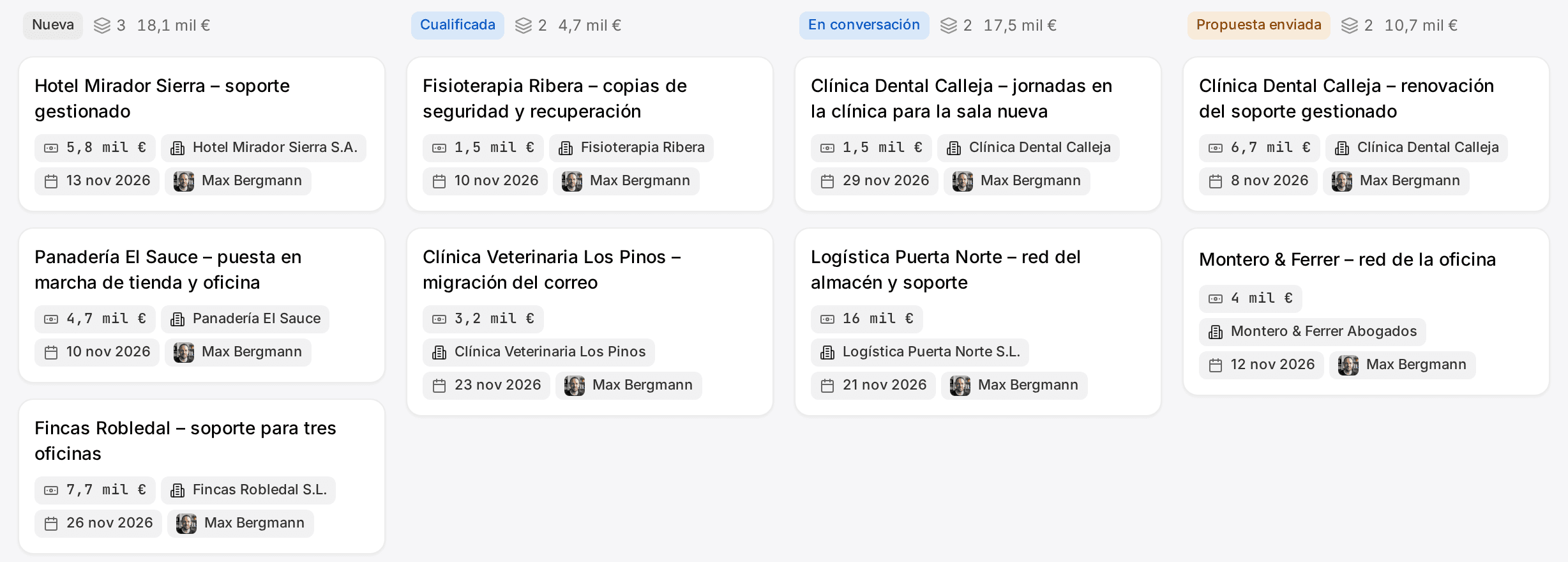
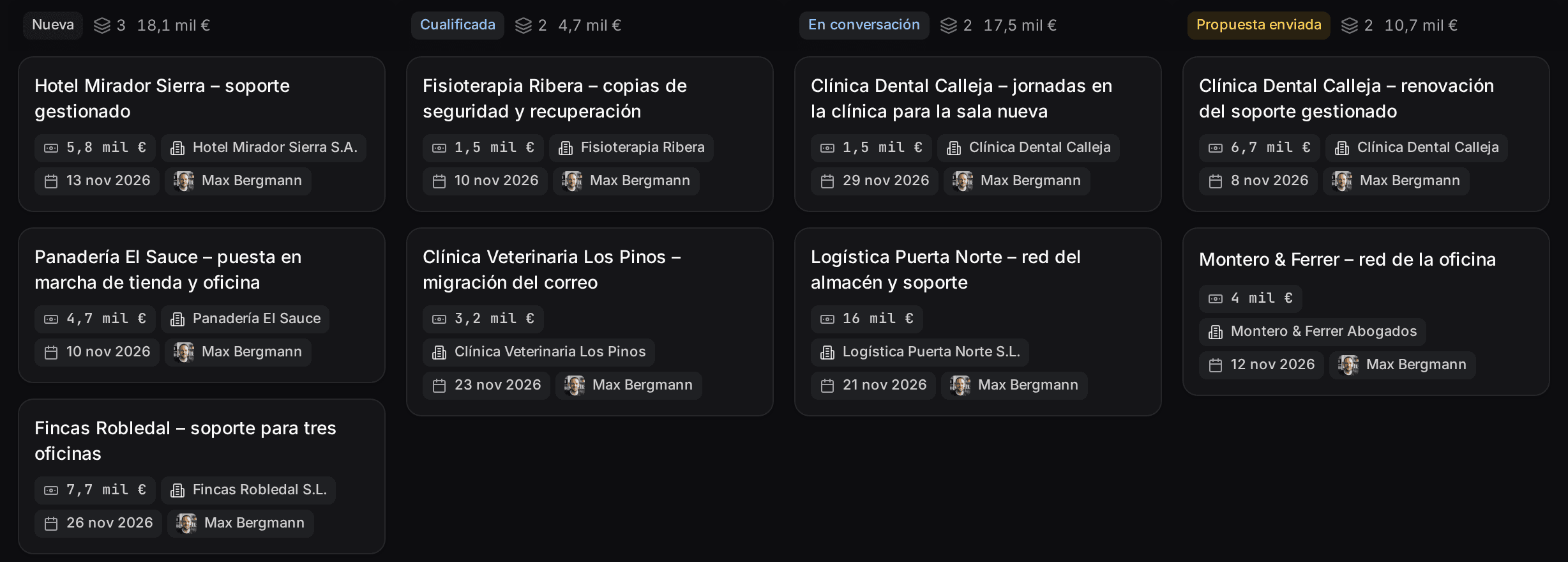
Esto es lo que construye la configuración a partir de una sola frase. Datos de ejemplo, el producto real.
Describe tu negocio
Una frase sobre tu equipo, tus clientes y cómo vendes.
Mate lo construye
Te hace unas preguntas y después crea las listas, el pipeline, el panel y el playbook.
Trabaja en él
Conecta LinkedIn y el correo. Recorre abajo un ejemplo ya terminado.
Somos una consultora de estrategia de cuatro personas. Registra clientes, proyectos y propuestas, y ayúdanos a dar seguimiento a los prospectos en LinkedIn.
- Mate
- Claude
- ChatGPT
- Cursor
 Claude


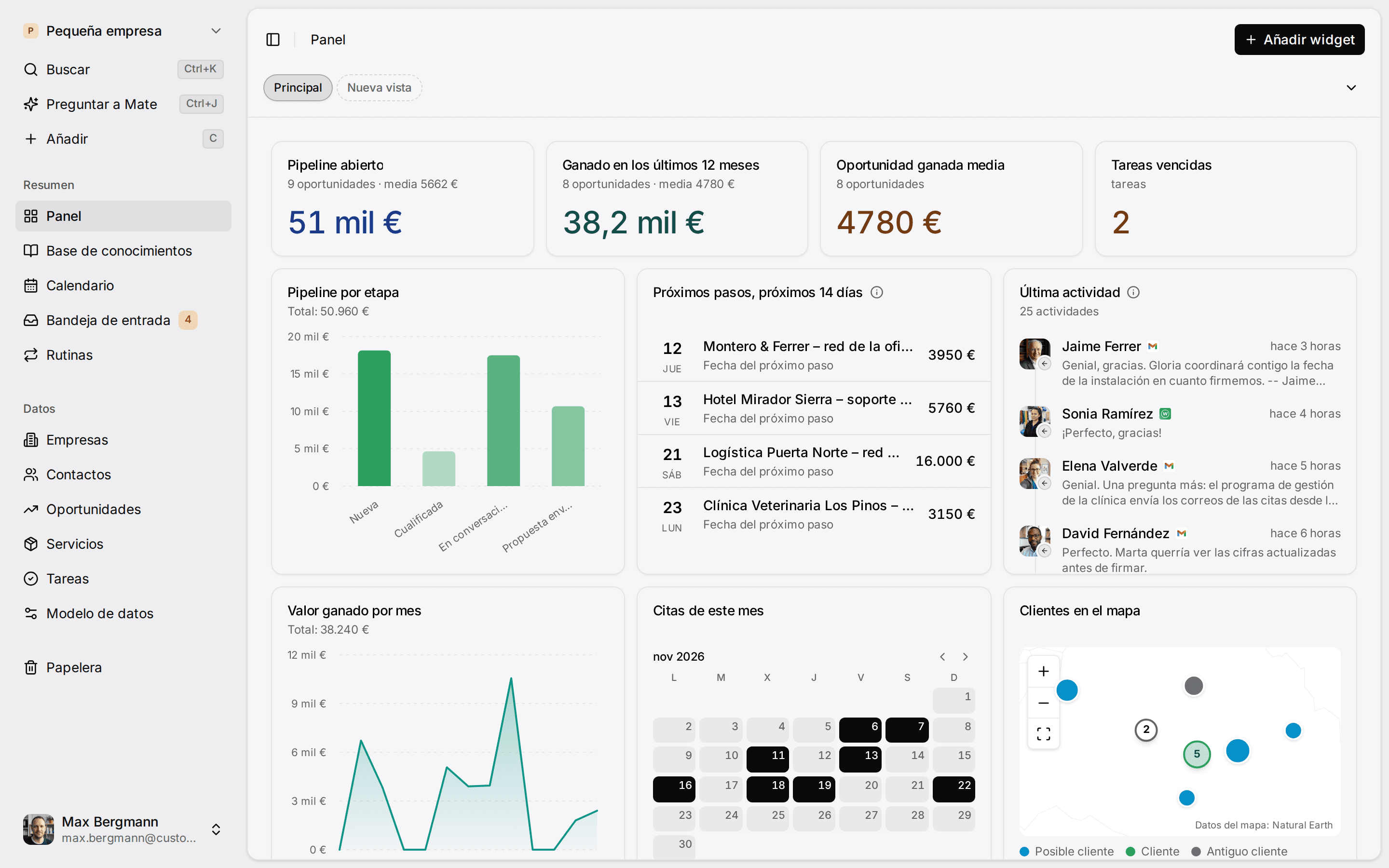
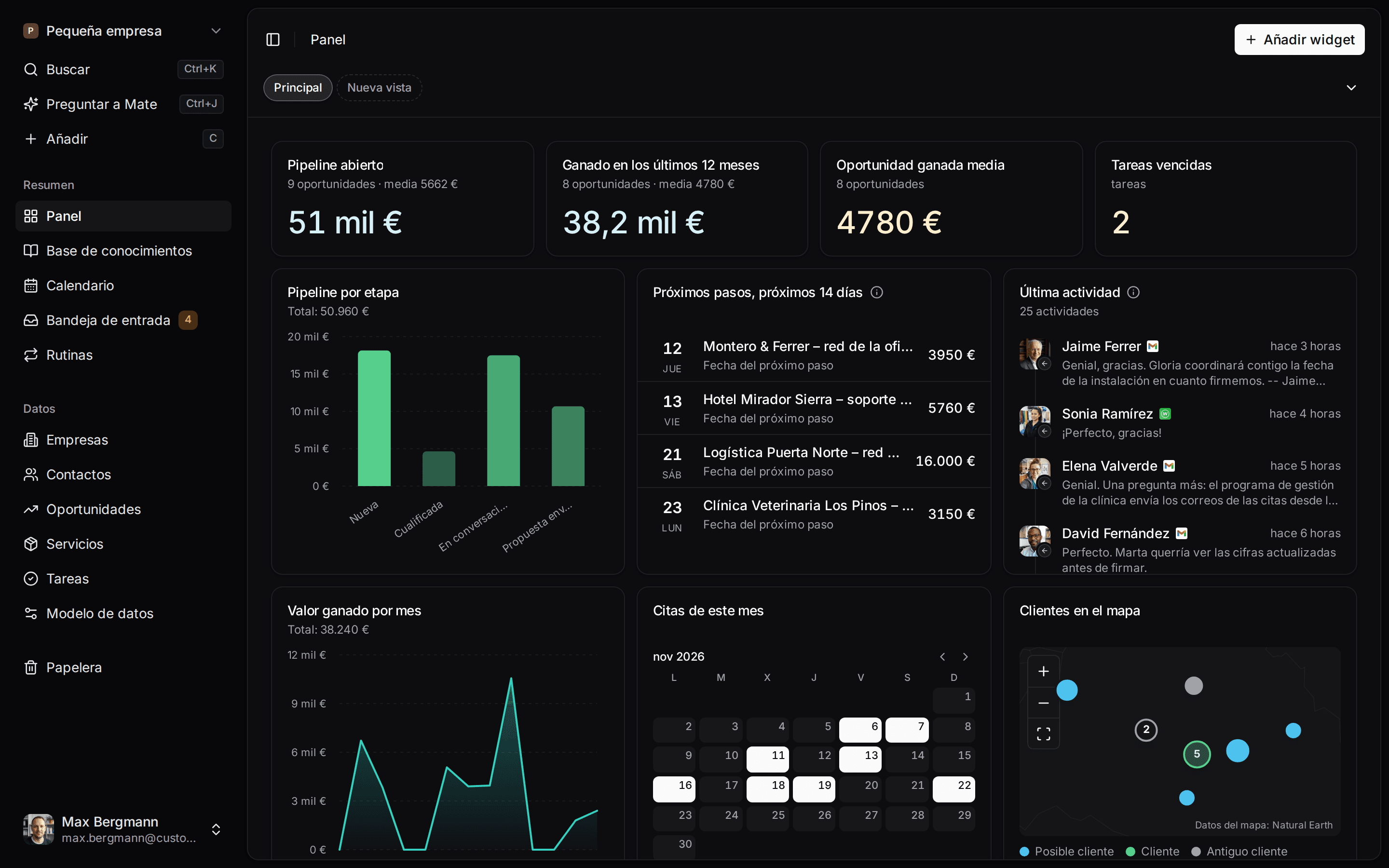
Widgets creados a partir de las listas y campos del espacio
Formas de usarlo
Elige la tarea. El espacio de trabajo te sigue.
- Da seguimiento a las conversaciones de LinkedInLos hilos de LinkedIn y de correo están en el cliente. Mate redacta la respuesta y pone fecha al siguiente paso, y tú la revisas y la envías en la conversación.Ver LinkedIn en la bandeja de entrada
- Da seguimiento a cada propuesta después de la llamadaClientes, proyectos y propuestas con las conversaciones que hay detrás, y un siguiente paso con fecha en cada una.CRM para consultores
- Reúne los siguientes pasos de tus clientes en un solo panelCada cliente tiene un siguiente paso con fecha, y tu panel muestra lo que vence en todos ellos.Ver el seguimiento
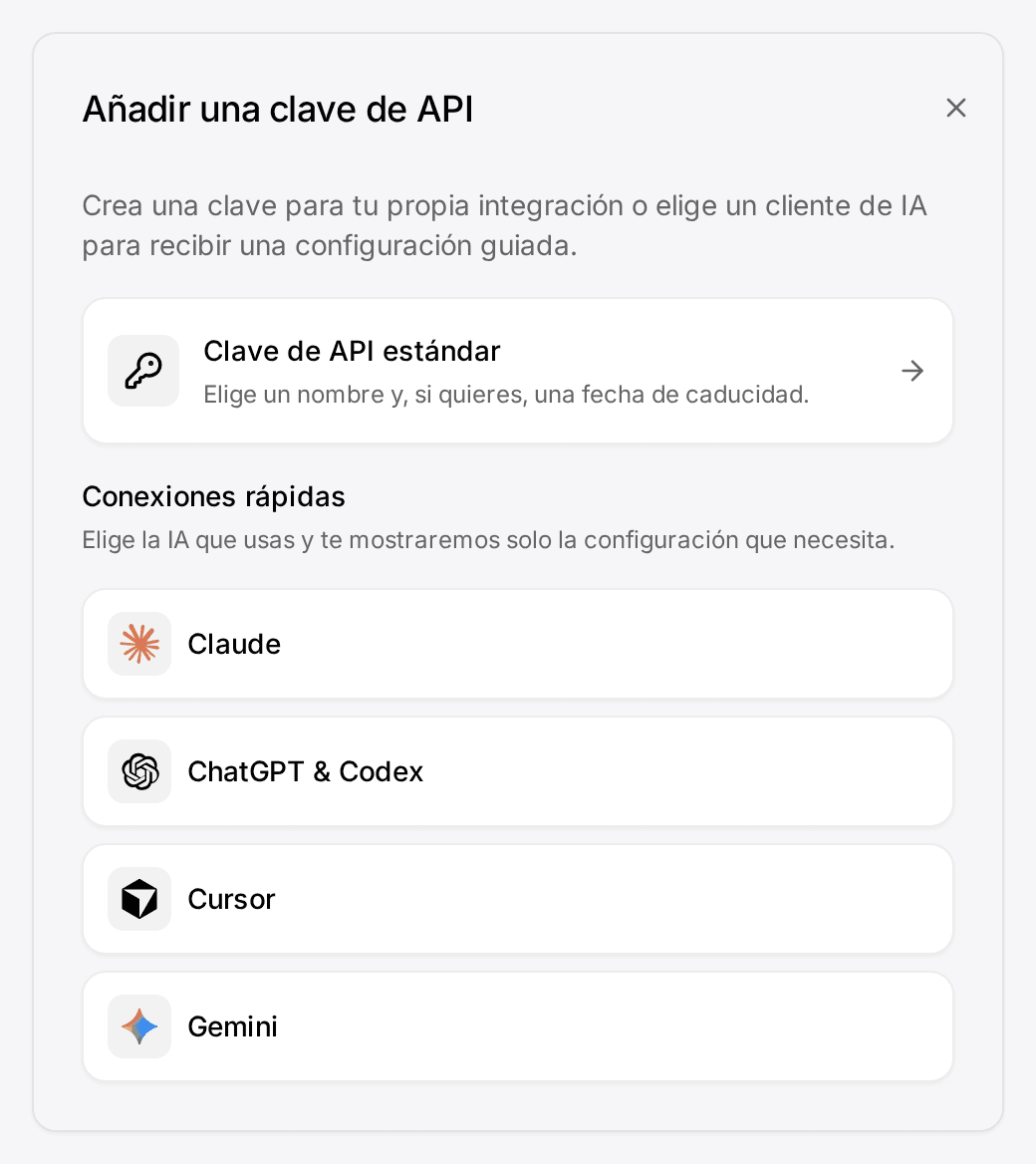
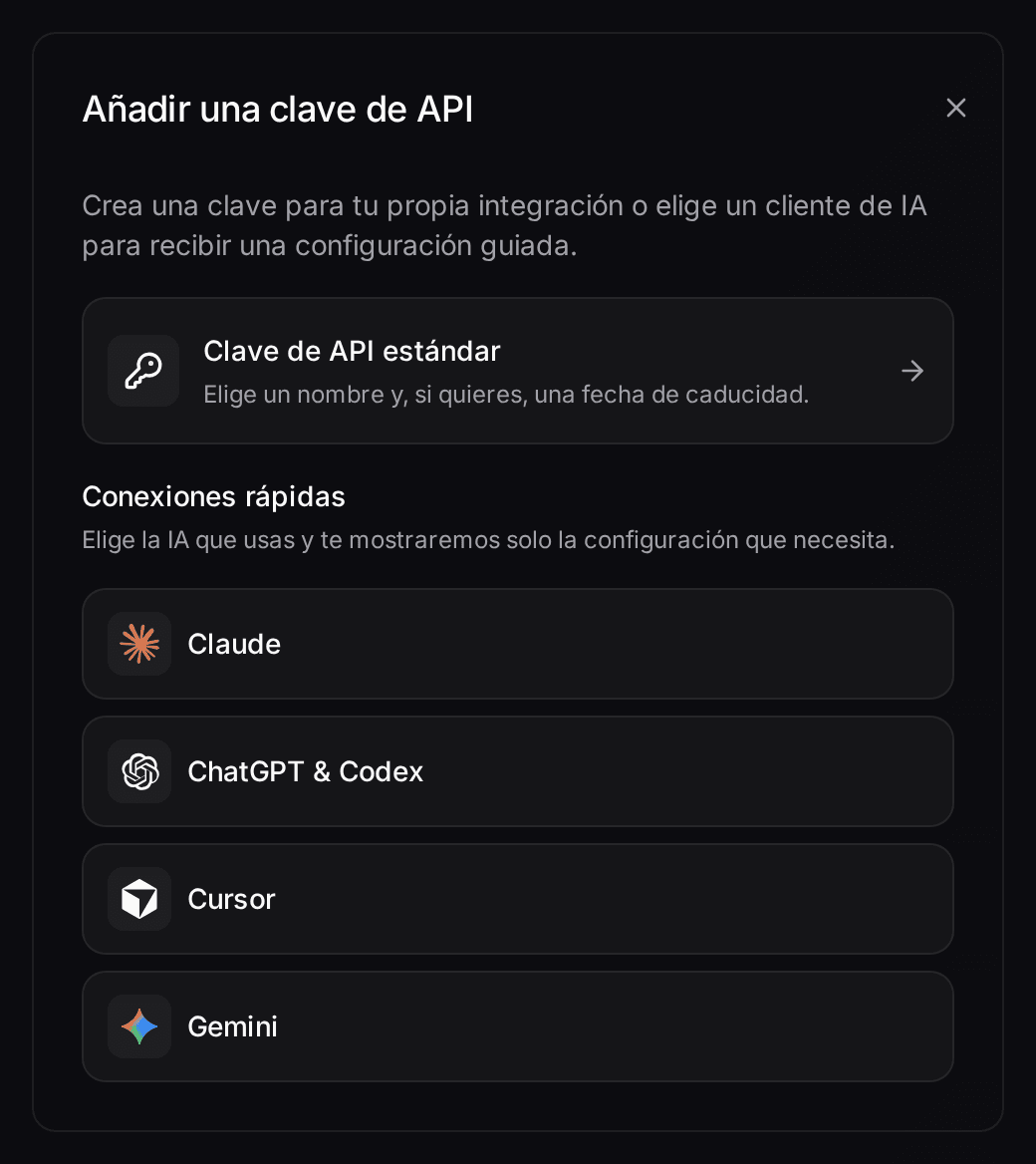
- Deja que tu propio Claude o ChatGPT trabaje en tu CRMConecta Claude, ChatGPT, Cursor u otro cliente MCP. Lee y actualiza tu espacio de trabajo dentro de tus permisos.Conecta tu agente
Cómo funciona
Integración con Outlook en 5 pasos.
- 01
Comprueba el plan
Usa Customermates Cloud en Pro o superior, o una prueba. Tu rol necesita el permiso Crear sobre Mensajes de la bandeja de entrada para conectar un canal.
- 02
Conecta Outlook
Abre Ajustes › Canales y calendarios, haz clic en Conectar un canal y elige Outlook. La pestaña pasa a una página de conexión segura donde inicias sesión. Después tu historial se importa en segundo plano, normalmente en unos minutos y hasta en una hora si el buzón es grande. Si tu tenant de Microsoft 365 bloquea el consentimiento de los usuarios a aplicaciones de terceros, primero tiene que aprobar la conexión un administrador.
- 03
Elige las carpetas
Abre la pestaña Carpetas de la cuenta y activa las carpetas que quieres tener en el CRM, por ejemplo una carpeta de archivo, o desactiva los boletines.
- 04
Define la firma
En la pestaña Correo electrónico, activa Añadir una firma y escríbela una sola vez. No la pegues además en los mensajes.
- 05
Vincula los primeros contactos
Filtra la bandeja de entrada por Participantes: no totalmente vinculado, y vincula a cada remitente con un contacto o crea uno.
En el producto
De un vistazo
Qué se conecta
El correo de tu cuenta de Outlook, en ambos sentidos, y sus eventos de calendario como entradas de solo lectura. La tarjeta del canal muestra si están conectados el correo, el calendario o ambos.
Plan
Customermates Cloud, Pro o superior. Pro incluye 1 cuenta conectada por usuario, Business 3. Starter y las instalaciones autoalojadas no tienen bandeja de entrada.
Cómo funciona
Sin complemento ni barra lateral en Outlook. Customermates lee y envía a través de la cuenta conectada, así que funciona con cualquier aplicación de Outlook en la que escribas.
No incluido
Sin sincronización de los contactos de la libreta de direcciones de Outlook, sin crear ni reservar eventos de calendario, sin correo masivo.
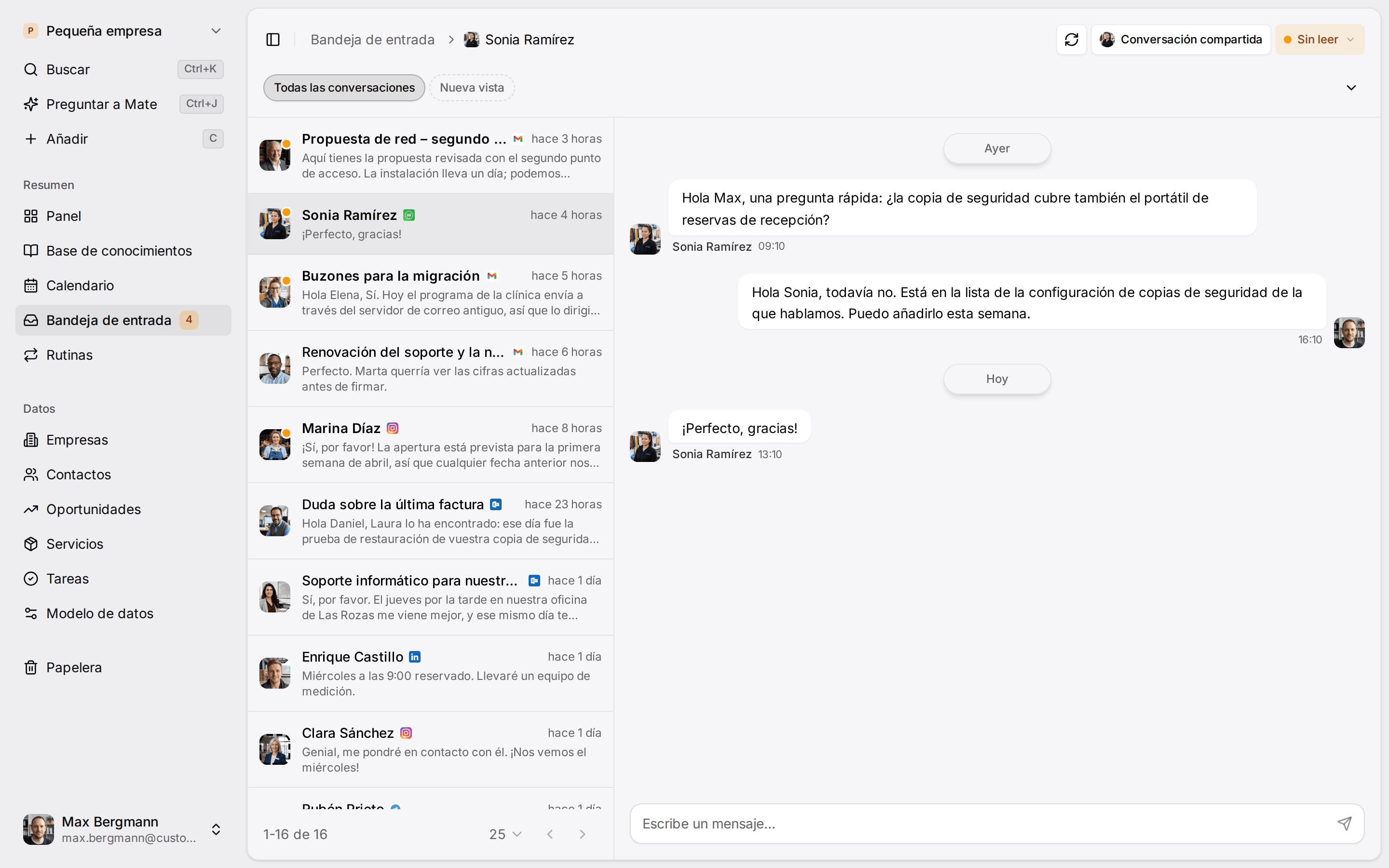
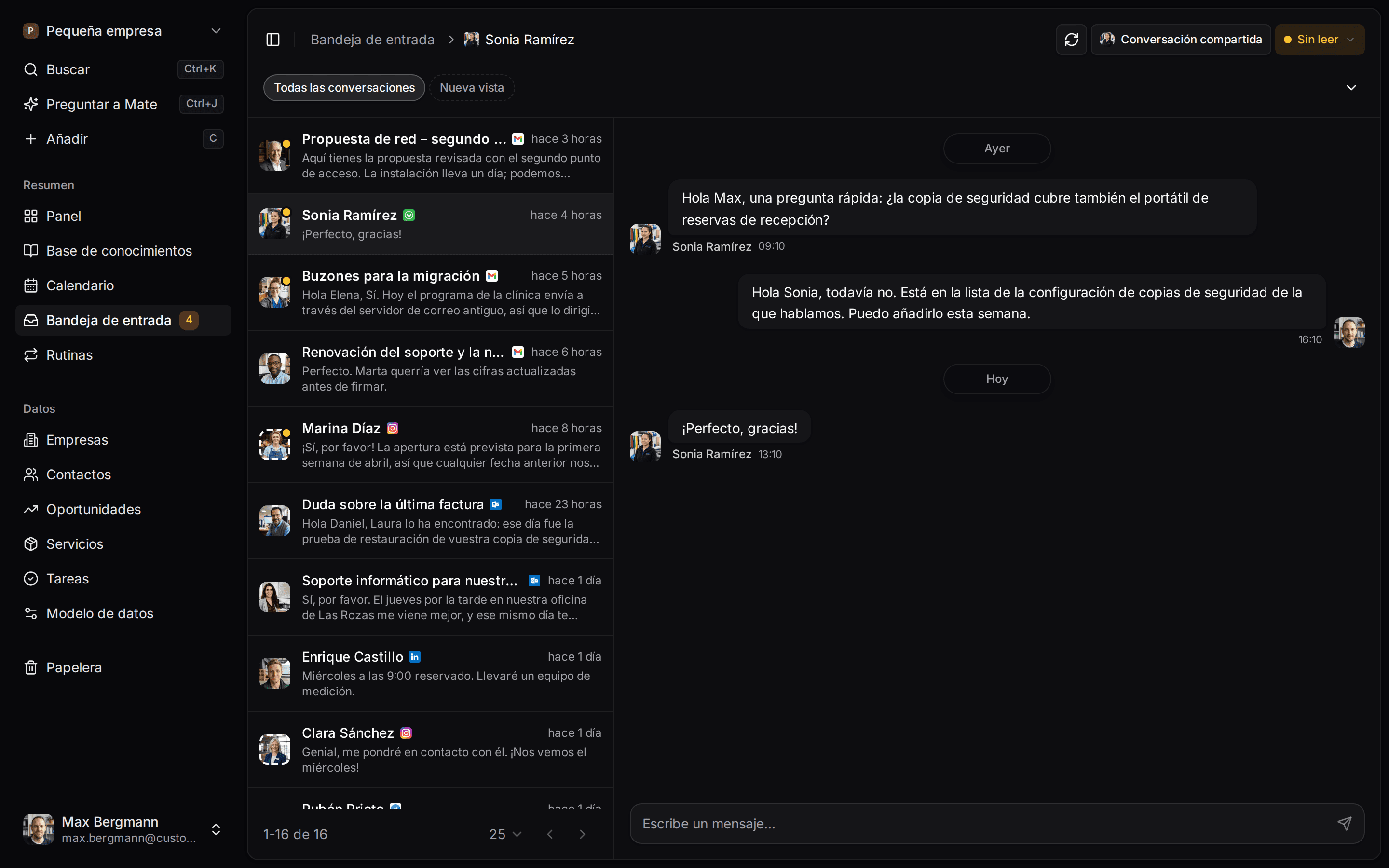
Un CRM para Outlook que no es un complemento: Customermates se conecta a Outlook desde el servidor. Inicias sesión una vez en tu cuenta de Outlook y sus hilos de correo aparecen en la bandeja de entrada unificada del CRM, asociados a los contactos por dirección de correo. Puedes responder desde el CRM o seguir escribiendo en Outlook, porque el correo enviado desde Outlook llega al mismo hilo. Si mueves un correo a una carpeta en Customermates, también se mueve en tu buzón real. Los eventos de calendario entran en modo de solo lectura. No hay nada que instalar en Outlook, y la integración requiere Customermates Cloud en Pro o superior.
Dónde te ayuda a hacer seguimiento. Un correo de un cliente que leíste el viernes y pensabas contestar el lunes es la forma en que se escapan los seguimientos. Con Outlook conectado, el hilo está en el contacto, un filtro de la bandeja de entrada lista los hilos en los que escribiste el último mensaje y no hubo respuesta, y Mate puede guardar un borrador de respuesta en el hilo para que lo revises. Lo envías desde el CRM o desde Outlook; de las dos formas queda en un único hilo.
¿Qué ventajas tiene integrar el CRM con Outlook?
Si hoy tus clientes te escriben a Outlook y tus notas, oportunidades y tareas viven en otro sitio, el CRM solo sirve si alguien lo pone al día a mano. Conectar el buzón cambia cuatro cosas:
- Cada correo está en su cliente. El hilo aparece en el contacto, así que quien retoma la conversación ve lo que se dijo sin buscar en la bandeja de entrada.
- Menos trabajo de registro. No hay que reenviar ni copiar correos al CRM: lo enviado y lo recibido llega por la cuenta conectada.
- Seguimiento visible. Un filtro lista los hilos en los que escribiste el último mensaje y no hubo respuesta, y Mate puede dejar un borrador que tú revisas.
- Un equipo, un historial. Los hilos se comparten de forma controlada, y los privados siguen siendo privados.
Además, el calendario de Outlook se lee junto a las fechas de tus registros, aunque Customermates no escribe nada de vuelta en él.
Tres tipos de CRM integrado con Outlook
«CRM para Outlook» abarca tres diseños distintos. Decide cuál quieres antes de comparar proveedores. Customermates publica esta página; los ejemplos de proveedores de abajo proceden de la documentación de cada uno, comprobada el 8 de octubre de 2026.
| Diseño | Dónde trabajas | Ejemplo | Elígelo si |
|---|---|---|---|
| Complemento en Outlook | En Outlook, con un panel del CRM junto al correo | Complemento HubSpot Sales para Office 365 (hace seguimiento y registra correos en Outlook para Windows, Mac y la web); Dynamics 365 App for Outlook (vincula correos y citas con registros, puede sincronizar contactos con Exchange) | Tu equipo vive en Outlook todo el día y quiere los datos del CRM junto a cada correo |
| CRM dentro de Outlook | Outlook es la interfaz del CRM | eWay-CRM, que se describe a sí mismo como una forma de convertir Outlook en un CRM | No quieres ninguna segunda aplicación y tu equipo trabaja en Outlook |
| Buzón conectado al CRM | En el CRM, con Outlook funcionando a su lado | Customermates | También hablas con clientes por LinkedIn o WhatsApp, o quieres que un asistente de IA lea y redacte a partir de los mismos hilos |
Si necesitas que los contactos de Outlook se sincronicen en ambos sentidos, o un panel del CRM dentro de Outlook, Customermates no es la opción adecuada. Mira mejor un CRM basado en complementos. La comparación de CRM para Outlook repasa más opciones.
Qué hace la conexión con Outlook
Hilos de correo en la bandeja de entrada. El correo enviado y recibido de la cuenta conectada aparece como hilos en la bandeja de entrada, con la actividad más reciente primero, junto a las conversaciones de LinkedIn, WhatsApp, Instagram y Telegram si las conectas. La búsqueda abarca el asunto, el texto del mensaje y los nombres o direcciones de los participantes, y un filtro acota la lista a una carpeta de correo.
Carpetas, en ambos sentidos. La pestaña Carpetas del canal tiene un interruptor por cada carpeta de Outlook. Por defecto, todas las carpetas están activadas salvo la papelera, el correo no deseado, los borradores y la carpeta de todo el correo. En un hilo de Outlook puedes mover un correo o toda la conversación a otra carpeta, y el movimiento ocurre en tu buzón real. Las cuentas de Gmail no pueden hacerlo; funciona con Outlook e IMAP.
Contactos vinculados por dirección. La dirección de correo de un contacto lo conecta con todos los hilos de esa dirección. Para un remitente que aún no está vinculado, abre Ajustes de la conversación, haz clic en Vincular y elige un contacto o crea uno a partir del nombre. La dirección se añade entonces a ese contacto, de modo que todos los hilos anteriores y posteriores con ella aparecen en el contacto. Los hilos llegan a las oportunidades y a las organizaciones a través del contacto; para archivar un hilo en una oportunidad, usa Vincular registro en Registros de la conversación.
Respuestas y correos nuevos desde el CRM. Responde en el editor del hilo, con Para, Cc y Cco, formato Markdown y archivos adjuntos. Inicia un correo nuevo desde el bloque Datos de contacto de un contacto. Cada cuenta de Outlook tiene su propia fuente, color de enlace y firma en su pestaña Correo electrónico. Una vez activada, la firma se añade a cada correo enviado desde esa cuenta, ya sea desde la bandeja de entrada, la API o MCP.
Calendario, de solo lectura. Los eventos del calendario de Outlook conectado aparecen en la categoría Cuenta y calendario de los widgets de cronología de actividad, y los clientes de IA los leen por MCP con get_calendars. También aparecen en la página Calendario junto a las fechas de tus registros. Customermates nunca crea, modifica ni reserva eventos en Outlook.
Configúralo
Microsoft documenta los ajustes de consentimiento en Configure how users consent to applications: por defecto, los usuarios pueden dar su consentimiento a aplicaciones para permisos que no necesitan consentimiento del administrador, y los administradores pueden restringirlo. Si tu buzón no puede iniciar sesión mediante la opción de Outlook, la opción IMAP conecta otras cuentas de correo por IMAP y SMTP.
Quién ve qué correos
Un canal nuevo es privado: solo tú ves sus hilos, y ningún rol, ni siquiera Administrador, puede leer los hilos privados de un compañero. Puedes compartir una conversación desde sus Ajustes de la conversación. En Business y Enterprise puedes compartir la cuenta entera, por ejemplo una dirección de equipo que conectó una persona, y todos los miembros cuyo rol puede leer la bandeja de entrada ven entonces todos sus hilos. Cada cuenta de Outlook solo se puede conectar una vez por espacio de trabajo, así que compártela en lugar de conectarla dos veces.
IA en tus hilos de Outlook
Mate, en Customermates Cloud. Mate puede resumir un hilo, redactar una respuesta, archivar un correo en una carpeta o enviarlo cuando se lo pides. Mate usa créditos de IA alojada; cada plan de pago incluye créditos mensuales de IA alojada por usuario activo, consulta los precios. Mate envía sin otra confirmación cuando le pides que envíe, así que pide un «borrador» cuando solo quieras un borrador.
Rutinas, en Customermates Cloud. Una rutina puede empezar con el evento Correo recibido. Instrucción de ejemplo: «Cuando llegue un correo de un contacto vinculado a una oportunidad abierta, crea una tarea en esa oportunidad asignada a mí con un resumen de dos líneas y guarda un borrador de respuesta en el hilo. No envíes nada». La rutina se ejecuta como su propietario y solo ve los hilos que esa persona puede ver. Los límites están en la guía de rutinas.
Tu propio cliente de IA, mediante MCP. Claude, ChatGPT y otros clientes MCP pueden leer hilos, guardar borradores y enviar correo a través del servidor MCP, con tu propia suscripción de IA en lugar de los créditos alojados. Que el cliente pregunte antes de enviar depende del cliente.
Cuánto cuesta
La integración con Outlook no tiene un precio aparte. Viene con el plan:
| Equipo | Plan | Al mes |
|---|---|---|
| 3 personas, una cuenta de Outlook cada una | Pro | 87 € |
| 3 personas, Outlook más LinkedIn o WhatsApp cada una | Business | 207 € |
El punto decisivo es la asignación de cuentas: Pro incluye 1 cuenta conectada por usuario, Business 3. Si alguien necesita Outlook y LinkedIn en la misma bandeja de entrada, esa persona necesita Business. La facturación es mensual.
Límites que conviene conocer
- Sin complemento, barra lateral ni botón en la cinta de Outlook. Los datos del CRM se consultan en Customermates.
- Los contactos de la libreta de direcciones de Outlook no se sincronizan en ningún sentido. Los contactos se crean en Customermates, vinculando a un remitente, a mano o mediante importación XLSX.
- Los datos del calendario son de solo lectura. No se reservan reuniones ni se escriben eventos.
- Sin correo masivo ni secuencias. Cada correo se escribe y se envía de forma individual.
- Al desconectar una cuenta se eliminan de forma permanente los hilos, mensajes y eventos de calendario que Customermates había importado de ella.
- Los proveedores limitan la velocidad a la que se puede leer y enviar correo; los presupuestos actuales están en los límites de mensajería.
- Customermates autoalojado no tiene bandeja de entrada, así que no tiene conexión con Outlook. Solo la tiene Customermates Cloud.
Preguntas frecuentes
¿Cuál es el mejor CRM para Outlook?
Depende de dónde quieras trabajar. Si tu equipo vive en Outlook todo el día, un complemento con un panel del CRM junto al correo encaja mejor. Si también hablas con clientes por LinkedIn o WhatsApp, o quieres que un asistente de IA redacte a partir de los mismos hilos, encaja un CRM con el buzón conectado, como Customermates. La comparación de CRM para Outlook repasa más opciones.
¿Hay un CRM gratuito que se integre con Outlook?
En Customermates, la conexión con Outlook necesita la bandeja de entrada, que empieza en Pro: el plan Free no la incluye. El primer espacio de trabajo en la nube empieza con una prueba de Pro de 14 días sin tarjeta, suficiente para conectar una cuenta de Outlook y comprobar si encaja con tu equipo.
¿Tengo que instalar un complemento de Outlook?
No. La conexión funciona entre Customermates y tu cuenta, así que no hay nada que instalar en Outlook ni nada que actualizar en cada equipo. La contrapartida: ves los datos del CRM en Customermates, no en un panel de Outlook.
¿Puedo seguir enviando correo desde Outlook?
Sí. El correo que envías desde Outlook llega al mismo hilo en Customermates, y las respuestas se unen a él. Usa la aplicación que tengas a mano.
¿Customermates sincroniza mis contactos o mi calendario de Outlook?
Contactos: no, en ningún sentido. En su lugar, los hilos se asocian a los contactos del CRM por dirección de correo. Calendario: los eventos se leen en Customermates en modo de solo lectura; no se escribe nada de vuelta en Outlook.
¿Puede todo el equipo ver el correo de Outlook de los demás?
Solo lo que se comparte. Los hilos privados siguen siendo privados, también para los administradores. Las conversaciones sueltas se pueden compartir en cualquier plan con bandeja de entrada; las cuentas enteras se pueden compartir en Business y Enterprise.
¿Microsoft Outlook es un CRM?
Outlook gestiona correo, calendario y una libreta de direcciones, pero no tiene oportunidades, etapas de pipeline ni registros de clientes compartidos. La línea de CRM de Microsoft es Dynamics 365, que se conecta a Outlook mediante la Dynamics 365 App for Outlook. Customermates mantiene Outlook como tu cliente de correo y añade esos registros junto a tus hilos.
¿Dónde se tratan los datos?
En Customermates Cloud, la base de datos de la aplicación está configurada en la región de AWS Fráncfort. Las cuentas conectadas las transporta Unipile. Todos los subencargados del tratamiento, incluidos los proveedores de EE. UU., figuran en la página de subencargados, y hay un DPA disponible.
Detalles de los proveedores comprobados el 8 de octubre de 2026 en Microsoft Learn, la base de conocimientos de HubSpot y eWay-CRM.
Páginas relacionadas
Bandeja de entrada unificada del CRM
CRM email: Gmail, Outlook, IMAP, LinkedIn, WhatsApp, Instagram y Telegram en una bandeja. Cada conversación en su cliente, con borradores. Cloud desde Pro.
Bandeja de entrada del CRM Customermates: hilos y respuestas
La bandeja de entrada reúne correo, LinkedIn, WhatsApp, Instagram y Telegram en una lista: lee, responde, ordena, comparte y vincula los hilos con registros.
Integración Outlook CRM: complemento, sincronización o buzón
Integración Outlook CRM: complemento, sincronización en el servidor o correo de Outlook dentro del CRM. Qué ofrecen HubSpot, Dynamics 365 y Pipedrive.
Gestión de contactos
Gestión de clientes: qué es, por qué importa y cómo llevarla con un CRM. Sustituye tu hoja de cálculo por un registro con conversaciones y siguiente paso.
Customermates
Conecta una cuenta de Outlook y mira quién espera una respuesta
Empieza la prueba, conecta Outlook en Ajustes › Canales y calendarios y comprueba si tus propios hilos, carpetas y contactos encajan con la forma de trabajar de tu equipo.
✓ Sin tarjeta de crédito ✓ Los primeros 14 días gratis