

Integracja z Outlookiem
CRM Outlook: każdy wątek z Outlooka przy swoim kliencie, bez dodatku
Połącz Outlooka raz, a jego wątki e-mail trafią do właściwego kontaktu. Zobacz, kto czeka na Twoją odpowiedź, pozwól Mate napisać szkic i wyślij go z CRM albo z Outlooka. Kalendarz tylko do odczytu. Cloud od Pro, 29 € za użytkownika miesięcznie.
✓ Bez karty kredytowej ✓ Pierwsze 14 dni za darmo
Każda odpowiedź załatwiona
Potem dotrzymuje Ci kroku. Odpowiedzi przygotowane, kolejne kroki na pulpicie.
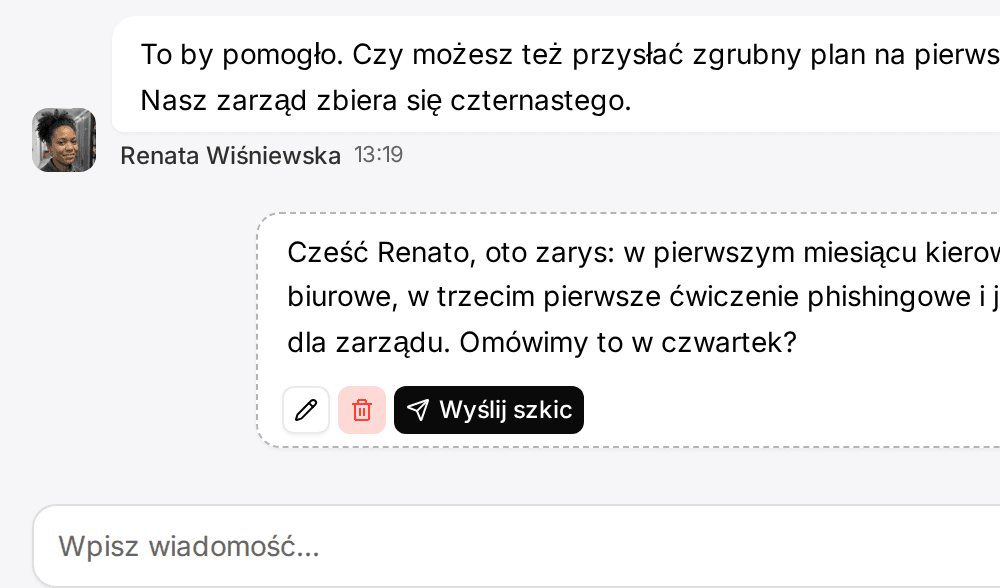
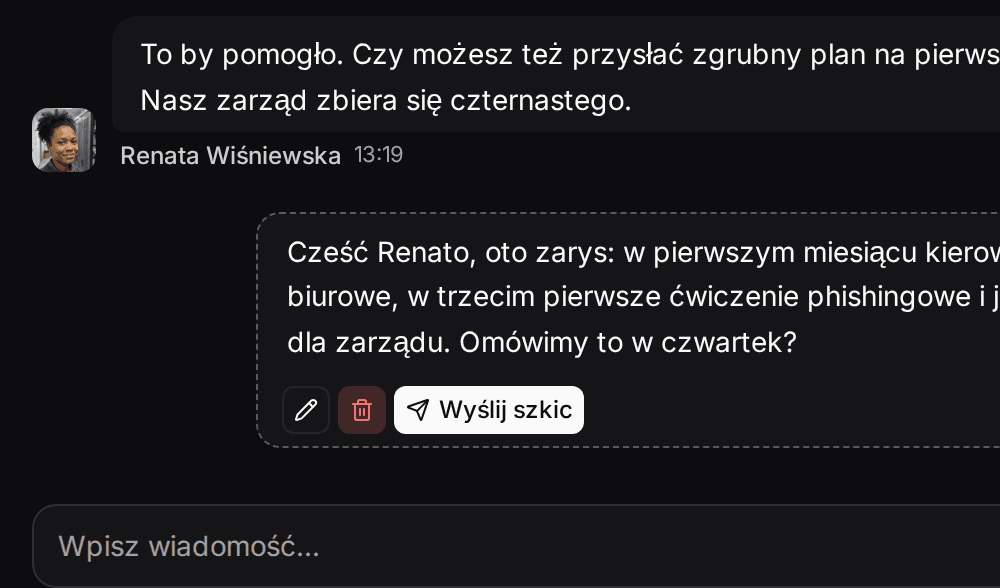
Gdy klient pisze, Mate przygotowuje odpowiedź na podstawie Twojego playbooka i dodaje kolejny krok na pulpicie. Ty sprawdzasz, poprawiasz i wysyłasz.

Jonas Weber
Halden & Co. · LinkedIn
Przygotowuje odpowiedź na podstawie Twojego playbooka ofertowegoSzkic, czeka na Twoje sprawdzenie


Cześć Jonas, dziękuję. We wtorek wyślę poprawiony zakres wraz z dwiema opcjami warsztatów, o których rozmawialiśmy. Pozdrawiam, Anna
Szkic zapisany. Kolejny krok dodany do Twojego pulpitu.
Zacznij od jednego opisu
Jeden opis. Przestrzeń robocza zbudowana przez Twojego agenta.
Oto, co konfiguracja buduje z jednego zdania. Dane przykładowe, prawdziwy produkt.
Opisz swoją firmę
Jedno zdanie o Twoim zespole, klientach i sposobie sprzedaży.
Mate to buduje
Zadaje kilka pytań, a potem tworzy listy, pipeline, pulpit i playbook.
Pracuj w niej
Połącz LinkedIn i e-mail. Poniżej przeklikaj gotowy przykład.
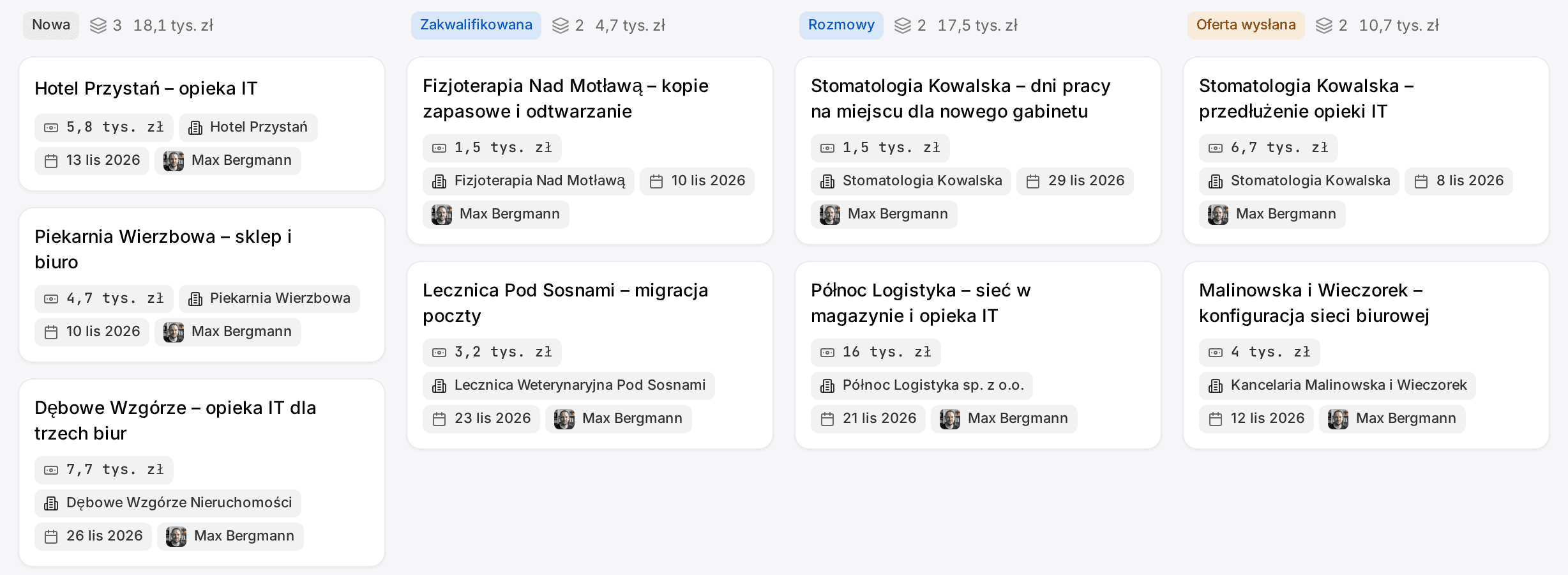
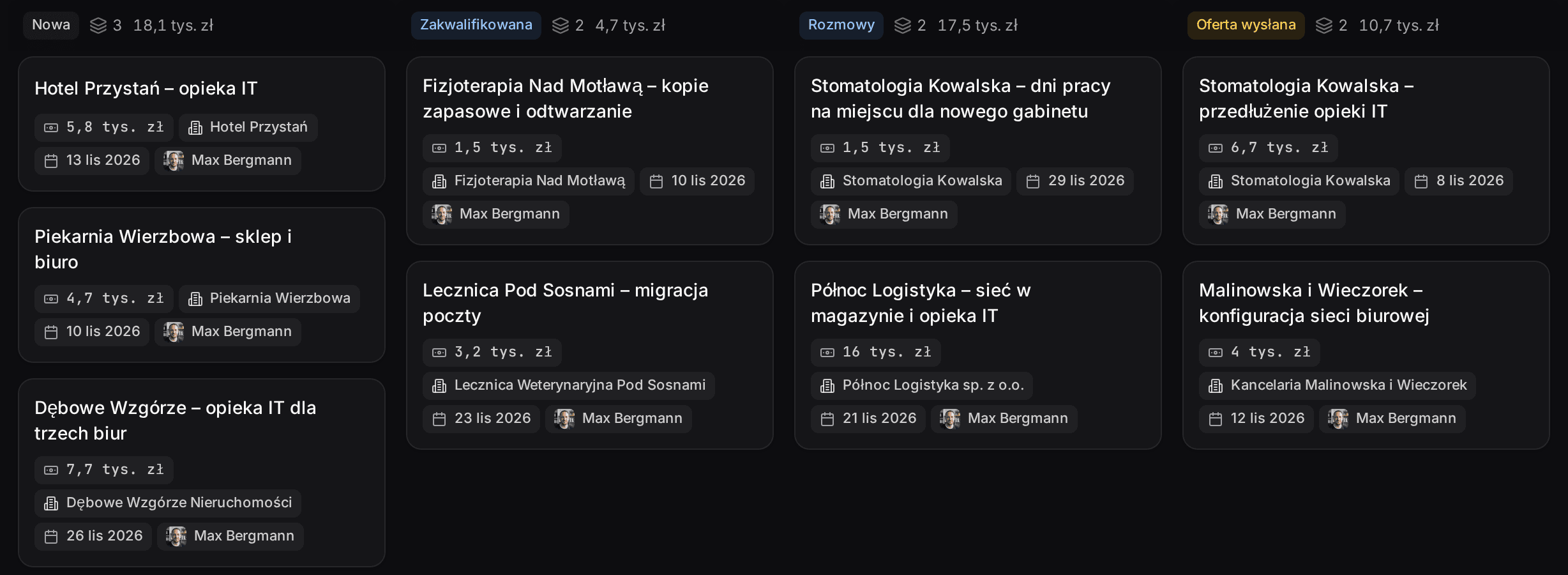
Jesteśmy czteroosobową firmą doradztwa strategicznego. Śledź klientów, projekty i oferty oraz pomagaj nam wracać do potencjalnych klientów na LinkedInie.
- Mate
- Claude
- ChatGPT
- Cursor
 Claude


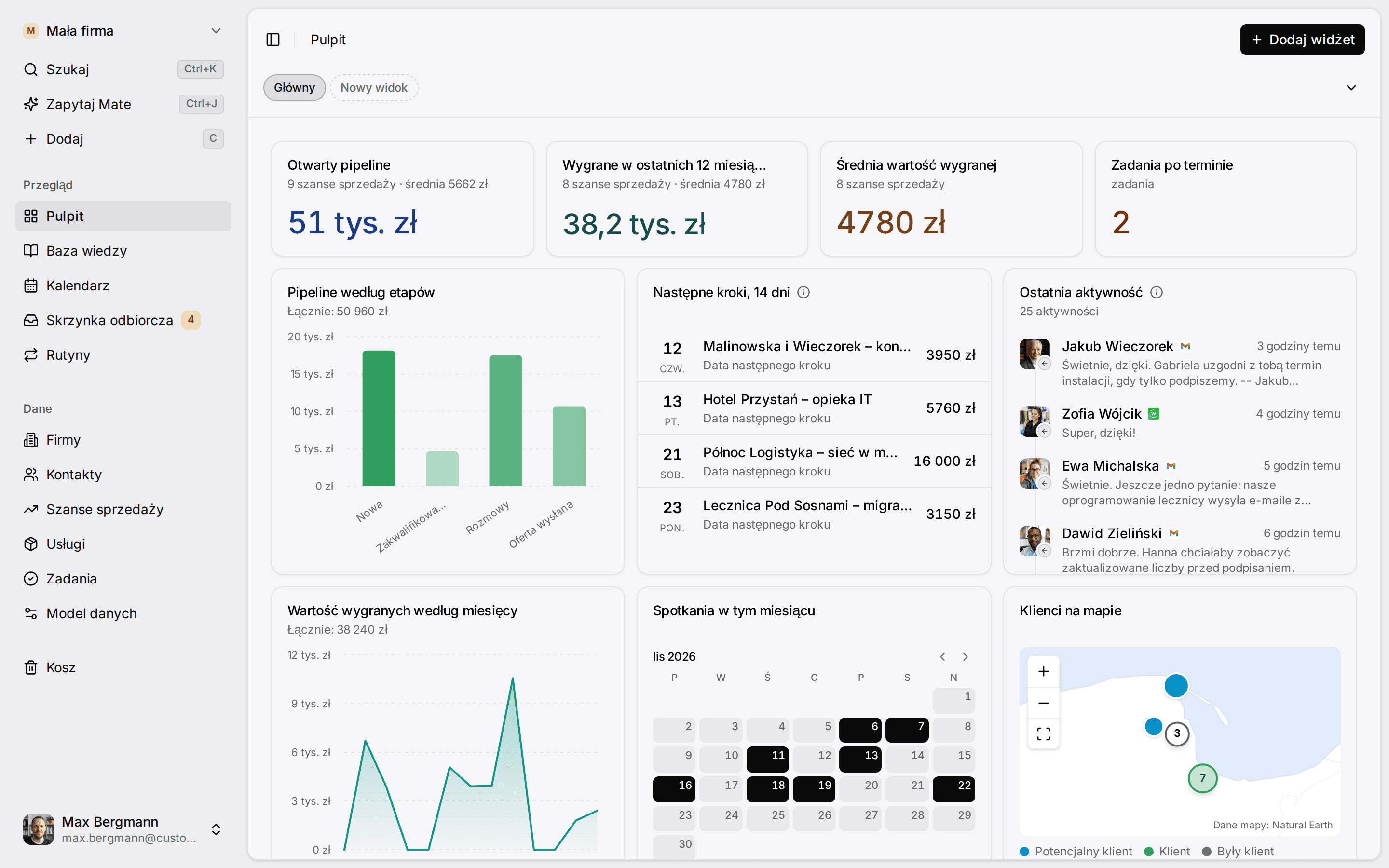
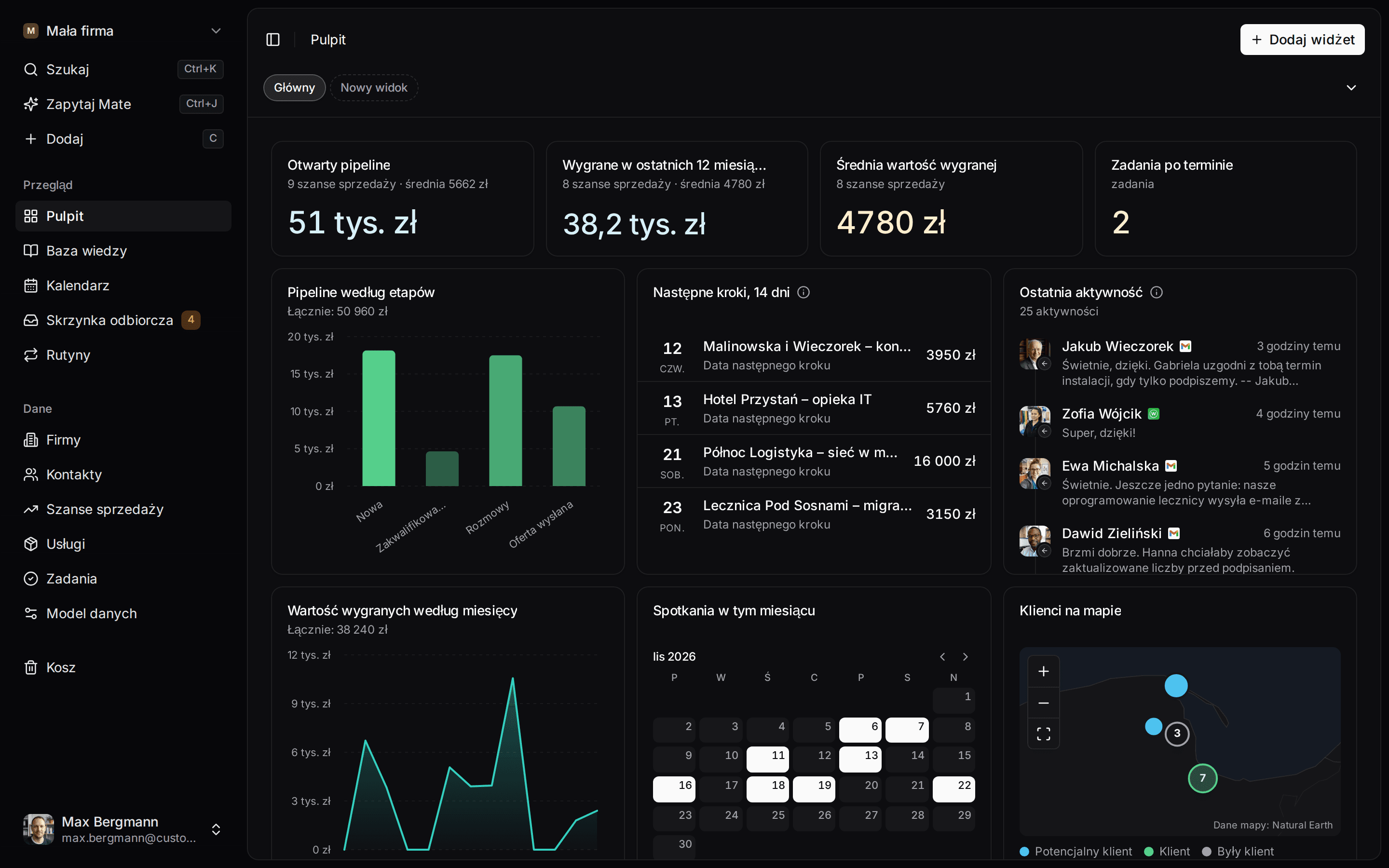
Widżety zbudowane z własnych list i pól przestrzeni roboczej
Jak możesz z tego korzystać
Wybierz zadanie. Przestrzeń robocza się dostosuje.
- Wracaj do rozmów na LinkedInieWątki z LinkedIna i e-maila leżą przy kliencie. Mate przygotowuje odpowiedź i wyznacza datę kolejnego kroku, a Ty sprawdzasz i wysyłasz ją w rozmowie.Zobacz LinkedIn w skrzynce odbiorczej
- Wracaj do każdej oferty po rozmowieKlienci, projekty i oferty wraz z rozmowami, które za nimi stoją, i kolejny krok z datą przy każdej.CRM dla konsultantów
- Trzymaj kolejne kroki klientów na jednym pulpicieKażdy klient ma kolejny krok z datą, a Twój pulpit pokazuje, co jest do zrobienia u wszystkich.Zobacz follow-up
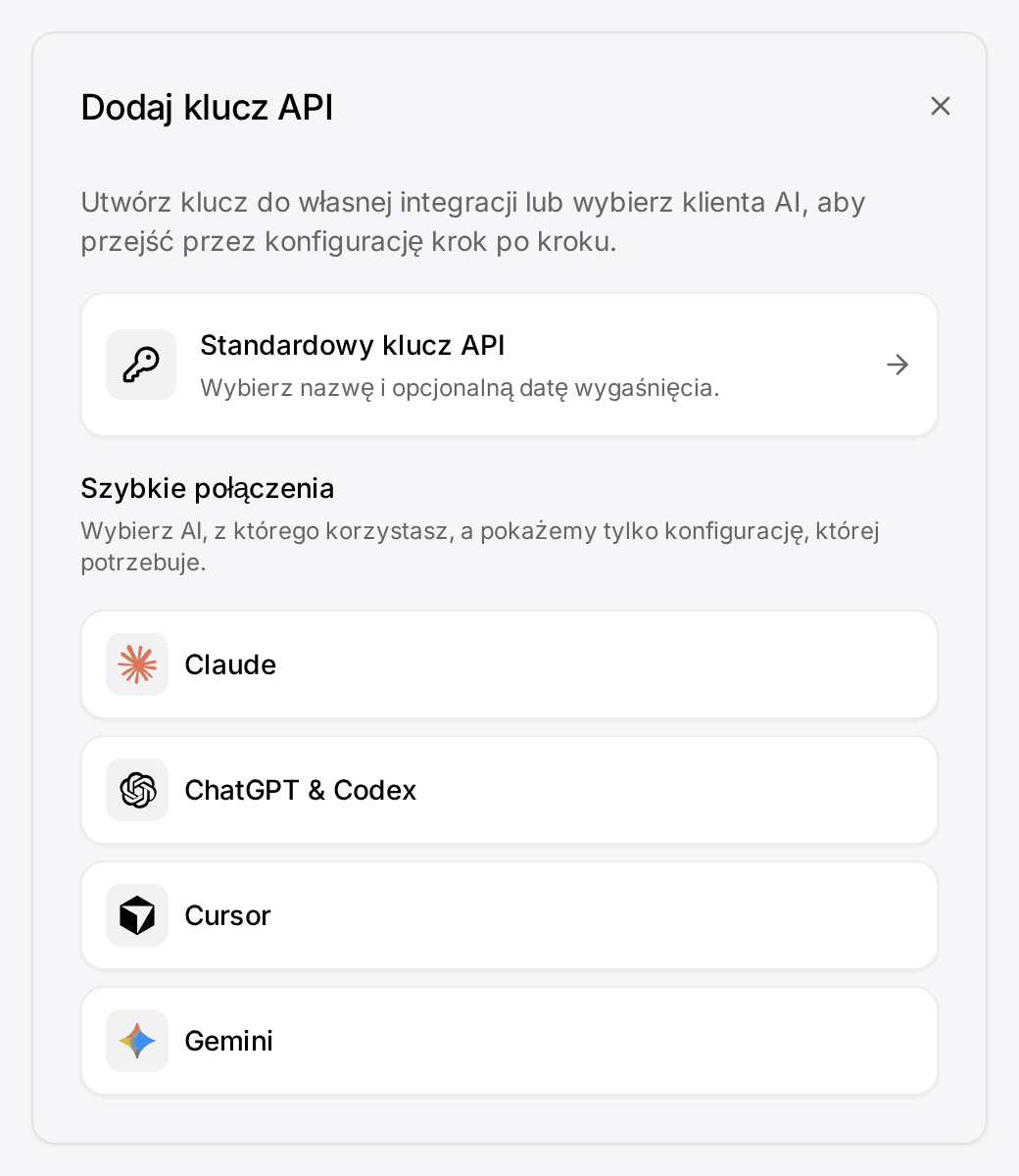
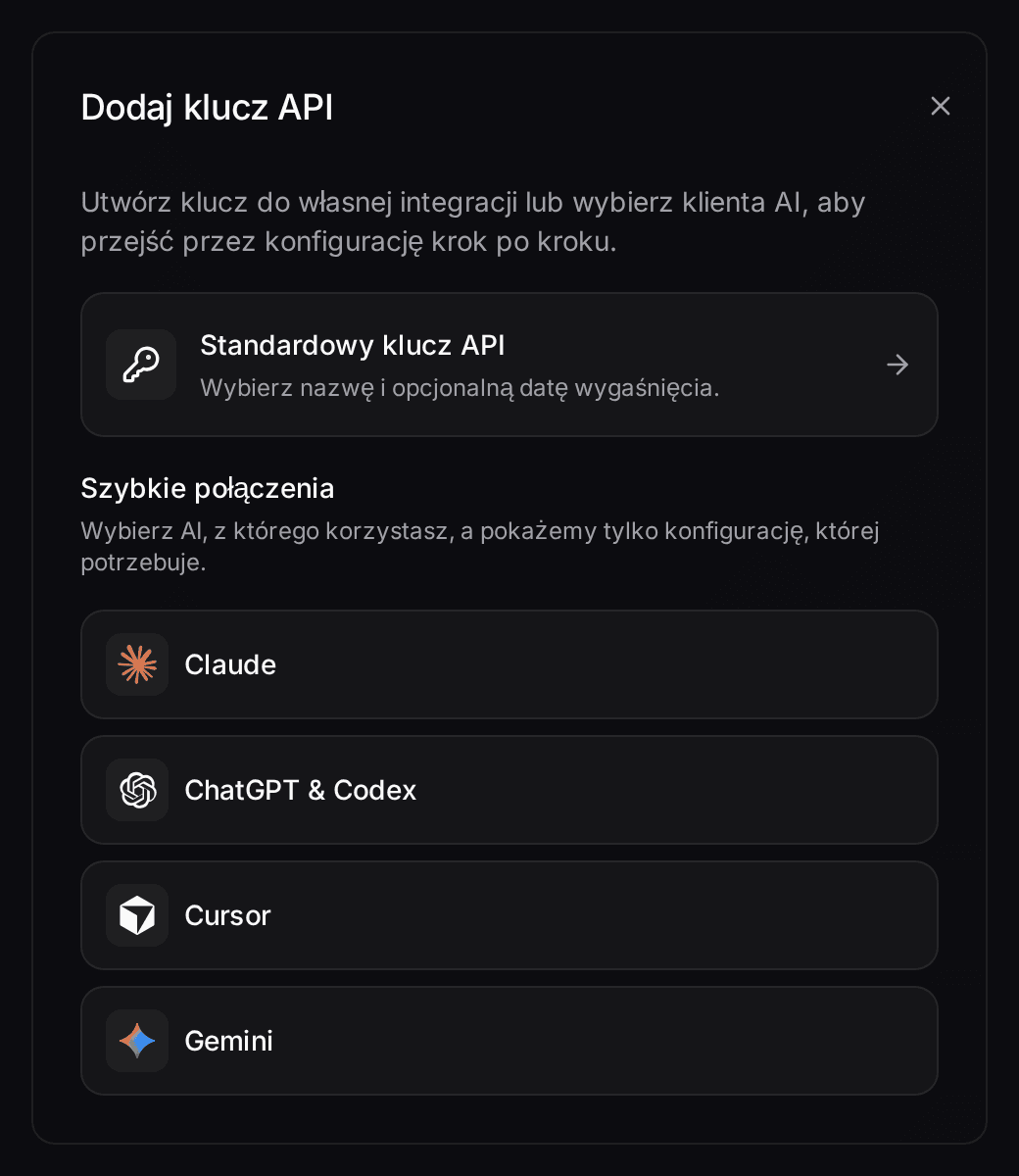
- Pozwól, by Twój Claude lub ChatGPT pracował w Twoim CRMPołącz Claude'a, ChatGPT, Cursora lub innego klienta MCP. Czyta i aktualizuje Twoją przestrzeń roboczą w ramach Twoich uprawnień.Podłącz swojego agenta
Jak to działa
Integracja z Outlookiem w 5 krokach.
- 01
Sprawdź plan
Użyj Customermates Cloud w planie Pro lub wyższym albo okresu próbnego. Twoja rola potrzebuje uprawnienia Tworzenie dla Wiadomości w skrzynce odbiorczej, aby połączyć kanał.
- 02
Połącz Outlooka
Otwórz Ustawienia › Kanały i kalendarze, kliknij „Połącz kanał” i wybierz Outlook. Karta przechodzi na bezpieczną stronę połączenia, na której się logujesz. Twoja historia importuje się potem w tle, zwykle w kilka minut, a przy dużej skrzynce nawet godzinę. Jeśli Twój tenant Microsoft 365 blokuje zgodę użytkowników na aplikacje zewnętrzne, najpierw musi zatwierdzić połączenie administrator.
- 03
Wybierz foldery
Otwórz kartę „Foldery” konta i włącz foldery, które mają być w CRM, na przykład folder archiwum, albo wyłącz newslettery.
- 04
Ustaw podpis
Na karcie „E-mail” włącz „Dodaj podpis” i napisz go raz. Nie wklejaj go dodatkowo do wiadomości.
- 05
Powiąż pierwsze kontakty
Przefiltruj skrzynkę odbiorczą po „Uczestnicy: nie w pełni powiązane”, a potem powiąż każdego nadawcę z kontaktem albo utwórz nowy kontakt.
W produkcie
W skrócie
Co się łączy
E-mail z Twojego konta Outlook w obu kierunkach oraz jego wydarzenia kalendarza jako wpisy tylko do odczytu. Karta kanału pokazuje, czy połączono e-mail, kalendarz, czy oba.
Plan
Customermates Cloud, Pro lub wyższy. Pro obejmuje 1 połączone konto na użytkownika, Business 3. Starter i instalacje self-hosted nie mają skrzynki odbiorczej.
Jak to działa
Bez dodatku do Outlooka i bez panelu bocznego. Customermates czyta i wysyła przez połączone konto, więc działa niezależnie od tego, w której aplikacji Outlook piszesz.
Nie wchodzi w skład
Bez synchronizacji kontaktów z książki adresowej Outlooka, bez tworzenia i rezerwowania wydarzeń kalendarza, bez masowej wysyłki e-maili.
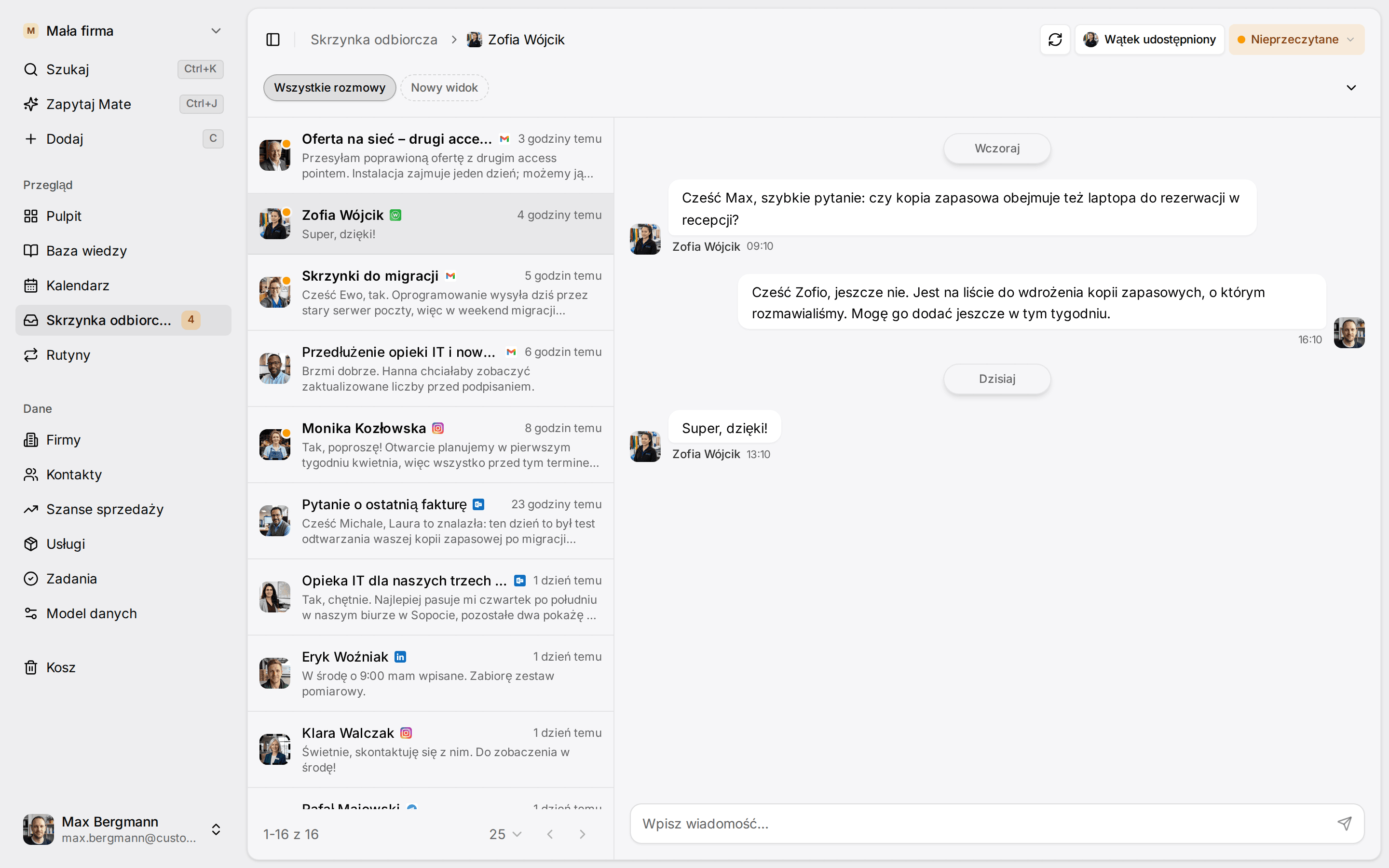
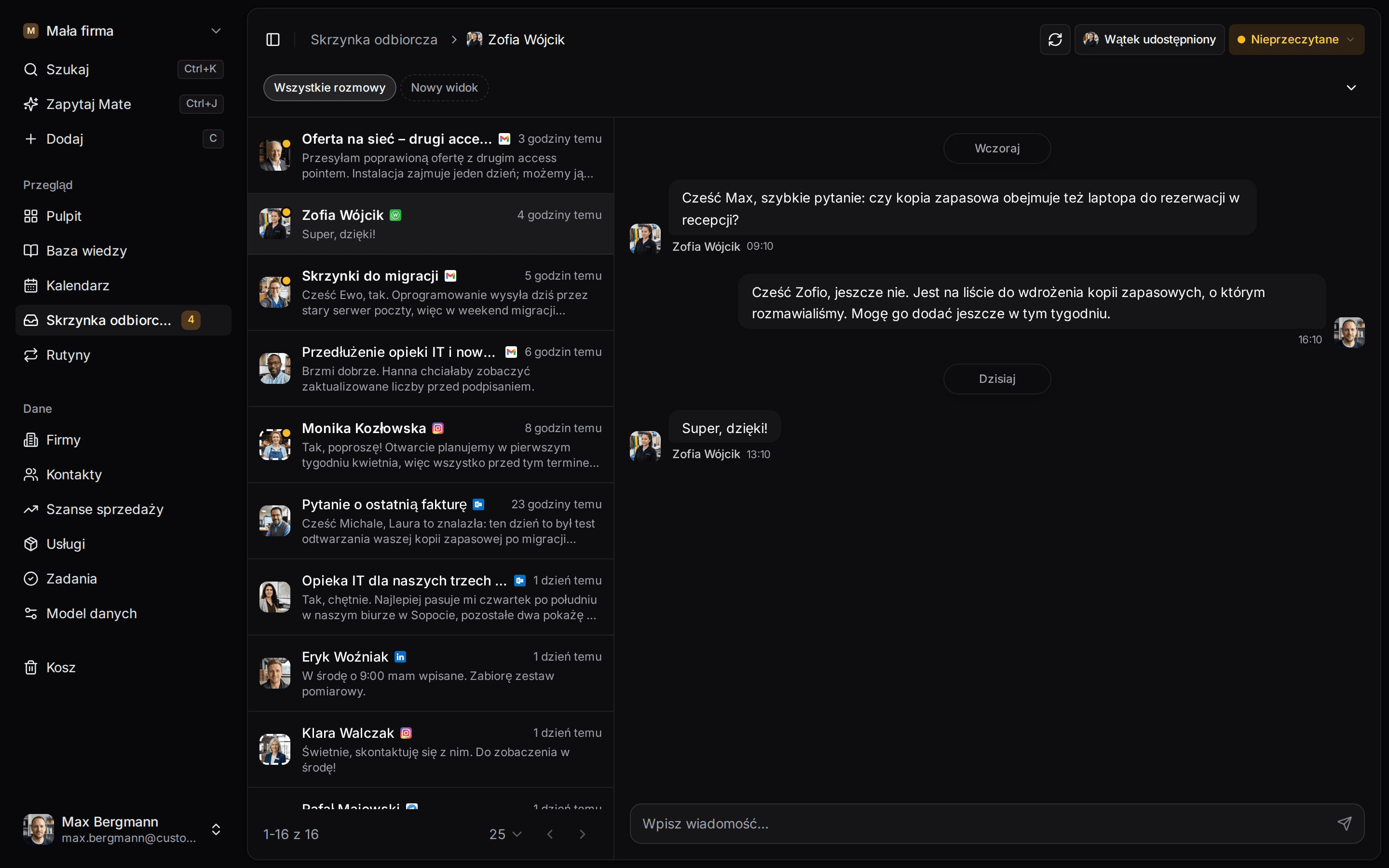
CRM Outlook to CRM połączony z Twoim kontem Outlook, dzięki czemu e-maile (a czasem i kalendarz) trafiają do rekordów klientów bez przepisywania. W Customermates działa to po stronie serwera: logujesz się raz na swoje konto Outlook, a jego wątki e-mail pojawiają się we wspólnej skrzynce odbiorczej CRM, dopasowane do kontaktów według adresu e-mail. Możesz odpowiadać z CRM albo dalej pisać w Outlooku, bo poczta wysłana z Outlooka trafia do tego samego wątku. Przeniesienie e-maila do folderu w Customermates przenosi go też w Twojej prawdziwej skrzynce. Wydarzenia kalendarza przychodzą tylko do odczytu. W Outlooku nie trzeba niczego instalować, a integracja wymaga Customermates Cloud w planie Pro lub wyższym.
Gdzie to pomaga w follow-upie. Tak właśnie umykają follow-upy: e-mail od klienta czytasz w piątek i zamierzasz odpisać w poniedziałek. Gdy Outlook jest połączony, wątek leży przy kontakcie, filtr skrzynki odbiorczej wypisuje wątki, w których ostatnia wiadomość jest Twoja i nie przyszła odpowiedź, a Mate może zapisać w wątku szkic odpowiedzi do sprawdzenia. Wysyłasz go z CRM albo z Outlooka; tak czy inaczej zostaje w jednym wątku.
Czego szukać w CRM do Outlooka?
Przy porównywaniu CRM-ów współpracujących z Outlookiem warto sprawdzić pięć rzeczy. Tabela pokazuje, jak wygląda każda z nich w Customermates:
| Funkcja | Po co jest | W Customermates |
|---|---|---|
| Synchronizacja e-maili | Wątki leżą przy kliencie, bez kopiowania | Tak, w obu kierunkach, od planu Pro |
| Synchronizacja kalendarza | Spotkania w kontekście klienta | Wydarzenia tylko do odczytu |
| Rejestrowanie e-maili i kontaktów | Mniej ręcznego wpisywania | Wątki dopasowują się do kontaktu według adresu e-mail; nowego nadawcę powiązujesz z kontaktem albo tworzysz kontakt ręcznie |
| Śledzenie follow-upów | Wiesz, kto czeka na odpowiedź | Filtr skrzynki odbiorczej i szkice Mate do sprawdzenia |
| Panel w Outlooku albo synchronizacja książki adresowej | Dane CRM obok e-maila | Brak, bez dodatku i bez synchronizacji kontaktów |
Trzy rodzaje integracji CRM z Outlookiem
„CRM dla Outlooka” obejmuje trzy różne konstrukcje. Zdecyduj, której chcesz, zanim zaczniesz porównywać dostawców. Tę stronę publikuje Customermates; przykłady dostawców poniżej pochodzą z dokumentacji każdego z nich, sprawdzonej 8 października 2026.
| Konstrukcja | Gdzie pracujesz | Przykład | Wybierz ją, jeśli |
|---|---|---|---|
| Dodatek w Outlooku | W Outlooku, z panelem CRM obok e-maila | Dodatek HubSpot Sales Office 365 (śledzi i rejestruje e-maile w Outlooku dla Windows, Mac i w sieci); Dynamics 365 App for Outlook (łączy e-maile i spotkania z rekordami, może synchronizować kontakty z Exchange) | Twój zespół cały dzień siedzi w Outlooku i chce mieć dane CRM obok każdego e-maila |
| CRM wewnątrz Outlooka | Outlook jest interfejsem CRM | eWay-CRM, który opisuje się jako zamieniający Outlooka w CRM | Nie chcesz drugiej aplikacji i Twój zespół pracuje w Outlooku |
| Skrzynka połączona z CRM | W CRM, a Outlook działa obok | Customermates | Rozmawiasz z klientami także na LinkedIn lub WhatsApp albo chcesz, by asystent AI czytał i pisał szkice z tych samych wątków |
Jeśli potrzebujesz kontaktów z Outlooka synchronizowanych w obie strony albo panelu CRM wewnątrz Outlooka, Customermates to zły wybór. Zajrzyj wtedy do CRM opartego na dodatku. Porównanie CRM z Outlookiem omawia więcej opcji.
Co robi połączenie z Outlookiem
Wątki e-mail w skrzynce odbiorczej. Wysłana i odebrana poczta połączonego konta pojawia się jako wątki w skrzynce odbiorczej, od najnowszej aktywności, obok rozmów z LinkedIn, WhatsApp, Instagrama i Telegramu, jeśli je połączysz. Wyszukiwanie obejmuje temat, treść wiadomości oraz nazwy lub adresy uczestników, a filtr zawęża listę do jednego folderu e-mail.
Foldery w obie strony. Karta Foldery kanału ma jeden przełącznik na każdy folder Outlooka. Domyślnie włączone są wszystkie foldery poza koszem, spamem, wersjami roboczymi i folderem z całą pocztą. W wątku Outlooka możesz przenieść jeden e-mail albo całą rozmowę do innego folderu, a przeniesienie dzieje się w Twojej prawdziwej skrzynce. Konta Gmail tego nie potrafią; działa to dla Outlooka i IMAP.
Kontakty powiązane po adresie. Adres e-mail kontaktu łączy go z każdym wątkiem z tym adresem. Dla nadawcy, który nie jest jeszcze powiązany, otwórz Ustawienia wątku, kliknij Powiąż i wybierz kontakt albo utwórz go z nazwy. Adres jest wtedy dodawany do tego kontaktu, więc wszystkie wcześniejsze i późniejsze wątki z nim widać przy kontakcie. Wątki docierają do szans sprzedaży i organizacji przez kontakt; aby przypisać jeden wątek do szansy sprzedaży, użyj Powiąż rekord w Rekordy rozmowy.
Odpowiedzi i nowe e-maile z CRM. Odpowiadaj w edytorze wątku, z polami Do, DW i UDW, formatowaniem Markdown i załączonymi plikami. Nowy e-mail zaczniesz z bloku Dane kontaktowe kontaktu. Każde konto Outlook ma własną czcionkę, kolor linków i podpis na swojej karcie E-mail. Po włączeniu podpis jest dodawany do każdego e-maila wysłanego z tego konta, niezależnie od tego, czy ze skrzynki odbiorczej, przez API czy przez MCP.
Kalendarz, tylko do odczytu. Wydarzenia z połączonego kalendarza Outlooka pojawiają się w kategorii Konto i kalendarz widżetów osi czasu aktywności, a klienci AI czytają je przez MCP za pomocą get_calendars. Widać je także na stronie Kalendarz obok dat z Twoich rekordów. Customermates nigdy nie tworzy, nie zmienia ani nie rezerwuje wydarzeń w Outlooku.
Konfiguracja
Microsoft opisuje ustawienia zgody w artykule Configure how users consent to applications: domyślnie użytkownicy mogą wyrażać zgodę na aplikacje w zakresie uprawnień, które nie wymagają zgody administratora, a administratorzy mogą to ograniczyć. Jeśli Twoja skrzynka nie może zalogować się przez opcję Outlook, opcja IMAP łączy inne konta e-mail przez IMAP i SMTP.
Co sprawdzić przed połączeniem i gdy coś nie działa
- Plan i uprawnienia. Potrzebujesz Customermates Cloud w planie Pro lub wyższym albo okresu próbnego, a Twoja rola musi mieć uprawnienie Tworzenie dla Wiadomości w skrzynce odbiorczej.
- Zgoda w Microsoft 365. Jeśli tenant blokuje zgodę użytkowników na aplikacje zewnętrzne, połączenie najpierw musi zatwierdzić administrator. Gdy logowanie przez opcję Outlook nie działa, spróbuj opcji IMAP.
- Brakuje starszych e-maili. Historia importuje się w tle, zwykle w kilka minut, a przy dużej skrzynce nawet godzinę. Sprawdź też kartę Foldery: wyłączony folder nie trafia do CRM.
- Wątek nie jest przy kontakcie. Adres nadawcy nie jest jeszcze powiązany. Przefiltruj skrzynkę po „Uczestnicy: nie w pełni powiązane” i użyj Powiąż.
- Konto jest już połączone. Każde konto Outlook można połączyć w przestrzeni roboczej tylko raz; udostępnij je zamiast łączyć drugi raz.
Kto widzi które e-maile
Nowy kanał jest prywatny: tylko Ty widzisz jego wątki i żadna rola, także Admin, nie może czytać prywatnych wątków współpracownika. Jedną rozmowę możesz udostępnić w jej Ustawienia wątku. W planach Business i Enterprise możesz udostępnić całe konto, na przykład adres zespołowy, który połączyła jedna osoba, a każdy członek, którego rola może czytać skrzynkę odbiorczą, widzi wtedy wszystkie jego wątki. Każde konto Outlook można połączyć w przestrzeni roboczej tylko raz, więc udostępnij je zamiast łączyć dwa razy.
AI w Twoich wątkach z Outlooka
Mate w Customermates Cloud. Mate może podsumować wątek, napisać szkic odpowiedzi, przypisać e-mail do folderu albo go wysłać, gdy go o to poprosisz. Mate korzysta z hostowanych kredytów AI; każdy płatny plan zawiera miesięczne hostowane kredyty AI na aktywnego użytkownika, zobacz cennik. Mate wysyła bez dodatkowego potwierdzenia, gdy go o to poprosisz, więc napisz „szkic”, gdy chcesz tylko szkic.
Rutyny w Customermates Cloud. Rutyna może startować od zdarzenia E-mail odebrany. Przykładowa instrukcja: „Gdy przyjdzie e-mail od kontaktu powiązanego z otwartą szansą sprzedaży, utwórz przy tej szansie zadanie przypisane do mnie z dwuzdaniowym podsumowaniem i zapisz w wątku szkic odpowiedzi. Niczego nie wysyłaj.” Rutyna działa jako jej właściciel i widzi tylko wątki, które widzi ta osoba. Limity opisuje przewodnik po rutynach.
Twój własny klient AI przez MCP. Claude, ChatGPT i inni klienci MCP mogą czytać wątki, zapisywać szkice i wysyłać e-maile przez serwer MCP, korzystając z Twojej własnej subskrypcji AI zamiast hostowanych kredytów. Czy klient pyta przed wysłaniem, zależy od klienta.
Ile to kosztuje
Integracja z Outlookiem nie ma osobnej ceny. Wchodzi w skład planu:
| Zespół | Plan | Miesięcznie |
|---|---|---|
| 3 osoby, każda z jednym kontem Outlook | Pro | 87 € |
| 3 osoby, każda z Outlookiem plus LinkedIn lub WhatsApp | Business | 207 € |
O wszystkim decyduje limit kont: Pro obejmuje 1 połączone konto na użytkownika, Business 3. Jeśli ktoś potrzebuje Outlooka i LinkedIn w jednej skrzynce odbiorczej, ta osoba potrzebuje planu Business. Rozliczenie jest miesięczne.
Ograniczenia, o których warto wiedzieć
- Brak dodatku do Outlooka, panelu bocznego i przycisku na wstążce. Dane CRM sprawdzasz w Customermates.
- Kontakty z książki adresowej Outlooka nie są synchronizowane w żadną stronę. Kontakty powstają w Customermates: przez powiązanie nadawcy, ręcznie albo przez import XLSX.
- Dane kalendarza są tylko do odczytu. Bez rezerwowania spotkań i bez zapisu wydarzeń.
- Bez masowej wysyłki i sekwencji. Każdy e-mail jest pisany i wysyłany osobno.
- Odłączenie konta trwale usuwa wątki, wiadomości i wydarzenia kalendarza, które Customermates z niego zaimportował.
- Dostawcy ograniczają, jak szybko można czytać i wysyłać pocztę; aktualne limity są w limitach komunikacji.
- Self-hosted Customermates nie ma skrzynki odbiorczej, więc nie ma też połączenia z Outlookiem. Ma je tylko Customermates Cloud.
Najczęstsze pytania
Czy CRM rejestruje e-maile z Outlooka automatycznie?
Połowicznie. Wysłana i odebrana poczta połączonego konta pojawia się w skrzynce odbiorczej sama, a wątki łączą się z kontaktem, którego adres e-mail się zgadza. Nowego nadawcę musisz jednak powiązać z kontaktem albo utworzyć dla niego kontakt, a wątek z konkretną szansą sprzedaży łączysz wprost.
Jaki CRM współpracuje z Outlookiem?
Są trzy konstrukcje: dodatek w Outlooku (na przykład dodatek HubSpot Sales Office 365 albo Dynamics 365 App for Outlook), CRM wewnątrz Outlooka (eWay-CRM) i skrzynka połączona z CRM, jak w Customermates. Którą wybrać, zależy od tego, czy zespół pracuje cały dzień w Outlooku. Porównanie jest w tabeli wyżej i w tekście CRM z Outlookiem.
Czy muszę instalować dodatek do Outlooka?
Nie. Połączenie działa między Customermates a Twoim kontem, więc w Outlooku nie ma nic do zainstalowania ani do aktualizowania na każdym komputerze. Kompromis: dane CRM widzisz w Customermates, a nie w panelu w Outlooku.
Czy mogę dalej wysyłać e-maile z Outlooka?
Tak. Poczta wysłana z Outlooka trafia do tego samego wątku w Customermates, a odpowiedzi do niego dołączają. Używaj tej aplikacji, która jest pod ręką.
Czy Customermates synchronizuje moje kontakty albo kalendarz z Outlooka?
Kontakty: nie, w żadną stronę. Wątki są zamiast tego dopasowywane do kontaktów CRM według adresu e-mail. Kalendarz: wydarzenia są wczytywane do Customermates tylko do odczytu; nic nie jest zapisywane z powrotem do Outlooka.
Czy cały zespół widzi nawzajem swoją pocztę z Outlooka?
Tylko to, co zostało udostępnione. Prywatne wątki pozostają prywatne, także dla Adminów. Pojedyncze rozmowy można udostępniać w każdym planie ze skrzynką odbiorczą; całe konta można udostępniać w planach Business i Enterprise.
Czy Microsoft Outlook jest CRM?
Outlook obsługuje e-mail, kalendarz i książkę adresową, ale nie ma szans sprzedaży, etapów pipeline'u sprzedaży ani wspólnych rekordów klientów. Własna linia CRM Microsoftu to Dynamics 365, który łączy się z Outlookiem przez Dynamics 365 App for Outlook. Customermates zostawia Outlooka jako Twojego klienta poczty i dodaje te rekordy obok Twoich wątków.
Gdzie przetwarzane są dane?
W Customermates Cloud baza danych aplikacji jest skonfigurowana w regionie AWS Frankfurt. Połączone konta przesyła Unipile. Każdy podmiot podprzetwarzający, w tym dostawcy z USA, jest na stronie podmiotów podprzetwarzających, a dostępna jest umowa powierzenia przetwarzania (DPA).
Dane dostawców sprawdzono 8 października 2026 w Microsoft Learn, bazie wiedzy HubSpot i na stronie eWay-CRM.
Powiązane strony
Wspólna skrzynka odbiorcza CRM
CRM e-mail: jedna skrzynka dla Gmaila, Outlooka, IMAP, LinkedIn, WhatsApp, Instagrama i Telegramu, każda rozmowa przy kliencie, szkice odpowiedzi. Od Pro.
Skrzynka odbiorcza Customermates CRM: wątki i odpowiedzi
Skrzynka odbiorcza zbiera e-maile i rozmowy z LinkedIn, WhatsApp, Instagrama i Telegrama w jednej liście: czytaj, odpowiadaj, porządkuj i łącz z rekordami.
Integracja Outlook z CRM: dodatek, synchronizacja lub poczta
Integracja Outlook z CRM na 3 sposoby: dodatek, synchronizacja po stronie serwera lub poczta w CRM. Co oferują HubSpot, Dynamics 365 i Pipedrive (8.10.2026).
Zarządzanie kontaktami
Program do zarządzania klientami zamiast arkusza: zaimportuj listę z Excela i miej przy kliencie osoby, rozmowy oraz następny krok. Bez karty kredytowej.
Customermates
Połącz jedno konto Outlook i zobacz, kto czeka na odpowiedź
Zacznij okres próbny, połącz Outlooka w Ustawienia › Kanały i kalendarze i sprawdź, czy Twoje własne wątki, foldery i kontakty układają się tak, jak pracuje Twój zespół.
✓ Bez karty kredytowej ✓ Pierwsze 14 dni za darmo