

Outlook-Integration
Jeder Outlook-Verlauf bei seinem Kunden, ohne Add-in
Verbinden Sie Outlook einmal, und die E-Mail-Verläufe landen beim passenden Kontakt. Sie sehen, wer auf Ihre Antwort wartet, lassen Mate die Antwort entwerfen und senden sie aus dem CRM oder aus Outlook. Kalender nur lesend. Cloud ab Pro, 29 € pro Nutzer und Monat.
✓ Keine Kreditkarte benötigt ✓ Erste 14 Tage kostenlos
Jede Antwort im Griff
Danach bleibt er dran. Antworten entworfen, nächste Schritte auf Ihrem Dashboard.
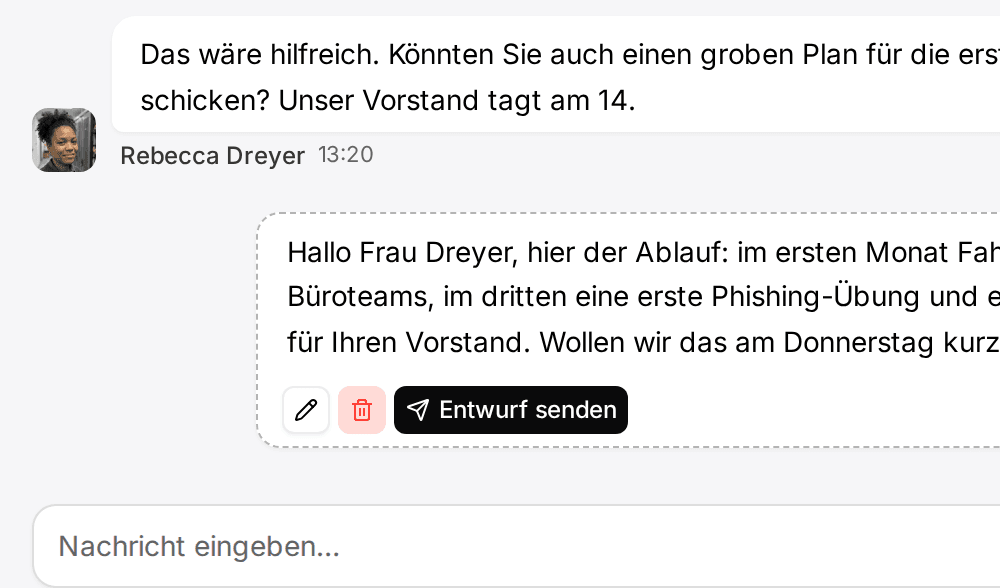
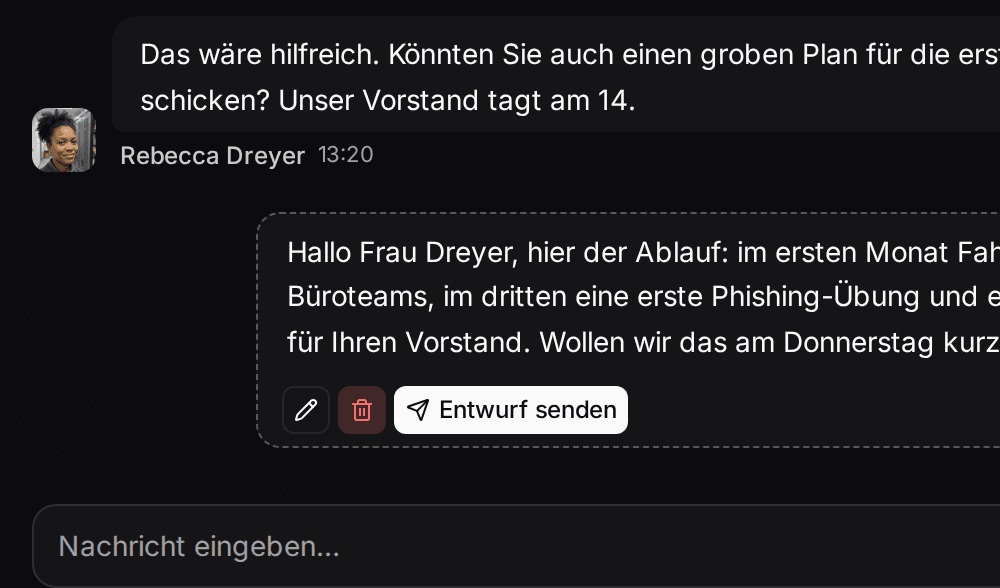
Schreibt ein Kunde, entwirft Mate die Antwort aus Ihrem Leitfaden und setzt den nächsten Schritt auf Ihr Dashboard. Sie prüfen, bearbeiten und senden.

Jonas Weber
Halden & Co. · LinkedIn
Entwirft eine Antwort aus Ihrem AngebotsleitfadenEntwurf, wartet auf Ihre Prüfung


Hallo Herr Weber, vielen Dank. Ich schicke Ihnen das überarbeitete Angebot am Dienstag, mit den zwei Workshop-Varianten, über die wir gesprochen haben. Viele Grüße, Anna Lindqvist
Entwurf gespeichert. Nächster Schritt steht auf Ihrem Dashboard.
Aus einer einzigen Beschreibung
Eine Beschreibung. Ein Workspace, den Ihr Agent gebaut hat.
Das baut die Einrichtung aus einem Satz. Beispieldaten, das echte Produkt.
Beschreiben Sie Ihr Geschäft
Ein Satz zu Ihrem Team, Ihren Kunden und wie Sie verkaufen.
Mate baut den Workspace
Die KI stellt ein paar Fragen und legt Listen, Pipeline, Dashboard und Leitfaden an.
Arbeiten Sie darin
Verbinden Sie LinkedIn und E-Mail. Unten können Sie ein fertiges Beispiel ausprobieren.
Wir sind eine Strategieberatung mit vier Personen. Verwalte Kunden, Mandate und Angebote und hilf uns, Interessenten auf LinkedIn nachzufassen.
- Mate
- Claude
- ChatGPT
- Cursor
 Claude


Widgets aus den eigenen Listen und Feldern des Workspace
So können Sie es nutzen
Wählen Sie die Aufgabe. Der Workspace passt sich an.
- LinkedIn-Gespräche nachfassenLinkedIn- und E-Mail-Verläufe liegen beim Kunden. Mate entwirft die Antwort und terminiert den nächsten Schritt, und Sie prüfen und senden die Antwort im Gespräch.Zu LinkedIn im Posteingang
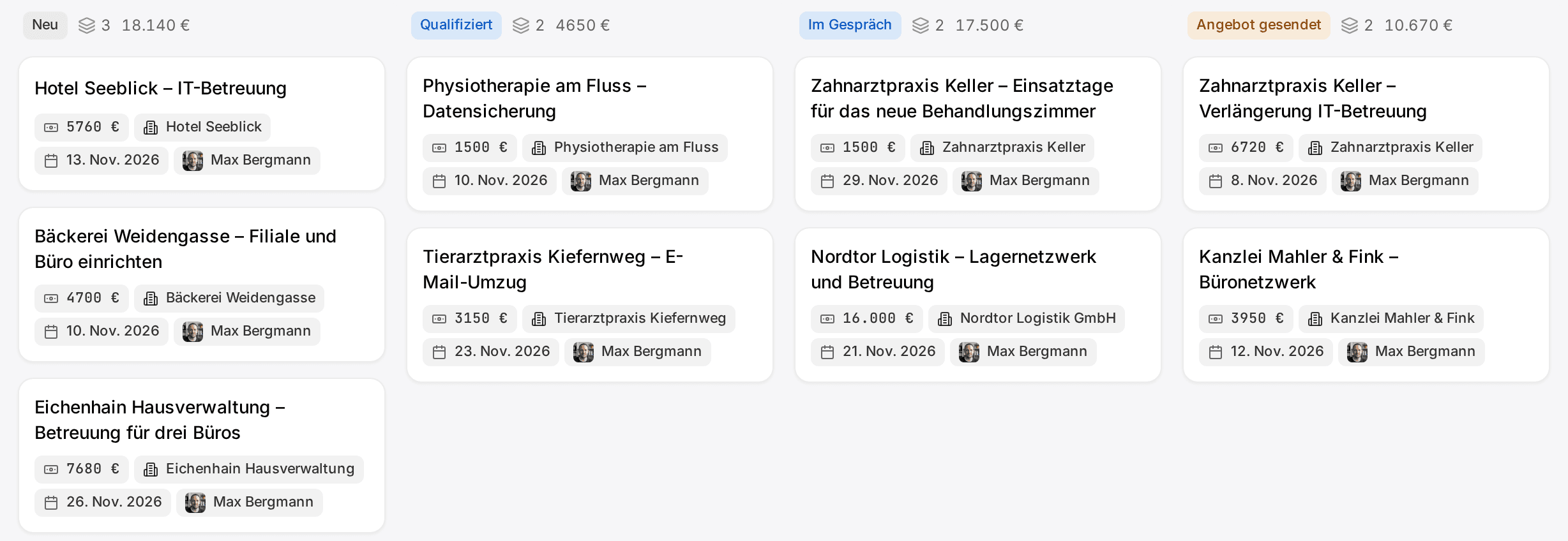
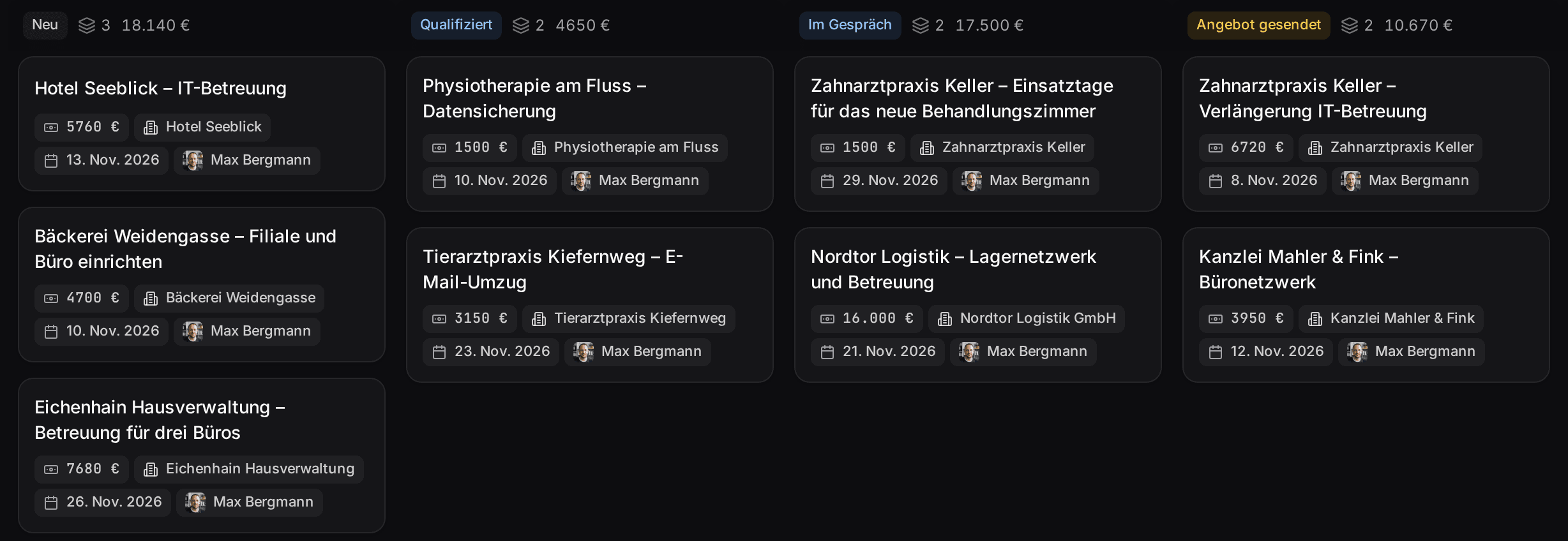
- Jedes Angebot nach dem Termin nachfassenKunden, Mandate und Angebote mit den Gesprächen dahinter und einem terminierten nächsten Schritt bei jedem.CRM für Berater
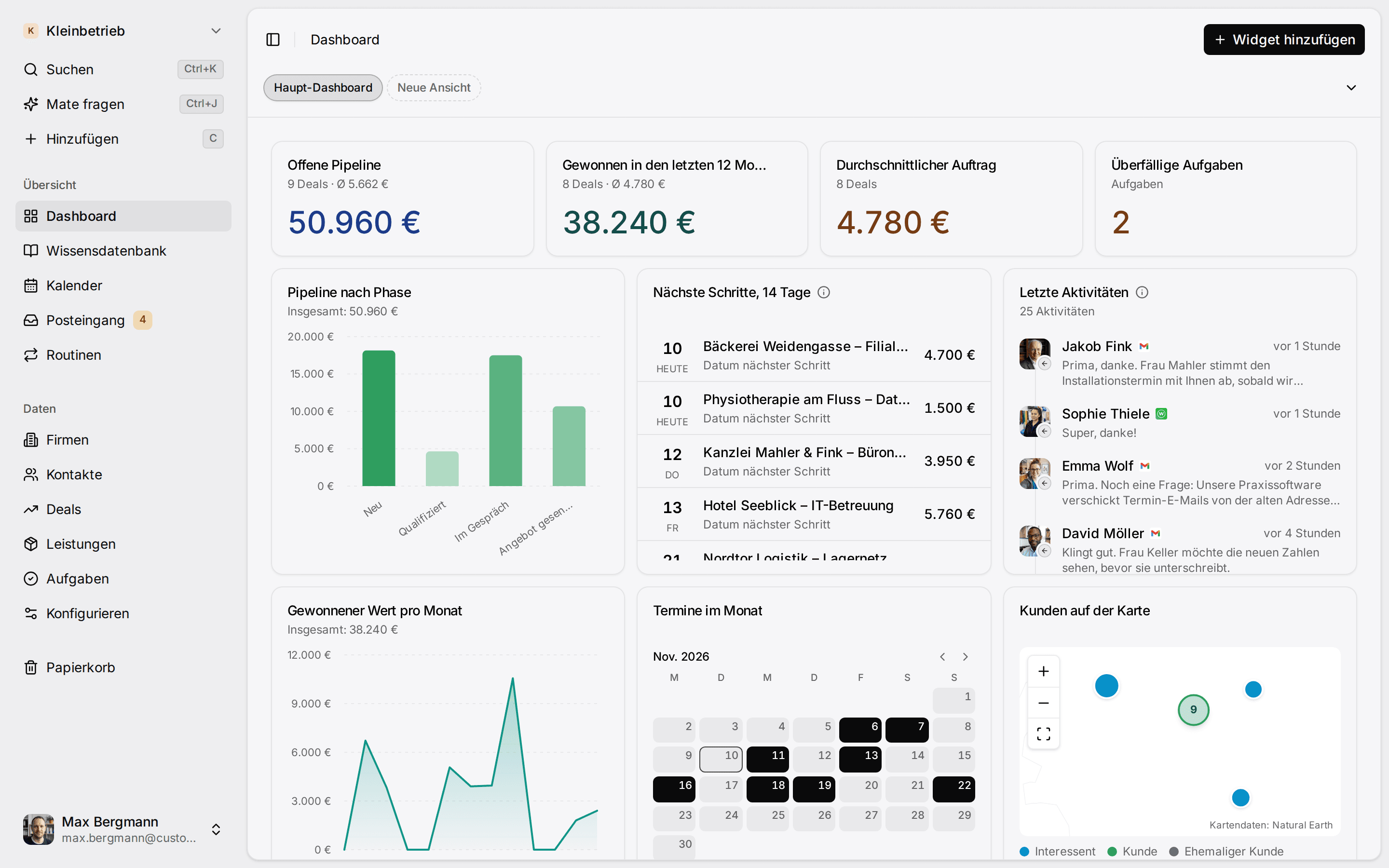
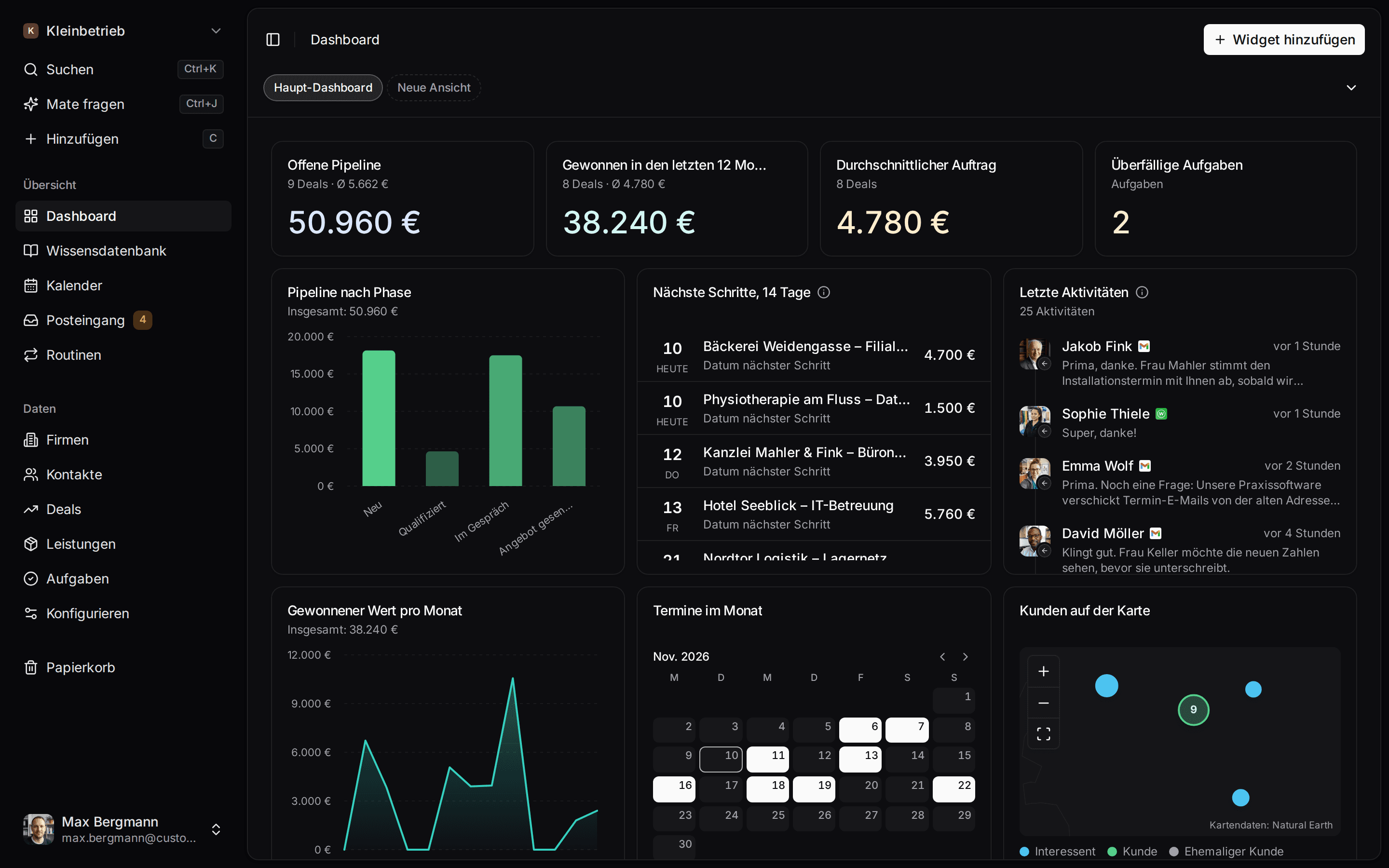
- Nächste Schritte auf einem DashboardJeder Kunde bekommt einen terminierten nächsten Schritt, und Ihr Dashboard zeigt, was über alle Kunden fällig ist.Zum Nachfassen
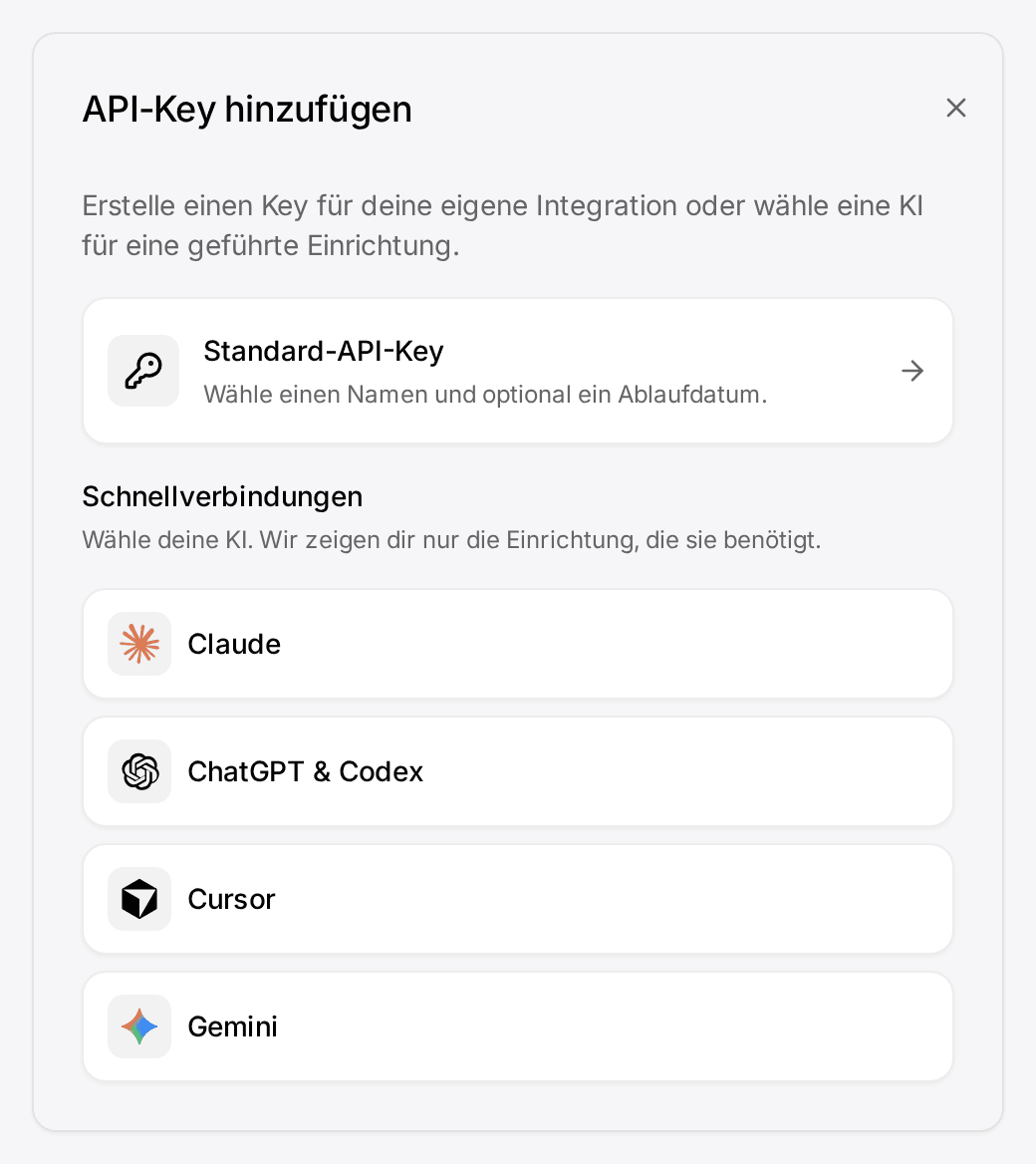
- Claude oder ChatGPT in Ihrem CRM arbeiten lassenVerbinden Sie Claude, ChatGPT, Cursor oder einen anderen MCP-Client. Er liest und pflegt Ihren Workspace im Rahmen Ihrer Rechte.Agenten verbinden
So funktioniert es
Outlook-Integration in 5 Schritten.
- 01
Tarif prüfen
Sie brauchen Customermates Cloud mit Pro oder höher oder die Testphase. Zum Verbinden eines Kanals braucht Ihre Rolle Erstellen bei Inbox-Nachrichten.
- 02
Outlook verbinden
Öffnen Sie Einstellungen › Kanäle & Kalender, klicken Sie auf Kanal verbinden und wählen Sie Outlook. Der Tab wechselt auf eine sichere Verbindungsseite, auf der Sie sich anmelden. Danach wird Ihr Verlauf im Hintergrund importiert, meist in wenigen Minuten, bei großen Postfächern in bis zu einer Stunde. Erlaubt Ihr Microsoft-365-Mandant Nutzern keine Zustimmung zu Drittanbieter-Apps, muss zuerst ein Administrator die Verbindung freigeben.
- 03
Ordner auswählen
Schalten Sie im Tab Ordner die Ordner ein, die ins CRM sollen, etwa ein Archiv, oder schalten Sie Newsletter-Ordner aus.
- 04
Signatur hinterlegen
Schalten Sie im Tab E-Mail die Option Signatur hinzufügen ein und schreiben Sie die Signatur einmal. Fügen Sie sie nicht zusätzlich in Nachrichten ein.
- 05
Erste Kontakte verknüpfen
Filtern Sie den Posteingang nach Teilnehmer: nicht vollständig verknüpft und verknüpfen Sie jeden Absender mit einem Kontakt oder legen Sie einen an.
Im Produkt
Auf einen Blick
Was verbunden wird
E-Mails Ihres Outlook-Kontos in beide Richtungen, dazu die Termine des Kalenders als schreibgeschützte Einträge. Die Kanalkarte zeigt, ob E-Mail, Kalender oder beides verbunden ist.
Tarif
Customermates Cloud ab Pro. Pro enthält 1 verbundenes Konto pro Nutzer, Business 3. Starter und selbst gehostete Installationen haben keinen Posteingang.
Funktionsweise
Kein Outlook-Add-in, keine Seitenleiste. Customermates liest und sendet über das verbundene Konto, deshalb ist egal, in welcher Outlook-App Sie schreiben.
Nicht enthalten
Kein Abgleich des Outlook-Adressbuchs, kein Anlegen oder Buchen von Terminen, kein Massenversand.
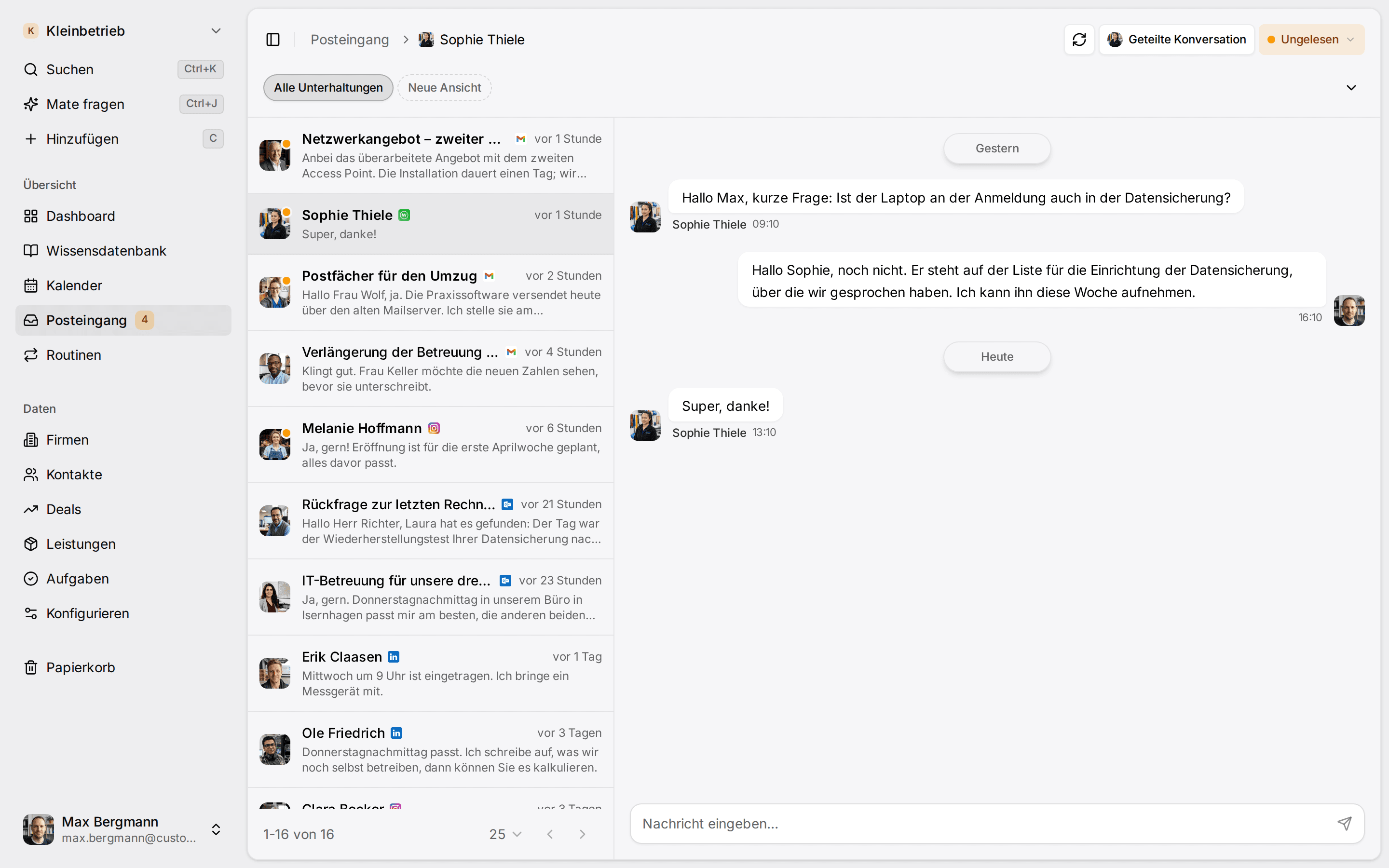
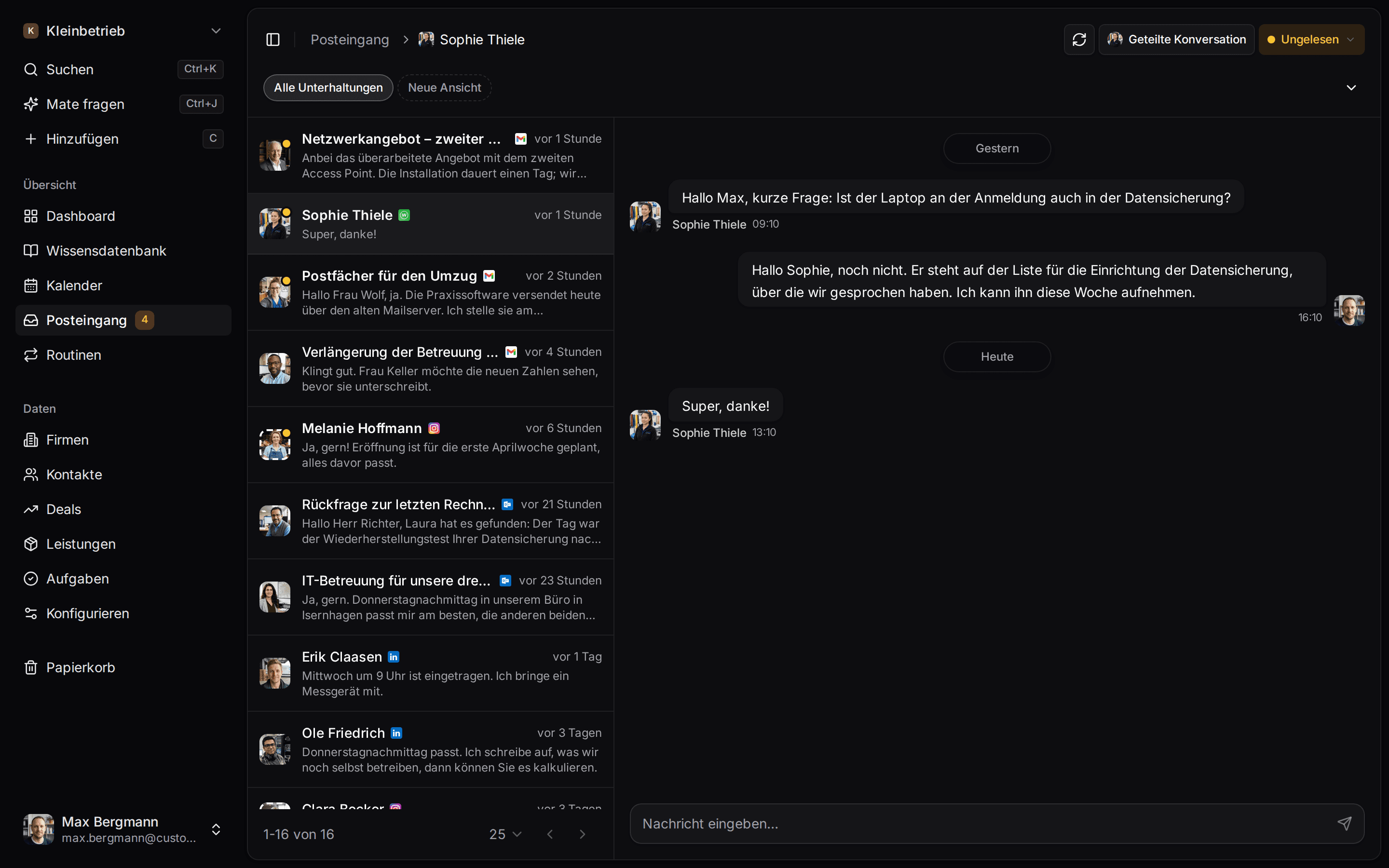
Customermates verbindet sich serverseitig mit Outlook: Sie melden sich einmal mit Ihrem Outlook-Konto an, und dessen E-Mail-Verläufe erscheinen im einheitlichen Posteingang des CRM, über die E-Mail-Adresse den Kontakten zugeordnet. Antworten können Sie im CRM oder weiter in Outlook, denn auch aus Outlook gesendete Mails landen im selben Verlauf. Verschieben Sie eine E-Mail in Customermates in einen Ordner, wird sie auch in Ihrem echten Postfach verschoben. Kalendertermine werden nur gelesen, nie geschrieben. In Outlook installieren Sie nichts. Voraussetzung ist Customermates Cloud ab dem Pro-Tarif.
Wo Ihnen das beim Nachfassen hilft. Eine Kundenmail, die Sie am Freitag gelesen und am Montag beantworten wollten, ist der klassische Fall, in dem Nachfassen untergeht. Mit verbundenem Outlook liegt der Verlauf am Kontakt, ein Posteingang-Filter listet die Verläufe, in denen Sie zuletzt geschrieben und nichts gehört haben, und Mate kann im Verlauf einen Antwortentwurf speichern, den Sie prüfen. Sie senden ihn aus dem CRM oder aus Outlook; in beiden Fällen bleibt alles in einem Verlauf.
Drei Arten, Outlook und CRM zu verknüpfen
Hinter „CRM für Outlook“ stecken drei verschiedene Ansätze. Klären Sie zuerst, welchen Ansatz Sie wollen, und vergleichen Sie erst dann Anbieter. Diese Seite wird von Customermates veröffentlicht; die Beispiele stammen aus der Dokumentation der jeweiligen Anbieter, geprüft am 8. Oktober 2026.
| Ansatz | Wo Sie arbeiten | Beispiel | Passt, wenn |
|---|---|---|---|
| Add-in in Outlook | In Outlook, mit CRM-Bereich neben der Mail | HubSpot Sales Office 365 Add-in (erfasst und protokolliert E-Mails in Outlook für Windows, Mac und Web); Dynamics 365 App for Outlook (verknüpft E-Mails und Termine mit Datensätzen, kann Kontakte mit Exchange synchronisieren) | Ihr Team arbeitet fast ausschließlich in Outlook und will CRM-Daten direkt neben jeder Mail |
| CRM in Outlook | Outlook ist die Oberfläche des CRM | eWay-CRM, das nach eigener Aussage Outlook in ein CRM verwandelt | Sie wollen gar keine zweite Anwendung, und Ihr Team arbeitet in Outlook |
| Postfach mit dem CRM verbunden | Im CRM, Outlook läuft daneben weiter | Customermates | Sie schreiben mit Kunden auch über LinkedIn oder WhatsApp oder wollen, dass ein KI-Assistent aus denselben Verläufen liest und entwirft |
Brauchen Sie einen beidseitigen Abgleich der Outlook-Kontakte oder einen CRM-Bereich direkt in Outlook, passt Customermates nicht. Dann ist ein CRM mit Add-in die bessere Wahl. Weitere Optionen vergleicht der Beitrag zur Outlook-CRM-Integration.
Was die Outlook-Verbindung leistet
E-Mail-Verläufe im Posteingang. Gesendete und empfangene Mails des verbundenen Kontos erscheinen als Verläufe im Posteingang, die jüngste Aktivität oben, neben LinkedIn-, WhatsApp-, Instagram- und Telegram-Konversationen, falls Sie diese ebenfalls verbinden. Die Suche durchsucht Betreff, Nachrichtentext sowie Namen und Adressen der Teilnehmer, und ein Filter grenzt die Liste auf einen E-Mail-Ordner ein.
Ordner in beide Richtungen. Der Tab Ordner des Kanals hat einen Schalter pro Outlook-Ordner. Standardmäßig ist jeder Ordner eingeschaltet außer Papierkorb, Junk, Entwürfe und dem Ordner „Alle Nachrichten“. In einem Outlook-Verlauf verschieben Sie eine einzelne E-Mail oder die ganze Unterhaltung in einen anderen Ordner, und zwar im echten Postfach. Mit Gmail-Konten geht das nicht; es funktioniert für Outlook und IMAP.
Kontakte über die Adresse verknüpft. Die E-Mail-Adresse eines Kontakts verbindet ihn mit jedem Verlauf, in dem diese Adresse vorkommt. Ist ein Absender noch nicht verknüpft, öffnen Sie die Konversationseinstellungen, klicken auf Verknüpfen und wählen einen Kontakt oder legen einen neuen an. Die Adresse wird dann dem Kontakt hinzugefügt, und alle früheren und späteren Verläufe damit erscheinen beim Kontakt. Deals und Organisationen erreichen die Verläufe über den Kontakt; einen einzelnen Verlauf legen Sie mit Datensatz verknüpfen unter Datensätze dieser Unterhaltung an einem Deal ab.
Antworten und neue E-Mails aus dem CRM. Sie antworten im Editor des Verlaufs, mit An, Cc und Bcc, Markdown-Formatierung und angehängten Dateien. Eine neue E-Mail starten Sie im Block Kontaktdaten eines Kontakts. Jedes Outlook-Konto hat im Tab E-Mail eigene Schriftart, Linkfarbe und Signatur. Ist die Signatur eingeschaltet, wird sie an jede E-Mail aus diesem Konto angehängt, ob sie aus dem Posteingang, über die API oder über MCP gesendet wird.
Kalender, nur lesend. Termine aus dem verbundenen Outlook-Kalender erscheinen in der Kategorie Konto & Kalender von Aktivitätsverlauf-Widgets, und KI-Clients lesen sie über MCP mit get_calendars. Sie erscheinen auch auf der Kalenderseite neben den Terminen aus Ihren Datensätzen. In Outlook legt Customermates keine Termine an, ändert keine und bucht keine.
Einrichtung
Microsoft beschreibt die Zustimmungseinstellungen unter Konfigurieren der Benutzereinwilligung für Anwendungen: Standardmäßig dürfen Nutzer Apps für Berechtigungen zustimmen, die keine Administratorzustimmung erfordern, und Administratoren können das einschränken. Lässt sich Ihr Postfach nicht über die Option Outlook anmelden, verbindet die Option IMAP andere E-Mail-Konten über IMAP und SMTP.
Wer welche E-Mails sieht
Ein neuer Kanal ist privat: Nur Sie sehen seine Verläufe, und keine Rolle, auch Admin nicht, kann die privaten Verläufe eines Kollegen lesen. Eine einzelne Unterhaltung teilen Sie über ihre Konversationseinstellungen. In Business und Enterprise können Sie das ganze Konto teilen, etwa eine Teamadresse, die eine Person verbunden hat. Dann sieht jedes Mitglied, dessen Rolle den Posteingang lesen darf, alle Verläufe darin. Jedes Outlook-Konto lässt sich pro Workspace nur einmal verbinden; teilen Sie es also, statt es doppelt zu verbinden.
KI für Ihre Outlook-Verläufe
Mate, in Customermates Cloud. Mate fasst einen Verlauf zusammen, entwirft eine Antwort, legt eine E-Mail in einem Ordner ab oder sendet sie, wenn Sie das verlangen. Mate verbraucht gehostete KI-Credits; jeder bezahlte Tarif enthält monatliche gehostete KI-Credits pro aktivem Nutzer, siehe Preise. Bitten Sie Mate ums Senden, sendet es ohne weitere Rückfrage. Wollen Sie nur einen Entwurf, sagen Sie „Entwurf“.
Routinen, in Customermates Cloud. Eine Routine kann beim Ereignis E-Mail empfangen starten. Beispiel für eine Anweisung: „Wenn eine E-Mail von einem Kontakt eingeht, der mit einem offenen Deal verknüpft ist, an diesem Deal eine mir zugewiesene Aufgabe mit einer Zusammenfassung in zwei Zeilen anlegen und einen Antwortentwurf im Verlauf speichern. Nichts senden.“ Die Routine läuft als ihr Besitzer und sieht nur Verläufe, die diese Person sehen darf. Grenzen nennt die Anleitung zu Routinen.
Ihr eigener KI-Client, über MCP. Claude, ChatGPT und andere MCP-Clients können über den MCP-Server Verläufe lesen, Entwürfe speichern und E-Mails senden, mit Ihrem eigenen KI-Abonnement statt gehosteter Credits. Ob der Client vor dem Senden nachfragt, hängt vom Client ab.
Was es kostet
Die Outlook-Integration hat keinen eigenen Preis, sie gehört zum Tarif:
| Team | Tarif | Pro Monat |
|---|---|---|
| 3 Personen, je ein Outlook-Konto | Pro | 87 € |
| 3 Personen, je Outlook plus LinkedIn oder WhatsApp | Business | 207 € |
Entscheidend ist die Zahl der verbundenen Konten: Pro enthält 1 Konto pro Nutzer, Business 3. Braucht jemand Outlook und LinkedIn im selben Posteingang, braucht diese Person Business. Abgerechnet wird monatlich.
Grenzen, die Sie kennen sollten
- Kein Outlook-Add-in, keine Seitenleiste, keine Schaltfläche im Menüband. CRM-Daten schlagen Sie in Customermates nach.
- Outlook-Adressbuchkontakte werden in keine Richtung synchronisiert. Kontakte entstehen in Customermates, durch Verknüpfen eines Absenders, von Hand oder per XLSX-Import.
- Kalenderdaten werden nur gelesen. Keine Terminbuchung, kein Schreiben von Terminen.
- Kein Massenversand und keine Sequenzen. Jede E-Mail wird einzeln geschrieben und gesendet.
- Wenn Sie ein Konto trennen, werden die importierten Verläufe, Nachrichten und Kalendertermine dauerhaft gelöscht.
- Anbieter begrenzen, wie schnell Mails gelesen und gesendet werden können; die aktuellen Werte stehen unter Messaging-Ratenlimits.
- Selbst gehostetes Customermates hat keinen Posteingang und damit keine Outlook-Verbindung. Nur Customermates Cloud bietet sie.
Häufige Fragen
Muss ich ein Outlook-Add-in installieren?
Nein. Die Verbindung läuft zwischen Customermates und Ihrem Konto, in Outlook installieren Sie nichts und müssen auf keinem Rechner etwas aktualisieren. Der Nachteil: CRM-Daten sehen Sie in Customermates, nicht in einem Bereich in Outlook.
Kann ich weiter aus Outlook senden?
Ja. Mails, die Sie aus Outlook senden, landen im selben Verlauf in Customermates, und Antworten kommen dazu. Nutzen Sie die Anwendung, die gerade zur Hand ist.
Werden Outlook-Kontakte oder der Kalender synchronisiert?
Kontakte nicht, in keine Richtung. Verläufe werden stattdessen über die E-Mail-Adresse CRM-Kontakten zugeordnet. Kalendertermine liest Customermates nur ein; nach Outlook zurückgeschrieben wird nichts.
Sieht das ganze Team die Outlook-Mails der anderen?
Nur, was geteilt ist. Private Verläufe bleiben privat, auch für Admins. Einzelne Unterhaltungen lassen sich in jedem Tarif mit Posteingang teilen, ganze Konten in Business und Enterprise.
Hat Microsoft ein eigenes CRM?
Ja, Microsofts CRM-Linie heißt Dynamics 365 und wird über die Dynamics 365 App for Outlook mit Outlook verbunden. Outlook selbst verwaltet E-Mail, Kalender und Adressbuch, hat aber keine Deals, Pipeline-Phasen oder gemeinsamen Kundendatensätze. Customermates lässt Outlook Ihr Mailprogramm bleiben und stellt diese Datensätze neben Ihre Verläufe.
Wo werden die Daten verarbeitet?
In Customermates Cloud ist die Datenbank in der AWS-Region Frankfurt konfiguriert. Verbundene Konten transportiert Unipile. Alle Unterauftragsverarbeiter, auch aus den USA, stehen in der Liste der Unterauftragsverarbeiter, ein Auftragsverarbeitungsvertrag (AVV) liegt vor.
Anbieterangaben geprüft am 8. Oktober 2026 auf Microsoft Learn, in der HubSpot Knowledge Base und bei eWay-CRM.
Verwandte Seiten
Einheitlicher CRM-Posteingang
Ein CRM-Posteingang für Gmail, Outlook, IMAP, LinkedIn, WhatsApp, Instagram und Telegram: jedes Gespräch beim Kunden, Antworten als Entwurf. Cloud ab Pro.
Customermates-CRM-Posteingang: Threads und Antworten
Der Posteingang bündelt E-Mail, LinkedIn, WhatsApp, Instagram, Telegram und Messenger in einer Liste: lesen, antworten, teilen und Datensätzen zuordnen.
Outlook CRM: Add-in, Synchronisierung oder CRM-Posteingang
So verbinden Sie Outlook mit einem CRM: Add-in in Outlook, serverseitige E-Mail-Synchronisierung oder Outlook-Mails im CRM. HubSpot, Dynamics 365, Pipedrive.
Kontaktverwaltung
Kundenverwaltung und Kontaktverwaltung für kleine Teams: Firmenkontakte zentral verwalten, mit Verkaufschancen und Gesprächen verknüpft. Ab 12 € pro Nutzer.
Customermates
Outlook-Konto verbinden und sehen, wer auf Antwort wartet
Starten Sie die Testphase, verbinden Sie Outlook unter Einstellungen › Kanäle & Kalender und prüfen Sie, ob Ihre Verläufe, Ordner und Kontakte so zusammenpassen, wie Ihr Team arbeitet.
✓ Keine Kreditkarte benötigt ✓ Erste 14 Tage kostenlos