

Aufgabenverwaltung
Jedes Versprechen an einen Kunden als Aufgabe am Datensatz
Legen Sie für jedes zugesagte Nachfassen eine Aufgabe an, verknüpfen Sie sie mit Kontakt und Deal und weisen Sie sie zu. Dann listen Sie die Deals ohne Aufgabe. Eigenes Datumsfeld möglich; Mate oder Ihr KI-Client legt Aufgaben aus einem Gespräch an.
✓ Keine Kreditkarte benötigt ✓ Erste 14 Tage kostenlos
Jede Antwort im Griff
Danach bleibt er dran. Antworten entworfen, nächste Schritte auf Ihrem Dashboard.
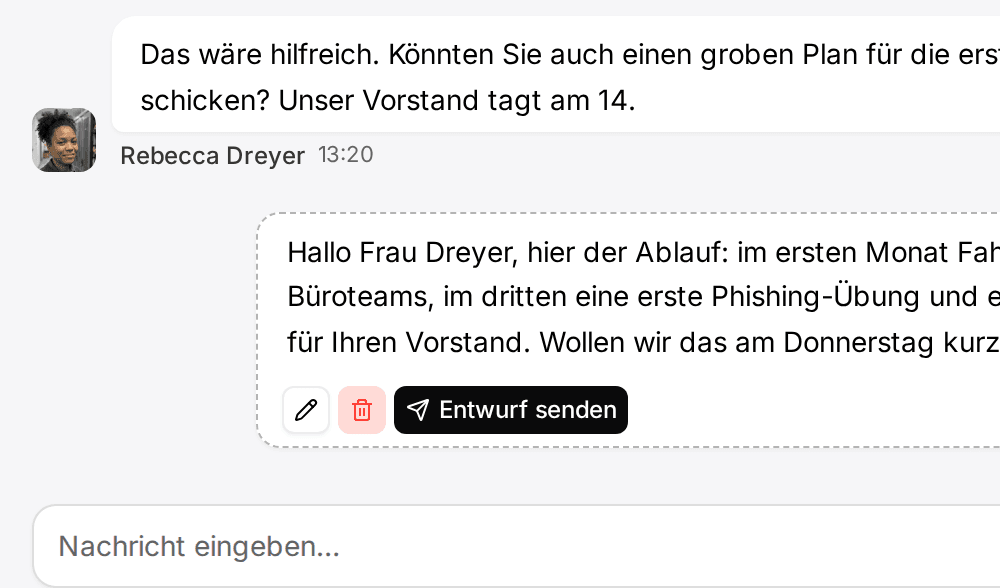
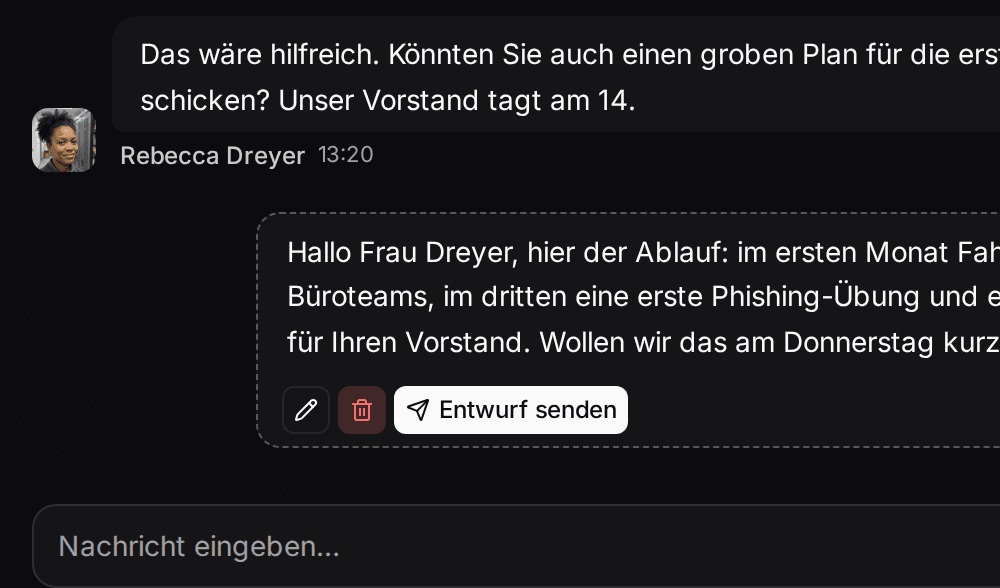
Schreibt ein Kunde, entwirft Mate die Antwort aus Ihrem Leitfaden und setzt den nächsten Schritt auf Ihr Dashboard. Sie prüfen, bearbeiten und senden.

Jonas Weber
Halden & Co. · LinkedIn
Entwirft eine Antwort aus Ihrem AngebotsleitfadenEntwurf, wartet auf Ihre Prüfung


Hallo Herr Weber, vielen Dank. Ich schicke Ihnen das überarbeitete Angebot am Dienstag, mit den zwei Workshop-Varianten, über die wir gesprochen haben. Viele Grüße, Anna Lindqvist
Entwurf gespeichert. Nächster Schritt steht auf Ihrem Dashboard.
Aus einer einzigen Beschreibung
Eine Beschreibung. Ein Workspace, den Ihr Agent gebaut hat.
Das baut die Einrichtung aus einem Satz. Beispieldaten, das echte Produkt.
Beschreiben Sie Ihr Geschäft
Ein Satz zu Ihrem Team, Ihren Kunden und wie Sie verkaufen.
Mate baut den Workspace
Die KI stellt ein paar Fragen und legt Listen, Pipeline, Dashboard und Leitfaden an.
Arbeiten Sie darin
Verbinden Sie LinkedIn und E-Mail. Unten können Sie ein fertiges Beispiel ausprobieren.
Wir sind eine Strategieberatung mit vier Personen. Verwalte Kunden, Mandate und Angebote und hilf uns, Interessenten auf LinkedIn nachzufassen.
- Mate
- Claude
- ChatGPT
- Cursor
 Claude


Widgets aus den eigenen Listen und Feldern des Workspace
So können Sie es nutzen
Wählen Sie die Aufgabe. Der Workspace passt sich an.
- LinkedIn-Gespräche nachfassenLinkedIn- und E-Mail-Verläufe liegen beim Kunden. Mate entwirft die Antwort und terminiert den nächsten Schritt, und Sie prüfen und senden die Antwort im Gespräch.Zu LinkedIn im Posteingang
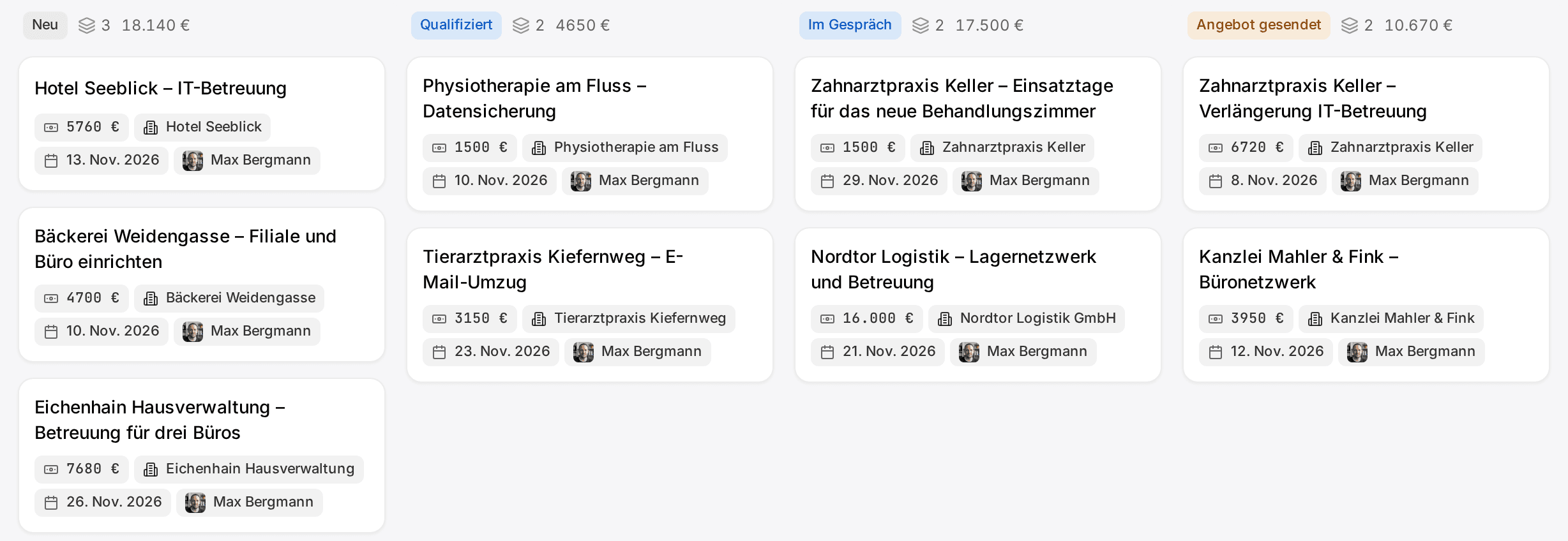
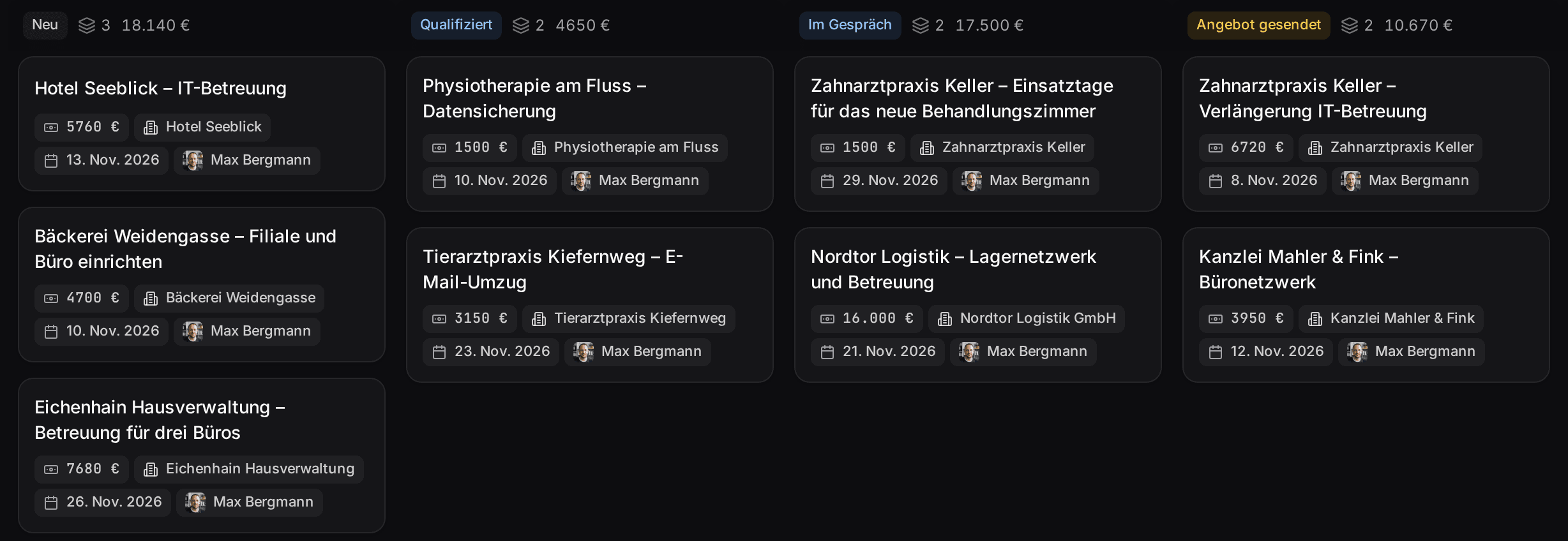
- Jedes Angebot nach dem Termin nachfassenKunden, Mandate und Angebote mit den Gesprächen dahinter und einem terminierten nächsten Schritt bei jedem.CRM für Berater
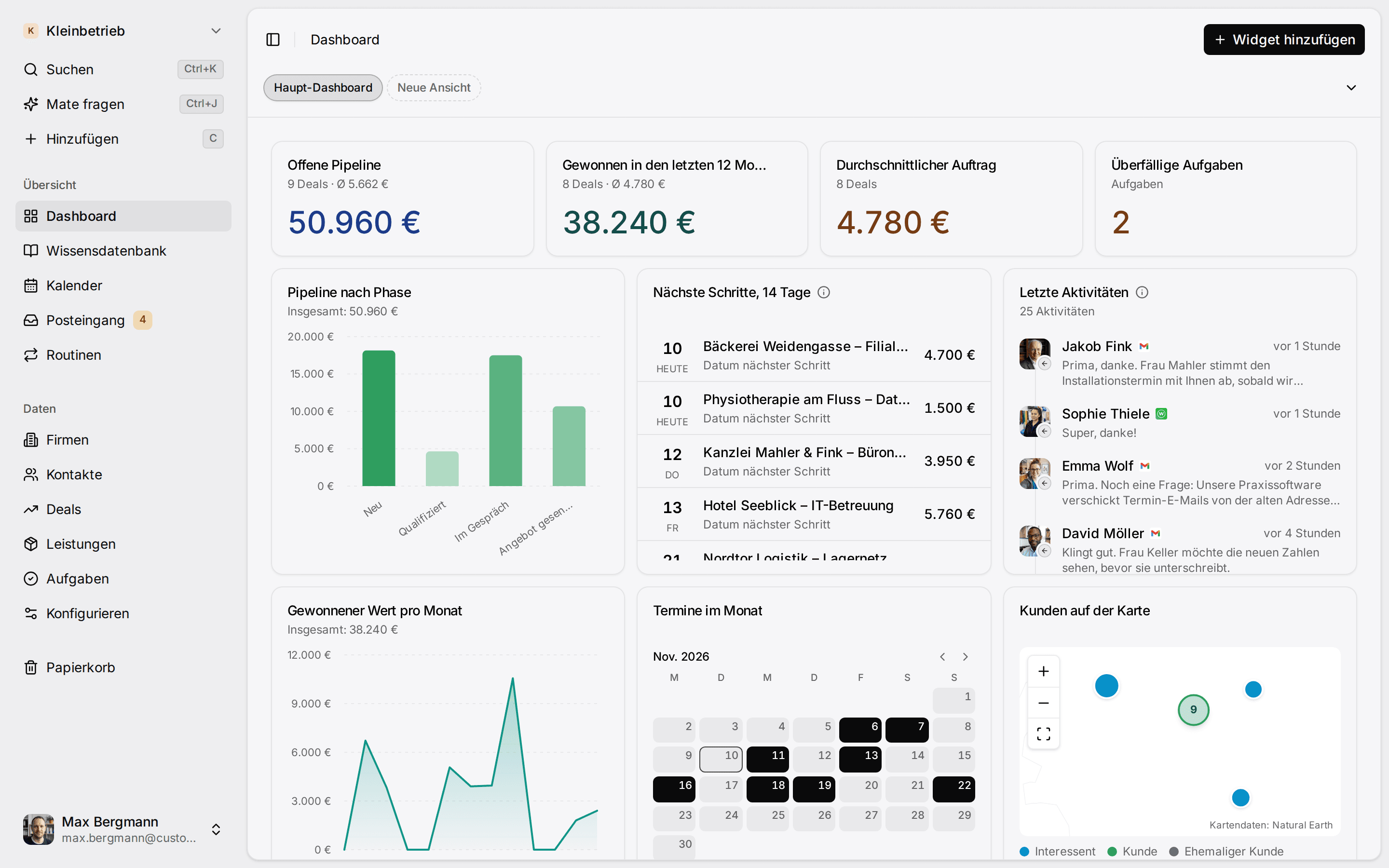
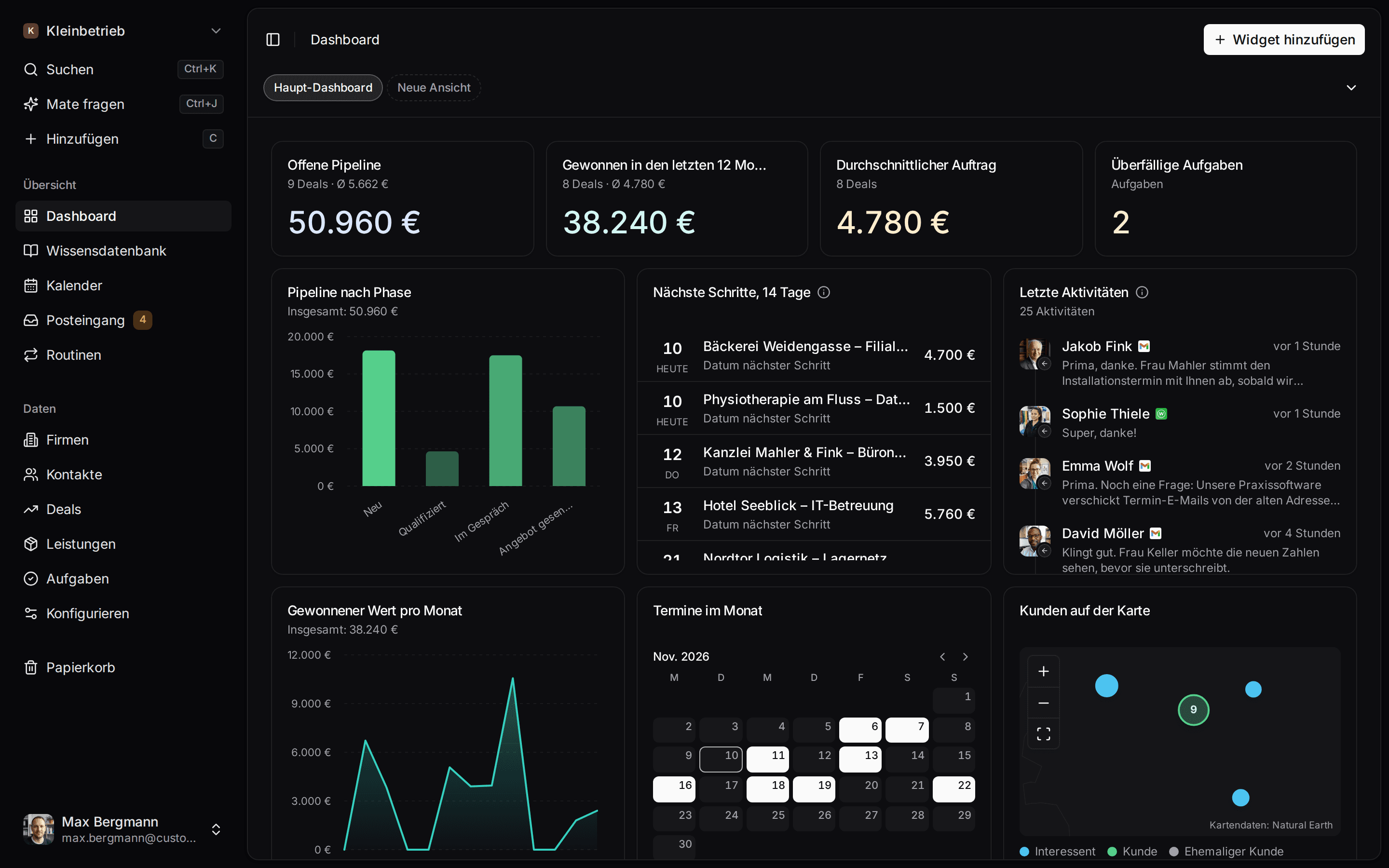
- Nächste Schritte auf einem DashboardJeder Kunde bekommt einen terminierten nächsten Schritt, und Ihr Dashboard zeigt, was über alle Kunden fällig ist.Zum Nachfassen
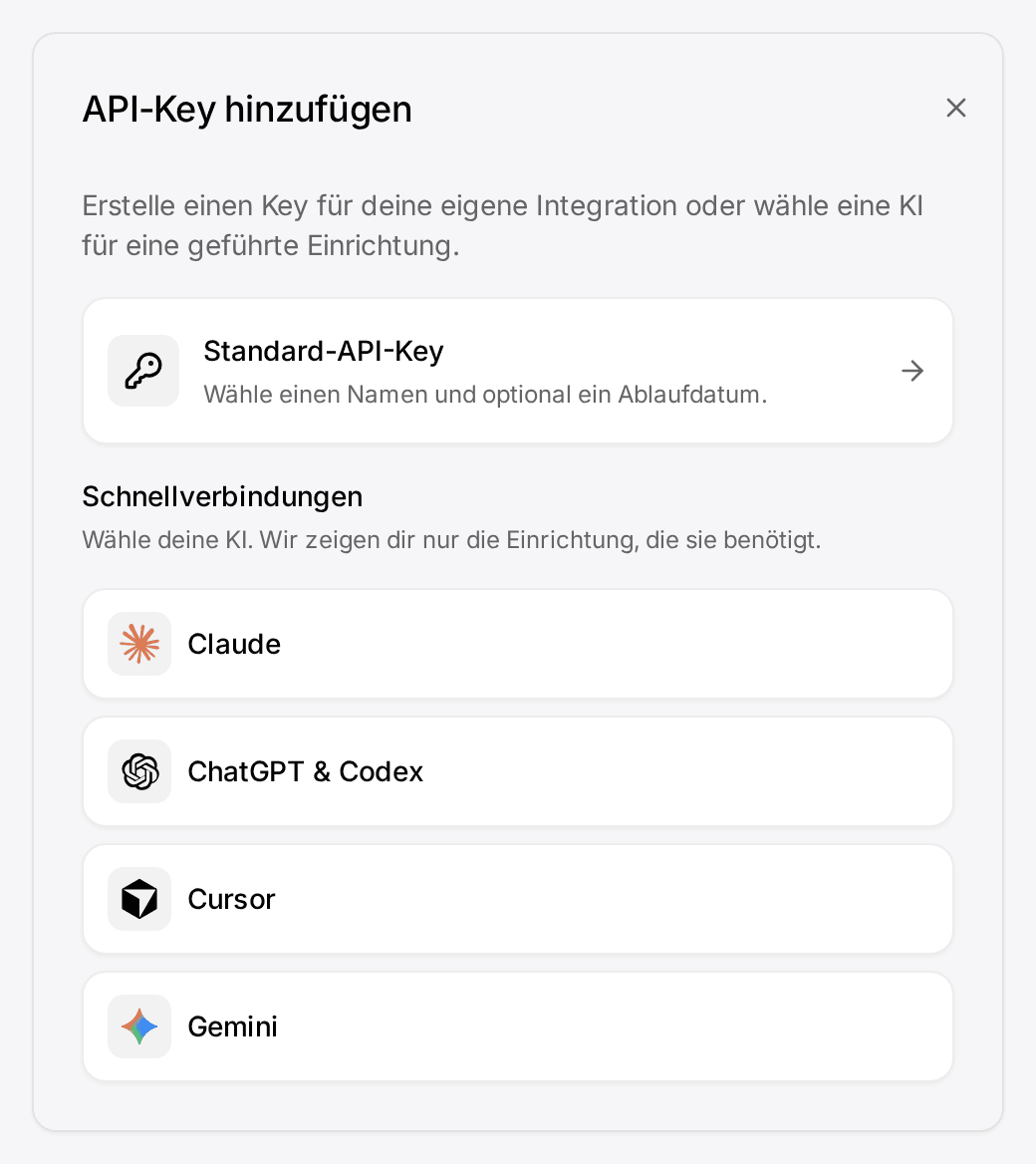
- Claude oder ChatGPT in Ihrem CRM arbeiten lassenVerbinden Sie Claude, ChatGPT, Cursor oder einen anderen MCP-Client. Er liest und pflegt Ihren Workspace im Rahmen Ihrer Rechte.Agenten verbinden
So funktioniert es
Aufgabenverwaltung in 5 Schritten.
- 01
Klären, was ein Datum bedeutet
Aufgaben haben kein Fälligkeitsfeld. Legen Sie unter Datenmodell bei Aufgaben ein Feld vom Typ Datum an und benennen Sie es nach dem, was Sie meinen, etwa „Zieldatum“. Arbeitet Ihr Team eine Liste nach Priorität ab, lassen Sie das Datum weg.
- 02
Status-Feld anpassen
Öffnen Sie unter Datenmodell das Feld Status der Liste Aufgaben und bearbeiten Sie die Optionen. Einem kleinen Team reichen oft Offen, Wartet auf Kunde und Erledigt. Eine Einzelauswahl Priorität hilft, wenn Sie nach Wichtigkeit statt nach Datum sortieren.
- 03
Aufgaben dort anlegen, wo die Arbeit entsteht
Klicken Sie unter Aufgaben auf Hinzufügen oder verknüpfen Sie eine Aufgabe direkt auf der Seite des Deals, Kontakts oder der Organisation. Weisen Sie sie zu und verknüpfen Sie jeden betroffenen Datensatz, damit sie überall erscheint.
- 04
Offene Aufgaben speichern
Filtern Sie Zugewiesen auf sich selbst und Status auf alles außer Erledigt und Archiviert, sortieren Sie aufsteigend nach Zieldatum und speichern Sie das als Ansicht „Meine offenen Aufgaben“. Die Ansicht gehört Ihnen; für eine gemeinsame Liste des Teams, etwa „Aufgaben dieser Woche“, teilen Sie eine Ansicht mit allen im Workspace oder mit ausgewählten Rollen.
- 05
Deals ohne nächsten Schritt finden
Filtern Sie unter Deals das Feld Aufgaben mit „hat keine“ und schließen Sie gewonnene und verlorene Phasen aus. Speichern Sie die Ansicht als „Deals ohne nächsten Schritt“. Diese Liste ist der eigentliche Grund, Aufgaben im CRM statt in einer separaten To-do-App zu führen.
Im Produkt
Auf einen Blick
Was eine Aufgabe hat
Name, Notizen, eine oder mehrere zugewiesene Personen, Verknüpfungen zu Kontakten, Organisationen, Deals und Services sowie eigene Felder.
Tarife
Aufgaben gehören zu jedem Tarif, von Starter bis Self-Hosting. Mate und Routinen gibt es nur in Customermates Cloud, sie verbrauchen gehostete KI-Credits.
Ansichten
Tabelle oder Board, gruppiert nach einem Auswahlfeld wie Status, mit teilbaren gespeicherten Ansichten.
Nicht enthalten
Keine Fälligkeitsdaten, Erinnerungen, Benachrichtigungen, wiederkehrenden Aufgaben, Abhängigkeiten, Zeiterfassung oder Gantt-Diagramme.


Aufgabenverwaltung im CRM heißt: Die Aufgabe liegt am Kundendatensatz. „Überarbeitetes Angebot schicken" hängt am Deal und am Ansprechpartner, und wer einen der beiden öffnet, sieht, was offen ist und wer es erledigt. In Customermates sind Aufgaben eine eigene Liste mit Name, Notizen, zugewiesenen Personen, Verknüpfungen zu Kontakten, Organisationen, Deals und Services sowie beliebigen eigenen Feldern. Mehr Felder hat eine Aufgabe nicht.
Wo Ihnen das beim Nachfassen hilft. Was Sie im Gespräch zugesagt haben, steckt in einem Kopf, bis es eine Aufgabe ist. Als Aufgabe am Deal und am Kontakt erscheint es an beiden Datensätzen, und eine gespeicherte Ansicht der Deals ohne jede Aufgabe listet alle Kunden, deren nächsten Schritt niemand festgehalten hat.
Ein eingebautes Fälligkeitsdatum gibt es nicht, ebenso wenig Erinnerungen, Überfälligkeitshinweise oder wiederkehrende Aufgaben. Eine klassische Wiedervorlage mit Benachrichtigung bietet Customermates also nicht. Ein Feld Status bei Aufgaben ist ein normales Feld vom Typ Einzelauswahl, das Sie anlegen, umbenennen oder ersetzen. Für ein Team, das seine Woche über Erinnerungen und Termine plant, ist Customermates nicht gemacht. Dort passt ein CRM mit geplanten Aktivitäten besser; die Tabelle weiter unten nennt zwei. Wenn Sie Aufgaben wollen, die den Kundenkontext mitbringen und die eine KI anlegen und pflegen kann, lesen Sie weiter.
Was eine Aufgabe in Customermates ist
| Bestandteil | So funktioniert es |
|---|---|
| Name und Notizen | Notizen sind ein Feld vom Typ Formatierter Text. Sie können Checklisten, Bilder und Tabellen enthalten, sind aber kein versioniertes Arbeitsprotokoll. |
| Zugewiesen | Beliebig viele Personen. Filtern Sie nach Zugewiesen, um die Arbeit einer Person zu sehen, oder mit „hat keine", um Aufgaben ohne Zuständigen zu finden. |
| Verknüpfungen | Kontakte, Organisationen, Deals und Services. Jeder verknüpfte Datensatz zeigt seine Aufgaben, die Deal-Seite listet also, was noch zu tun ist. |
| Eigene Felder | Jeder Feldtyp, etwa Datum, Einzelauswahl, Zahl, Geldbetrag, Text, Webadresse, Adresse oder Datei. Legen Sie ein Zieldatum oder eine Priorität an, wenn Ihr Prozess das braucht. |
| Status | Kein festes Feld. Neue Workspaces erhalten eine Einzelauswahl Status (Offen, In Bearbeitung, Blockiert, Pausiert, Erledigt, Archiviert), die Sie anpassen können. |
| Board | Gruppieren Sie nach einem Auswahlfeld und ziehen Sie Karten zwischen den Spalten, um den Wert zu ändern. |
Aufgaben ist eine gewöhnliche Liste: Sie können sie umbenennen, ihre Felder ändern oder sie löschen und aus dem Papierkorb wiederherstellen wie jede andere. Wer über den Einladungslink Ihres Workspace beitritt, wartet unter Einstellungen > Mitglieder auf die Genehmigung, und das Workspace-Menü zählt diese Personen für alle, die Mitglieder genehmigen dürfen. Die Anleitung zu Datensätzen beschreibt alle Listen-, Filter- und Board-Funktionen.
Aufgabenverwaltung einrichten
Sie kommen aus Excel oder einem anderen Tool? Aufgaben lassen sich aus einer XLSX-Arbeitsmappe oder CSV-Datei importieren, mit Spalten für Name, Notizen, zugewiesene Personen und verknüpfte Datensätze. Importieren Sie zuerst Kontakte, Organisationen und Deals, damit die Verknüpfungen aufgelöst werden.
Aufgaben per KI anlegen und prüfen
In Customermates Cloud legt Mate Aufgaben auf Zuruf im Chat an, weist sie zu und aktualisiert sie. Das verbraucht gehostete KI-Credits. Ein Satz wie „Aufgabe für Anna anlegen: überarbeitetes Angebot an die Müller GmbH schicken, mit dem Deal Retainer Q4 verknüpfen" genügt. Eine Routine führt eine gespeicherte Anweisung nach Zeitplan oder bei einem Datensatzereignis aus, zum Beispiel:
Jeden Montag um 8:00 Uhr: meine Aufgaben auflisten, deren Zieldatum vor heute liegt und deren Status nicht Erledigt oder Archiviert ist. Nach verknüpfter Organisation gruppieren und für jede Aufgabe den nächsten Schritt vorschlagen. Nichts ändern und nichts versenden.
Eine Routine läuft im Namen ihres Eigentümers, mit dessen Rechten und Credits, und das Ergebnis lesen Sie in den Details des Laufs. Eine Benachrichtigung zum Abschluss eines Laufs verschickt Customermates nicht. Wer das Ergebnis nicht öffnet, erfährt also nichts davon. Eine zweite nützliche Routine reagiert, wenn ein Deal aktualisiert wird, und legt bei der Phase Gewonnen die Onboarding-Aufgaben an und verknüpft sie mit dem Deal.
Mit Ihrem eigenen KI-Client wie Claude, ChatGPT oder einem anderen, per MCP verbunden, steht mutate_crm_record für dieselben Datensätze bereit. Das funktioniert auch bei Self-Hosting; Sie zahlen dann Ihren KI-Anbieter statt gehosteter Credits.
Per Code stellt die REST-API Aufgaben bereit, und Webhooks werden bei record.created, record.updated und record.deleted für die Liste Aufgaben ausgelöst. Ein selbst betriebenes Automatisierungswerkzeug wie n8n kann ein Zieldatum über die API lesen und eine Nachricht an einen Dienst Ihrer Wahl schicken. n8n ist nicht enthalten; die Möglichkeiten beschreibt die Seite zur Workflow-Automatisierung.
Ist Customermates ein Projektmanagement-Tool?
Nein. Aufgaben geben der Übergabe vom Vertrieb an die Umsetzung ihren Kontext: die Onboarding-Schritte für einen gewonnenen Deal, die Unterlagen, die ein Kunde noch schuldet, die interne Prüfung vor dem Versand eines Angebots. Einen Projektplan ersetzen sie nicht. Sie können eine Liste Projekte anlegen, aber es gibt keine Abhängigkeiten zwischen Aufgaben, keine Zeitleisten, keine Auslastungsübersicht und keine Zeiterfassung.
Diese Seite wird von Customermates veröffentlicht. Die Tabelle gibt Funktionen anderer Anbieter so wieder, wie sie am 8. Oktober 2026 auf deren eigenen Seiten standen.
| Wenn Sie brauchen | Besser geeignet | Warum |
|---|---|---|
| Datierte To-dos mit Erinnerung im CRM | HubSpot oder Pipedrive | HubSpots To-dos haben ein Fälligkeitsdatum und Uhrzeit, E-Mail-Erinnerungen an die zuständige Person, Priorität und eine Wiederholungsoption. Pipedrive-Aktivitäten haben Datum, Uhrzeit und Dauer und werden als erledigt markiert; Benachrichtigungen und E-Mail-Erinnerungen nennt Pipedrive als Teil seines CRM. |
| Projektpläne mit Abhängigkeiten und Zeitleisten | Asana oder Projects by Pipedrive | Asana bietet Abhängigkeiten sowie Zeitleisten- und Gantt-Ansichten ab dem Tarif Starter. Projects by Pipedrive hat eigene Projektphasen; es ist ab dem Tarif Premium enthalten und in kleineren Tarifen als kostenpflichtige Erweiterung erhältlich. |
| Kundenaufgaben neben E-Mail-, LinkedIn- und WhatsApp-Verläufen, mit KI, die damit arbeitet | Customermates | Aufgaben hängen an denselben Datensätzen wie die zentralen Posteingang (ab Pro), und Mate oder ein MCP-Client arbeiten über beides hinweg. |
Wenn Sie Projekte umsetzen, führen Sie die Kundenbeziehung in Customermates und die Projektarbeit in einem Projekttool. Ein Webhook bei Änderungen an Deals oder Aufgaben kann die Übergabe weiterreichen.
Was es kostet
Aufgaben sind in jedem Tarif enthalten. Ein Team aus fünf Personen zahlt mit Starter 60 € im Monat, inklusive Aufgaben, eigener Felder, Boards und gespeicherter Ansichten. Starter enthält 1 Routine pro Person und keinen Posteingang. Pro kostet für fünf Personen 145 € im Monat und bringt den zentralen Posteingang sowie 5 Routinen pro Person mit. Mate nutzt monatliche gehostete KI-Credits pro aktiver Person; die Mengen stehen auf der Preisseite. Abgerechnet wird monatlich. Self-Hosting des Open-Source-Kerns kostet keine Lizenzgebühr, den Server betreiben Sie selbst.
Häufige Fragen
Hat Customermates Fälligkeitsdaten und Erinnerungen für Aufgaben?
Nein. Aufgaben haben kein Fälligkeitsfeld, keine Erinnerungen und keine Benachrichtigungen. Legen Sie ein eigenes Datumsfeld an, sortieren Sie eine gespeicherte Ansicht danach und lassen Sie in Customermates Cloud eine Routine auflisten, was überfällig ist. Erinnerungs-E-Mails verschickt Customermates nicht; dafür brauchen Sie ein CRM mit geplanten Aktivitäten oder ein eigenes Automatisierungswerkzeug, das die API liest.
Kann ich den Aufgabenstatus auf einem Kanban-Board verfolgen?
Ja, über ein Einzelauswahl-Feld. Legen Sie ein eigenes Feld Status bei Ihren Aufgaben an. Gruppieren Sie das Board danach und ziehen Sie Karten zwischen den Spalten; die Optionen können Sie umbenennen oder nach einem anderen Feld gruppieren, etwa Priorität.
Eignet sich ein CRM für Projektmanagement?
Für eine Übergabe-Checkliste an einem gewonnenen Deal, ja. Für Projektpläne mit Abhängigkeiten, Zeitleisten oder Zeiterfassung nutzen Sie ein Projekttool neben dem CRM. Eine Liste Projekte können Sie anlegen, Projekte planen kann Customermates aber nicht.
Gibt es eine API für Aufgaben?
Ja. Aufgaben sind über die REST-API, das MCP-Tool mutate_crm_record und Datensatzereignisse für die Liste Aufgaben erreichbar. Details stehen auf der API-Seite.
Lassen sich Aufgaben automatisch anlegen?
Nicht über eine eingebaute Regel. In Customermates Cloud kann eine Routine Aufgaben anlegen, wenn sich ein Datensatz ändert, und verbraucht dabei gehostete KI-Credits. Sonst kann ein von Ihnen betriebener Workflow auf einen Webhook reagieren und Aufgaben über API oder MCP anlegen.
Sehe ich alle Aufgaben zu einem Kunden?
Ja. Öffnen Sie Kontakt, Organisation oder Deal, dort stehen die verknüpften Aufgaben. Unter Aufgaben können Sie außerdem nach der verknüpften Organisation filtern oder die Tabelle danach gruppieren.
Angaben zu anderen Anbietern geprüft am 8. Oktober 2026 anhand der HubSpot-Dokumentation zu Aufgaben, des Pipedrive-Artikels zu Aktivitäten, der Pipedrive-Seite zur Aufgabenverwaltung, des Pipedrive-Artikels zu Projects und der Asana-Preisseite.
Verwandte Seiten
Follow-up-Software
Angebote nachfassen mit Follow-up-Software: LinkedIn und E-Mail am Kunden, ein datierter nächster Schritt je Gespräch, Mate-Entwürfe zum Prüfen und Senden.
Vertriebspipeline
Vertriebs-CRM für kleine Teams: Verkaufschancen nach Phase mit Wahrscheinlichkeit, Wert und gewichtetem Wert, der Kundenkontext gleich daneben.
Workflow-Automatisierung
Vertriebsautomatisierung im CRM mit KI-Routinen, Webhooks, n8n und MCP: vier Beispiele mit Schritten, Tarifgrenzen und was Customermates nicht automatisiert.
Wiedervorlage: Bedeutung, Beispiel und Umsetzung im CRM
Wiedervorlage erklärt: Bedeutung, Abkürzung, Beispiel aus dem Vertrieb, Vergleich mit Outlook und Papier und die Einrichtung im CRM in fünf Schritten.
Customermates
Finden Sie jeden Deal ohne nächsten Schritt
Legen Sie ein Feld „Zieldatum“ an und speichern Sie die Ansichten „Meine offenen Aufgaben“ und „Deals ohne nächsten Schritt“. Danach entscheiden Sie, ob eine Routine die Nachfass-Nachrichten entwerfen soll.
✓ Keine Kreditkarte benötigt ✓ Erste 14 Tage kostenlos