

Integração com o Outlook
CRM Outlook: cada thread no seu cliente, sem add-in
Conecte o Outlook uma vez e as conversas de e-mail dele chegam ao contato correspondente. Veja quem espera a sua resposta, peça ao Mate que prepare a resposta e envie pelo CRM ou pelo Outlook. O calendário é somente leitura. Cloud a partir do Pro, € 29 por usuário por mês.
✓ Sem cartão de crédito ✓ Primeiros 14 dias grátis
Cada resposta, tratada
Depois ele acompanha o seu ritmo. Respostas em rascunho, próximos passos no seu painel.
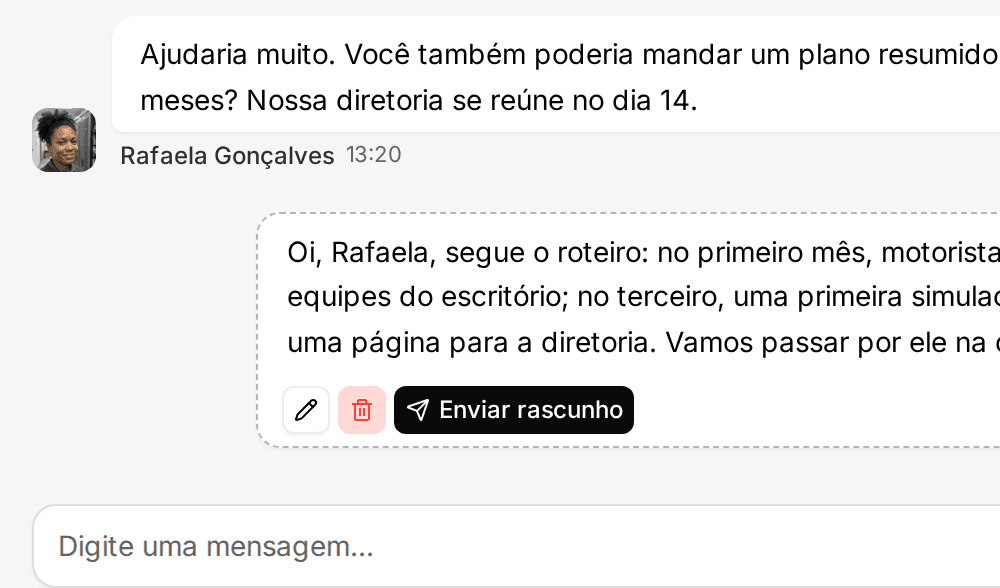
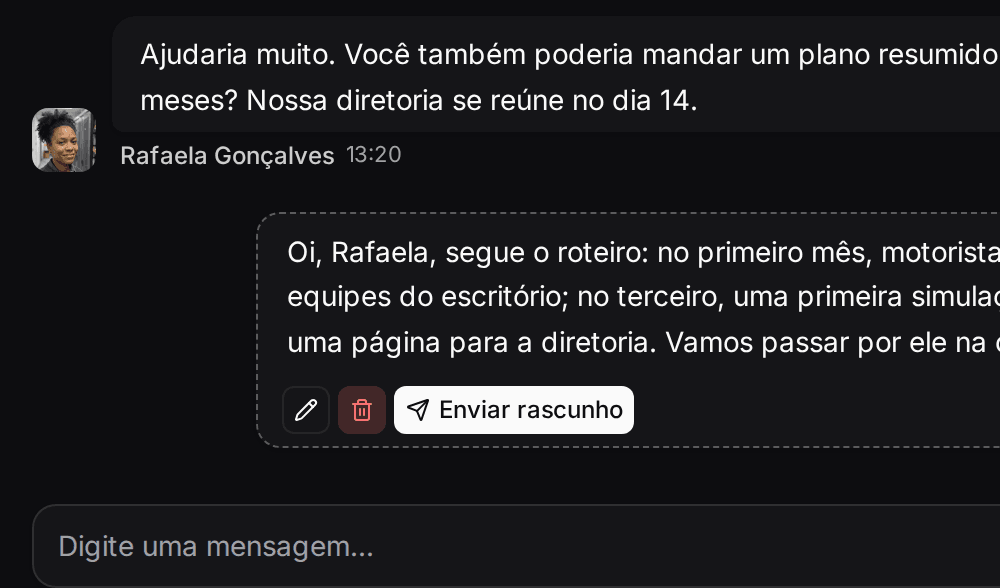
Quando um cliente escreve, o Mate prepara a resposta a partir do seu playbook e coloca o próximo passo no seu painel. Você revisa, edita e envia.

Jonas Weber
Halden & Co. · LinkedIn
Preparando uma resposta a partir do seu playbook de propostasRascunho, aguardando sua revisão


Oi Jonas, obrigada. Envio o escopo revisado na terça, com as duas opções de workshop de que falamos. Abraço, Anna
Rascunho salvo. Próximo passo adicionado ao seu painel.
Comece por uma descrição
Uma descrição. Um espaço de trabalho montado pelo seu agente.
Isto é o que a configuração monta a partir de uma frase. Dados de exemplo, o produto de verdade.
Descreva seu negócio
Uma frase sobre sua equipe, seus clientes e como você vende.
O Mate monta
Ele faz algumas perguntas e depois cria as listas, o pipeline, o painel e o playbook.
Trabalhe nele
Conecte o LinkedIn e o e-mail. Navegue abaixo por um exemplo já pronto.
Somos uma consultoria de estratégia com quatro pessoas. Acompanhe clientes, projetos e propostas e nos ajude a fazer follow-up com prospects no LinkedIn.
- Mate
- Claude
- ChatGPT
- Cursor
 Claude


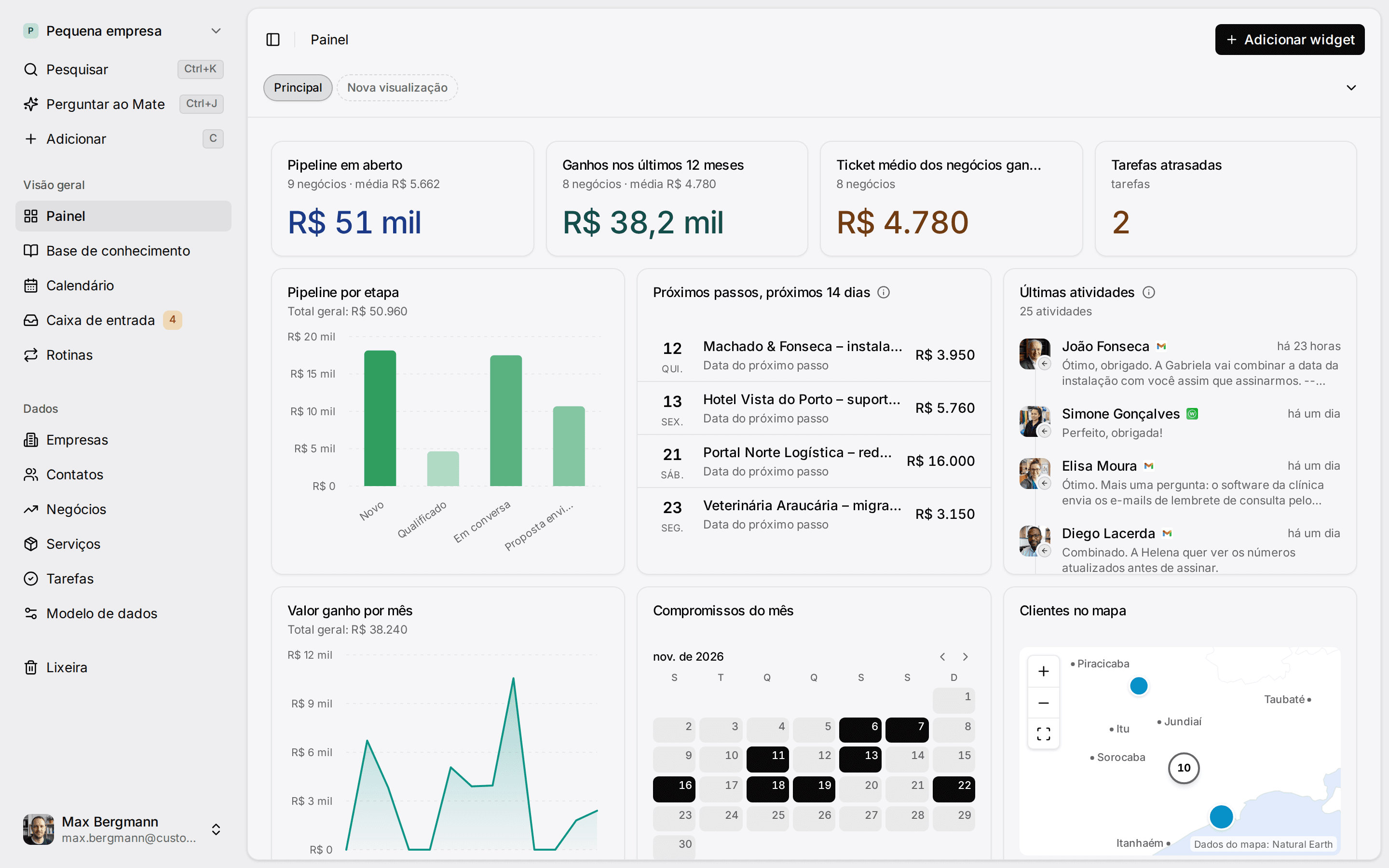
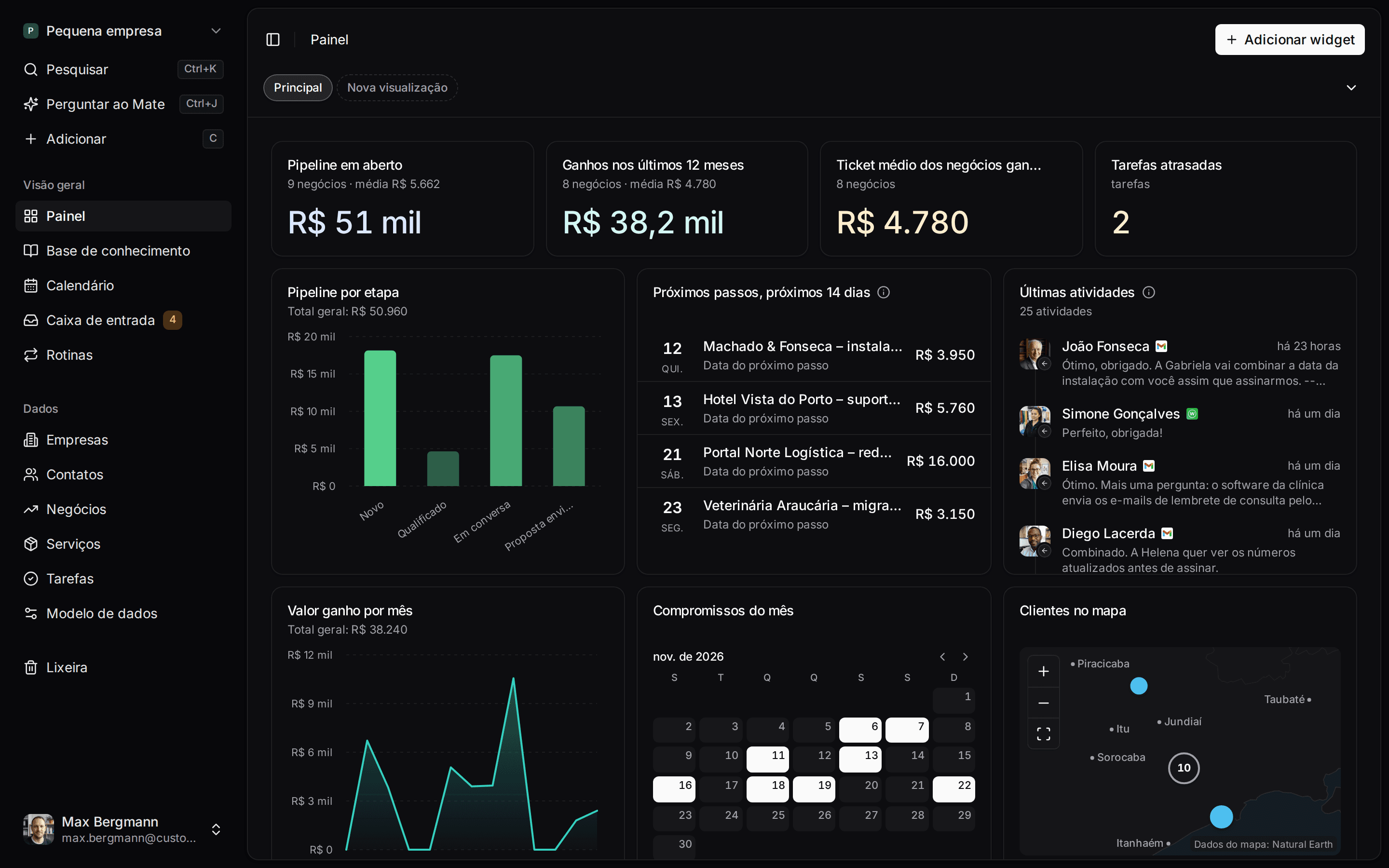
Widgets criados a partir das listas e dos campos do próprio espaço de trabalho
Como você pode usar
Escolha a tarefa. O espaço de trabalho acompanha.
- Faça follow-up das conversas do LinkedInThreads de LinkedIn e e-mail ficam no cliente. O Mate prepara a resposta e dá data ao próximo passo, e você revisa e envia na própria conversa.Ver o LinkedIn na caixa de entrada
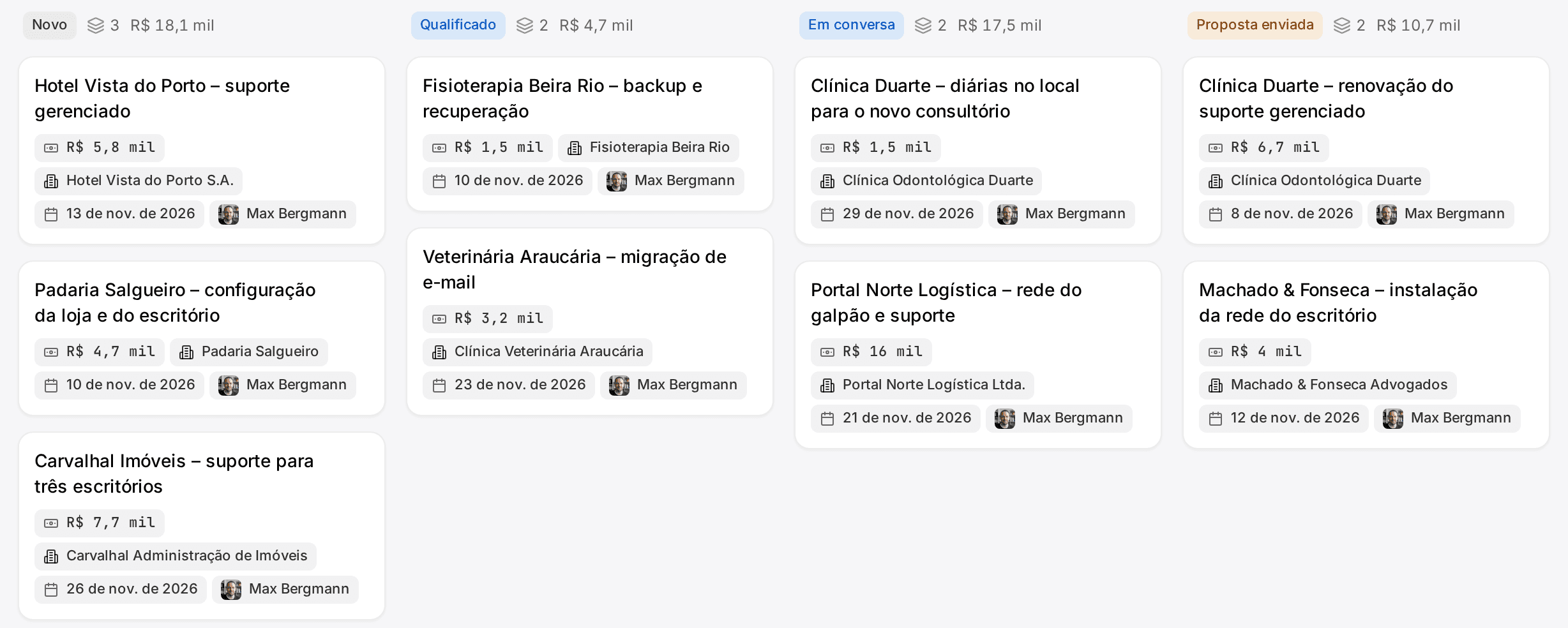
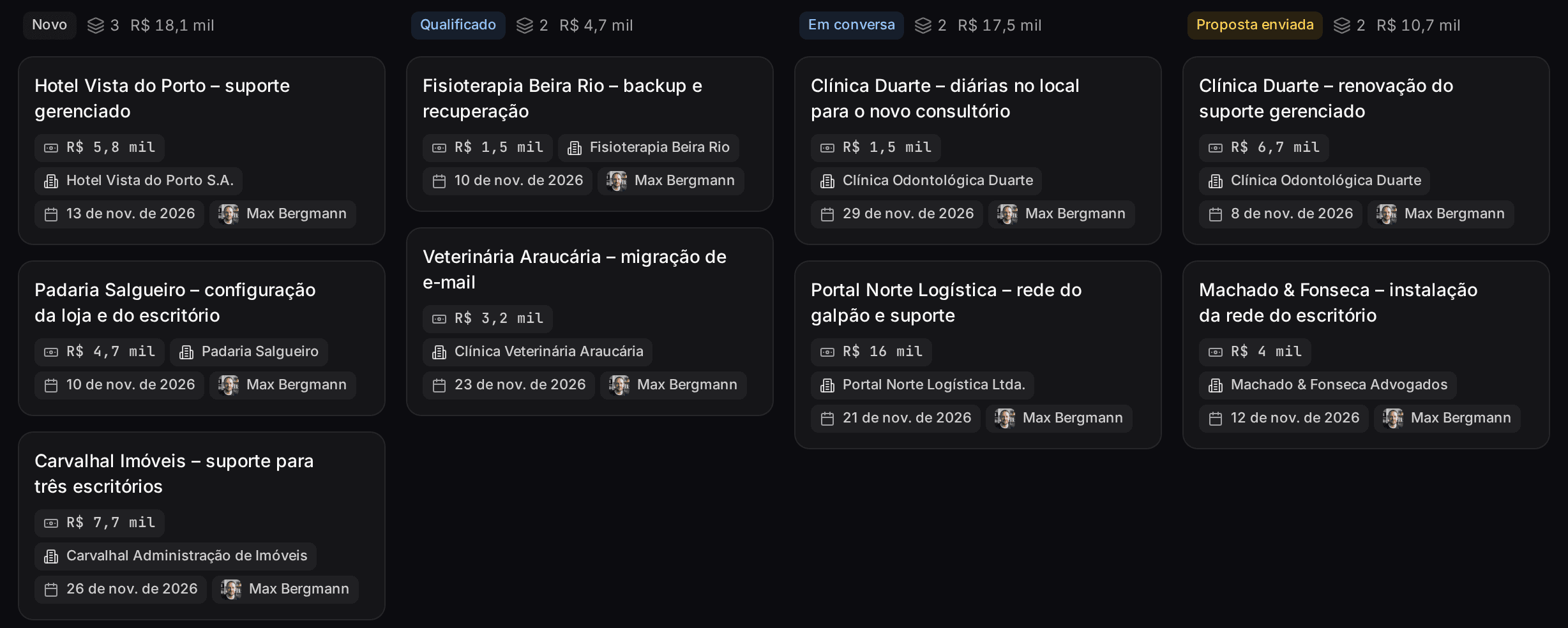
- Faça follow-up de cada proposta depois da conversaClientes, projetos e propostas com as conversas por trás deles, e um próximo passo com data em cada um.CRM para consultores
- Mantenha os próximos passos dos clientes em um só painelCada cliente ganha um próximo passo com data, e o seu painel mostra o que vence em todos eles.Ver o follow-up
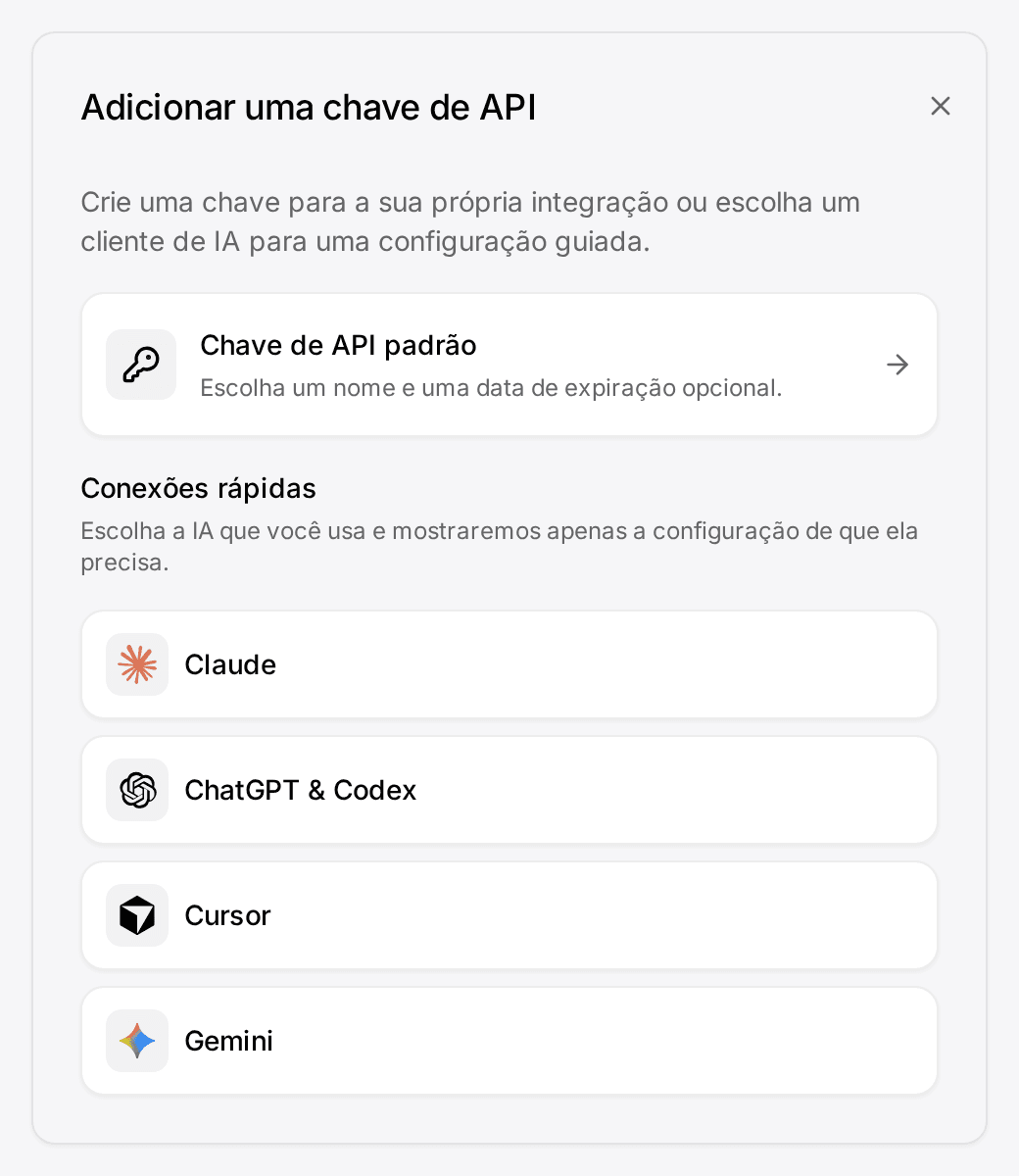
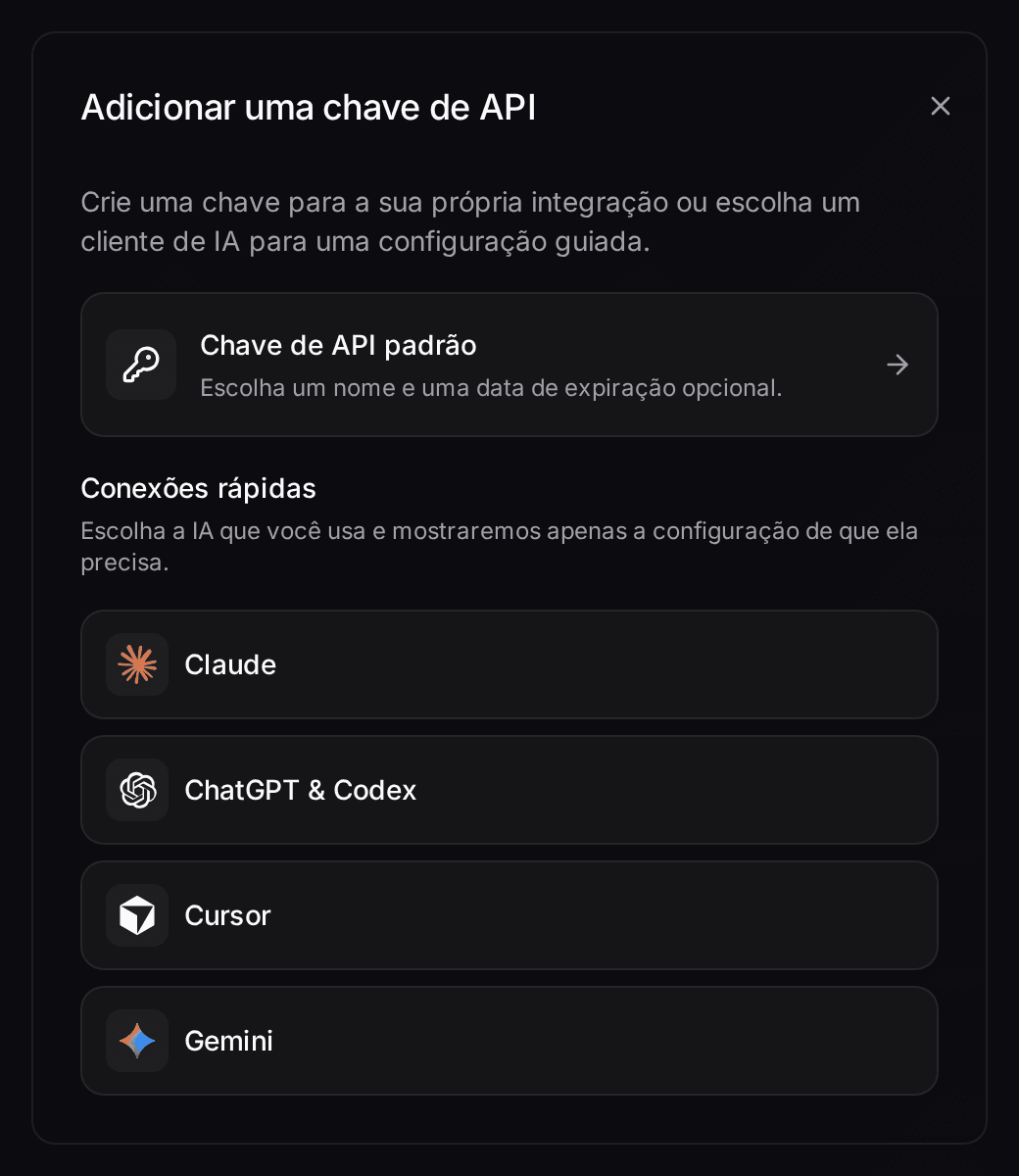
- Deixe o seu próprio Claude ou ChatGPT trabalhar no seu CRMConecte o Claude, o ChatGPT, o Cursor ou outro cliente MCP. Ele lê e atualiza o seu espaço de trabalho dentro das suas permissões.Conecte o seu agente
Como funciona
Integração com o Outlook em 5 passos.
- 01
Confira o plano
Use o Customermates Cloud no Pro ou superior, ou um teste. O seu papel precisa de Criar em Mensagens da caixa de entrada para conectar um canal.
- 02
Conecte o Outlook
Abra Configurações › Canais e calendários, clique em Conectar canal e escolha Outlook. A aba passa para uma página de conexão segura, onde você faz o login. O seu histórico é importado em segundo plano, em geral em poucos minutos e em até uma hora para uma caixa grande. Se o seu tenant do Microsoft 365 bloqueia o consentimento de usuários para aplicativos de terceiros, um administrador precisa aprovar a conexão antes.
- 03
Escolha as pastas
Abra a aba Pastas da conta e ative as pastas que você quer no CRM, por exemplo uma pasta de arquivo, ou desative as newsletters.
- 04
Defina a assinatura
Na aba E-mail, ative Adicionar uma assinatura e escreva-a uma única vez. Não a cole também nas mensagens.
- 05
Vincule os primeiros contatos
Filtre a caixa de entrada por Participantes: não totalmente vinculado, depois vincule cada remetente a um contato ou crie um.
No produto
Resumo
O que se conecta
O e-mail da sua conta do Outlook, nos dois sentidos, mais os eventos do calendário dela como entradas somente leitura. O cartão do canal mostra se e-mail, calendário ou ambos estão conectados.
Plano
Customermates Cloud, Pro ou superior. O Pro inclui 1 conta conectada por usuário, o Business 3. O Starter e as instalações com hospedagem própria não têm caixa de entrada.
Como funciona
Sem add-in nem barra lateral no Outlook. O Customermates lê e envia pela conta conectada, então funciona em qualquer aplicativo do Outlook em que você escreva.
Não incluído
Sem sincronização dos contatos do catálogo de endereços do Outlook, sem criar nem agendar eventos do calendário, sem e-mail em massa.
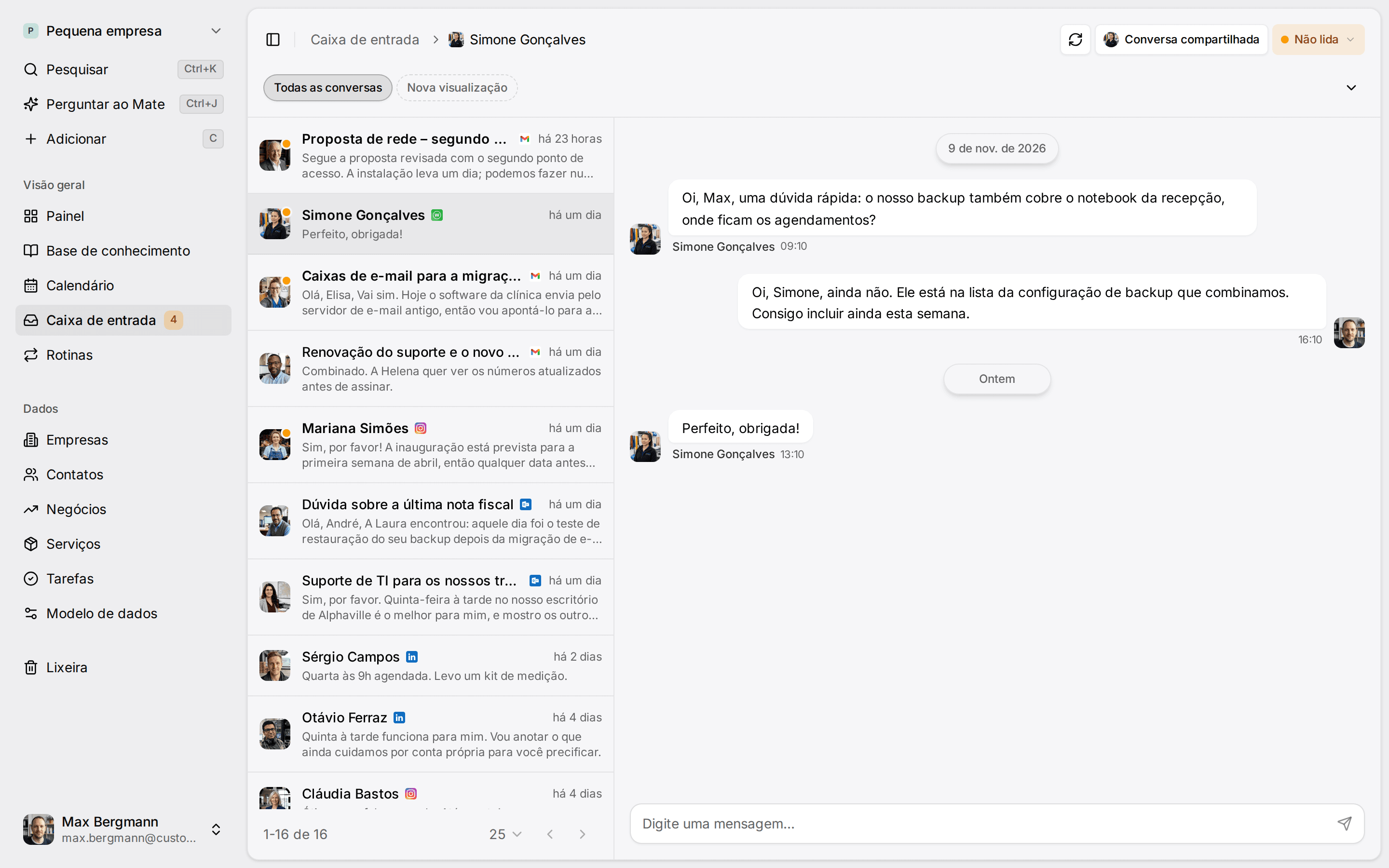
O CRM Outlook do Customermates se conecta ao Outlook pelo lado do servidor: você faz o login na sua conta do Outlook uma vez, e os threads de e-mail dela aparecem na caixa de entrada unificada do CRM, associados aos contatos pelo endereço de e-mail. Você pode responder pelo CRM ou continuar escrevendo no Outlook, porque o e-mail enviado pelo Outlook chega ao mesmo thread. Mover um e-mail para uma pasta no Customermates também o move na sua caixa de correio real. Os eventos do calendário chegam somente para leitura. Não há nada a instalar no Outlook, e a integração exige o Customermates Cloud no Pro ou superior.
Onde isso ajuda no seu follow-up. Um e-mail de cliente que você leu na sexta e pretendia responder na segunda é assim que os follow-ups escapam. Com um CRM integrado com o Outlook, o thread fica no contato, um filtro da caixa de entrada lista os threads em que você escreveu por último e não teve resposta, e o Mate pode salvar um rascunho de resposta no thread para você revisar. Você envia pelo CRM ou pelo Outlook; de qualquer jeito, tudo continua em um único thread.
O que é um CRM para Outlook e o que ele precisa ter?
Um CRM para Outlook é um CRM que se liga à sua conta do Outlook para que os e-mails, o calendário e os contatos do dia a dia fiquem ligados aos registros dos clientes, em vez de ficarem presos na caixa de entrada. Na prática, ele precisa fazer cinco coisas:
- Mostrar o e-mail no cliente certo. Cada thread enviado ou recebido aparece no contato, para quem assume a conversa ler o histórico sem pedir encaminhamentos.
- Deixar você responder de onde preferir. Pelo CRM ou pelo Outlook, com tudo no mesmo thread.
- Trazer o calendário para o contexto. Reuniões marcadas aparecem ao lado do cliente, mesmo que seja somente para leitura.
- Cuidar de quem vê o quê. Um e-mail privado precisa continuar privado.
- Mostrar o que ficou sem resposta. O valor do CRM no follow-up está em listar os threads em que você escreveu por último e ninguém respondeu.
O Customermates cobre esses pontos conectando a caixa de correio pelo lado do servidor, sem add-in. A tabela abaixo mostra como isso se compara a outros desenhos de integração.
Três tipos de integração entre CRM e Outlook
"CRM para Outlook" abrange três desenhos diferentes. Decida qual deles você quer antes de comparar fornecedores. O Customermates publica esta página; os exemplos de fornecedores abaixo vêm da documentação de cada um, verificada em 8 de outubro de 2026.
| Desenho | Onde você trabalha | Exemplo | Escolha se |
|---|---|---|---|
| Add-in no Outlook | No Outlook, com um painel do CRM ao lado do e-mail | Add-in HubSpot Sales para Office 365 (rastreia e registra e-mails no Outlook para Windows, Mac e web); Dynamics 365 App for Outlook (vincula e-mails e compromissos a registros, pode sincronizar contatos com o Exchange) | A sua equipe vive no Outlook o dia todo e quer os dados do CRM ao lado de cada e-mail |
| CRM dentro do Outlook | O Outlook é a interface do CRM | eWay-CRM, que se descreve como uma forma de transformar o Outlook em um CRM | Você não quer nenhum segundo aplicativo e a sua equipe trabalha no Outlook |
| Caixa de correio conectada ao CRM | No CRM, com o Outlook continuando a funcionar ao lado | Customermates | Você também fala com clientes no LinkedIn ou no WhatsApp, ou quer um assistente de IA que leia e prepare respostas a partir dos mesmos threads |
Se você precisa de contatos do Outlook sincronizados nos dois sentidos, ou de um painel do CRM dentro do Outlook, o Customermates não é o ideal. Procure um CRM baseado em add-in. A comparação de CRMs para Outlook analisa mais opções.
O que a conexão com o Outlook faz
Threads de e-mail na caixa de entrada. O e-mail enviado e recebido da conta conectada aparece como threads na caixa de entrada, com a atividade mais recente primeiro, ao lado das conversas do LinkedIn, do WhatsApp, do Instagram e do Telegram, se você conectá-los. A busca abrange assunto, texto da mensagem e nomes ou endereços dos participantes, e um filtro restringe a lista a uma pasta de e-mail.
Pastas, nos dois sentidos. A aba Pastas do canal tem um botão para cada pasta do Outlook. Por padrão, todas as pastas ficam ativadas, exceto lixeira, spam, rascunhos e a pasta com todos os e-mails. Em um thread do Outlook, você pode mover um e-mail ou a conversa inteira para outra pasta, e a mudança acontece na sua caixa de correio real. Contas do Gmail não fazem isso; funciona para Outlook e IMAP.
Contatos vinculados pelo endereço. O endereço de e-mail de um contato o liga a todos os threads com esse endereço. Para um remetente que ainda não está vinculado, abra Configurações da conversa, clique em Vincular e escolha um contato ou crie um a partir do nome. O endereço é então adicionado a esse contato, e todos os threads anteriores e posteriores com ele aparecem no contato. Os threads chegam a negócios e organizações por meio do contato; para arquivar um thread em um negócio, use Vincular registro em Registros da conversa.
Respostas e novos e-mails a partir do CRM. Responda no editor do thread, com Para, Cc e Cco, formatação em Markdown e arquivos anexados. Comece um novo e-mail pelo bloco Dados de contato de um contato. Cada conta do Outlook tem a própria fonte, cor de link e assinatura na aba E-mail. Depois de ativada, a assinatura é adicionada a todos os e-mails enviados dessa conta, seja pela caixa de entrada, pela API ou pelo MCP.
Calendário, somente leitura. Os eventos do calendário do Outlook conectado aparecem na categoria Conta e calendário dos widgets da linha do tempo de atividades, e os clientes de IA os leem pelo MCP com get_calendars. Eles também aparecem na página Calendário, ao lado das datas dos seus registros. O Customermates nunca cria, altera nem agenda eventos no Outlook.
Como configurar
A Microsoft documenta as configurações de consentimento em Configure how users consent to applications: por padrão, os usuários podem dar consentimento a aplicativos para permissões que não exigem consentimento de administrador, e os administradores podem restringir isso. Se a sua caixa de correio não consegue fazer o login pela opção Outlook, a opção IMAP conecta outras contas de e-mail por IMAP e SMTP.
Quem vê quais e-mails
Um novo canal é privado: só você vê os threads dele, e nenhum papel, Administrador inclusive, pode ler os threads privados de um colega. Você pode compartilhar uma conversa em Configurações da conversa. No Business e no Enterprise, você pode compartilhar a conta inteira, por exemplo um endereço de equipe que uma pessoa conectou, e todo membro cujo papel pode ler a caixa de entrada passa a ver todos os threads dela. Cada conta do Outlook só pode ser conectada uma vez por espaço de trabalho, então compartilhe-a em vez de conectá-la duas vezes.
IA nos seus threads do Outlook
Mate, no Customermates Cloud. O Mate pode resumir um thread, preparar uma resposta, arquivar um e-mail em uma pasta ou enviá-lo quando você pedir. O Mate usa créditos de IA hospedada; cada plano pago inclui créditos mensais de IA hospedada por usuário ativo, veja os preços. O Mate envia sem outra confirmação quando você pede para enviar, então diga "rascunho" quando quiser só um rascunho.
Rotinas, no Customermates Cloud. Uma rotina pode começar com o evento E-mail recebido. Instrução de exemplo: "Quando chegar um e-mail de um contato vinculado a um negócio em aberto, crie uma tarefa nesse negócio atribuída a mim com um resumo de duas linhas e salve um rascunho de resposta no thread. Não envie nada." A rotina é executada como o seu dono e só vê os threads que essa pessoa pode ver. Os limites estão no guia de rotinas.
O seu próprio cliente de IA, pelo MCP. O Claude, o ChatGPT e outros clientes MCP podem ler threads, salvar rascunhos e enviar e-mails pelo servidor MCP, usando a sua própria assinatura de IA em vez dos créditos hospedados. Se o cliente pergunta antes de enviar ou não, isso depende dele.
Quanto custa
A integração com o Outlook não tem preço separado. Ela vem com o plano:
| Equipe | Plano | Por mês |
|---|---|---|
| 3 pessoas, uma conta do Outlook cada | Pro | € 87 |
| 3 pessoas, Outlook mais LinkedIn ou WhatsApp cada | Business | € 207 |
O ponto decisivo é a franquia de contas: o Pro inclui 1 conta conectada por usuário, o Business 3. Se alguém precisa do Outlook e do LinkedIn na mesma caixa de entrada, essa pessoa precisa do Business. A cobrança é mensal.
Limites que vale conhecer
- Sem add-in, barra lateral nem botão na faixa de opções do Outlook. Os detalhes do CRM são consultados no Customermates.
- Os contatos do catálogo de endereços do Outlook não são sincronizados em nenhum dos sentidos. Os contatos são criados no Customermates, ao vincular um remetente, manualmente ou por importação XLSX.
- Os dados do calendário são somente leitura. Sem agendamento de reuniões, sem gravação de eventos.
- Sem e-mail em massa nem sequências. Cada e-mail é escrito e enviado individualmente.
- Desconectar uma conta apaga permanentemente os threads, as mensagens e os eventos do calendário que o Customermates importou dela.
- Os provedores limitam a velocidade com que o e-mail pode ser lido e enviado; os orçamentos atuais estão nos limites de mensageria.
- O Customermates hospedado por conta própria não tem caixa de entrada e, portanto, não tem conexão com o Outlook. Só o Customermates Cloud tem.
Perguntas frequentes
Existe um CRM para Outlook?
Sim, e há três desenhos: um add-in dentro do Outlook, um CRM que usa o Outlook como interface e um CRM que se conecta à caixa de correio e trabalha ao lado do Outlook, como o Customermates. A tabela de desenhos e a comparação de CRMs para Outlook ajudam a escolher.
Existe um CRM gratuito para Outlook?
A conexão com o Outlook exige o Customermates Cloud no Pro ou superior. O primeiro espaço de trabalho começa com um teste do Pro de 14 dias, sem cartão, o suficiente para conectar a conta e ver os threads nos contatos. Depois do teste, um espaço de trabalho sem plano pago passa para o Free, que não tem caixa de entrada.
Preciso instalar um add-in do Outlook?
Não. A conexão acontece entre o Customermates e a sua conta, então não há nada a instalar no Outlook nem nada a atualizar em cada computador. A contrapartida: você vê os dados do CRM no Customermates, não em um painel do Outlook.
Posso continuar enviando e-mails pelo Outlook?
Sim. O e-mail que você envia pelo Outlook cai no mesmo thread no Customermates, e as respostas entram nele. Use o aplicativo que estiver à mão.
O Customermates sincroniza meus contatos ou meu calendário do Outlook?
Contatos: não, em nenhum dos sentidos. Em vez disso, os threads são associados aos contatos do CRM pelo endereço de e-mail. Calendário: os eventos são lidos no Customermates somente para leitura; nada é gravado de volta no Outlook.
A equipe toda pode ver os e-mails do Outlook uns dos outros?
Só o que for compartilhado. Os threads privados continuam privados, inclusive para os Administradores. Conversas individuais podem ser compartilhadas em qualquer plano com a caixa de entrada; contas inteiras podem ser compartilhadas no Business e no Enterprise.
O Microsoft Outlook é um CRM?
O Outlook gerencia e-mail, calendário e um catálogo de endereços, mas não tem negócios, etapas de pipeline nem registros de clientes compartilhados. A linha de CRM da própria Microsoft é o Dynamics 365, que se conecta ao Outlook pelo Dynamics 365 App for Outlook. O Customermates mantém o Outlook como o seu cliente de e-mail e acrescenta esses registros ao lado dos seus threads.
Onde os dados são processados?
No Customermates Cloud, o banco de dados do aplicativo está configurado na região AWS de Frankfurt. As contas conectadas são transportadas pela Unipile. Todos os subprocessadores, inclusive os provedores dos EUA, estão na página de subprocessadores, e um DPA está disponível.
Detalhes dos fornecedores verificados em 8 de outubro de 2026 no Microsoft Learn, na base de conhecimento da HubSpot e no eWay-CRM.
Páginas relacionadas
Caixa de entrada unificada do CRM
CRM email: cada conversa de Gmail, Outlook, IMAP, LinkedIn, WhatsApp, Instagram e Telegram no registro do cliente, com respostas em rascunho. Nuvem, do Pro.
Caixa de entrada do Customermates CRM: conversas e respostas
A Caixa de entrada reúne e-mail, LinkedIn, WhatsApp, Instagram e Telegram em uma só lista: leia, responda, organize, compartilhe e vincule a registros.
Integração Outlook CRM: add-in ou sincronização de e-mail
Integração Outlook CRM: add-in, sincronização no servidor ou e-mail do Outlook dentro do CRM. Veja o que HubSpot, Dynamics 365 e Pipedrive oferecem.
Gestão de contatos
Gestão de clientes sem planilha: veja o que é, seis práticas para equipes pequenas e como controlar clientes, conversas e o próximo passo em um só lugar.
Customermates
Conecte uma conta do Outlook e veja quem está esperando uma resposta
Comece o teste, conecte o Outlook em Configurações › Canais e calendários e confira se os seus threads, pastas e contatos se alinham ao jeito como a sua equipe trabalha.
✓ Sem cartão de crédito ✓ Primeiros 14 dias grátis