

Software di follow up per i team a contatto con i clienti
Software di follow up clienti. Segui ogni proposta e ogni risposta.
Le conversazioni LinkedIn e e-mail stanno sul cliente, ogni conversazione aperta ha un prossimo passo con data, e Mate prepara il follow up che rivedi e invii nella conversazione.
Nessuna carta di credito · Tieni i tuoi strumenti attuali · Pro da 29 € a persona al mese


Ogni conversazione con i clienti da email, LinkedIn e WhatsApp in un unico posto. Mate configura il tuo spazio e prepara il follow-up, tu lo controlli e lo invii. Funziona con Claude, ChatGPT o qualsiasi agente che parla MCP. Film in inglese.
Parti da una descrizione
Descrivi come conquisti i clienti. Ottieni la tua scrivania del follow up.
La configurazione con l’IA fa qualche domanda e costruisce i tuoi clienti, la pipeline e il playbook di follow up. Questo è l’esempio per la consulenza: cliccaci pure dentro.
Descrivi la tua attività
Una frase sul tuo team, i tuoi clienti e come vendi.
Mate lo costruisce
Fa qualche domanda, poi crea liste, pipeline, dashboard e playbook.
Lavoraci
Collega LinkedIn e l’e-mail. Esplora qui sotto un esempio già pronto.
Siamo una società di consulenza strategica di quattro persone. Tieni traccia di clienti, incarichi e proposte e aiutaci a fare follow up con i potenziali clienti su LinkedIn.
- Mate
- Claude
- ChatGPT
- Cursor

 Mate
 Claude
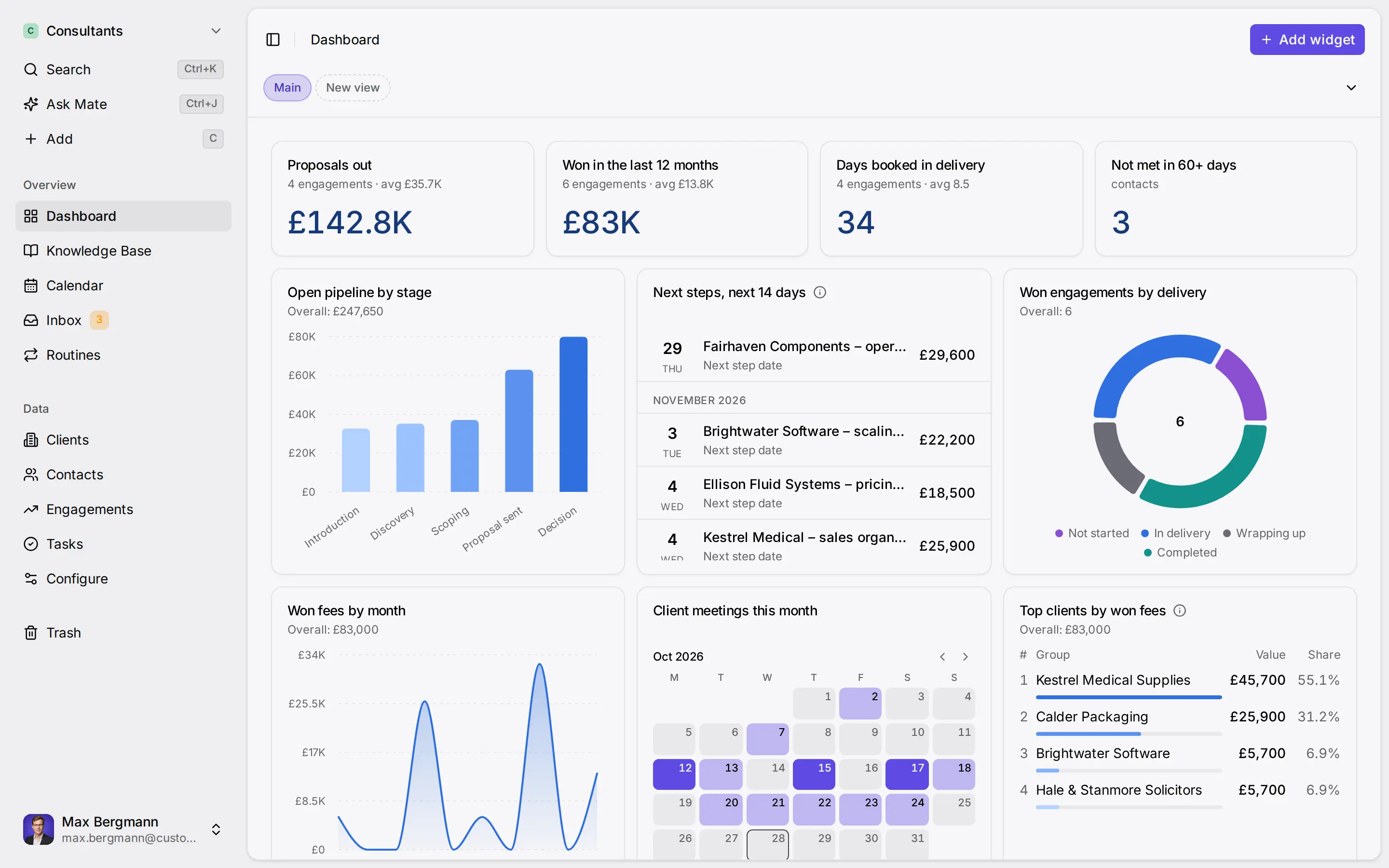
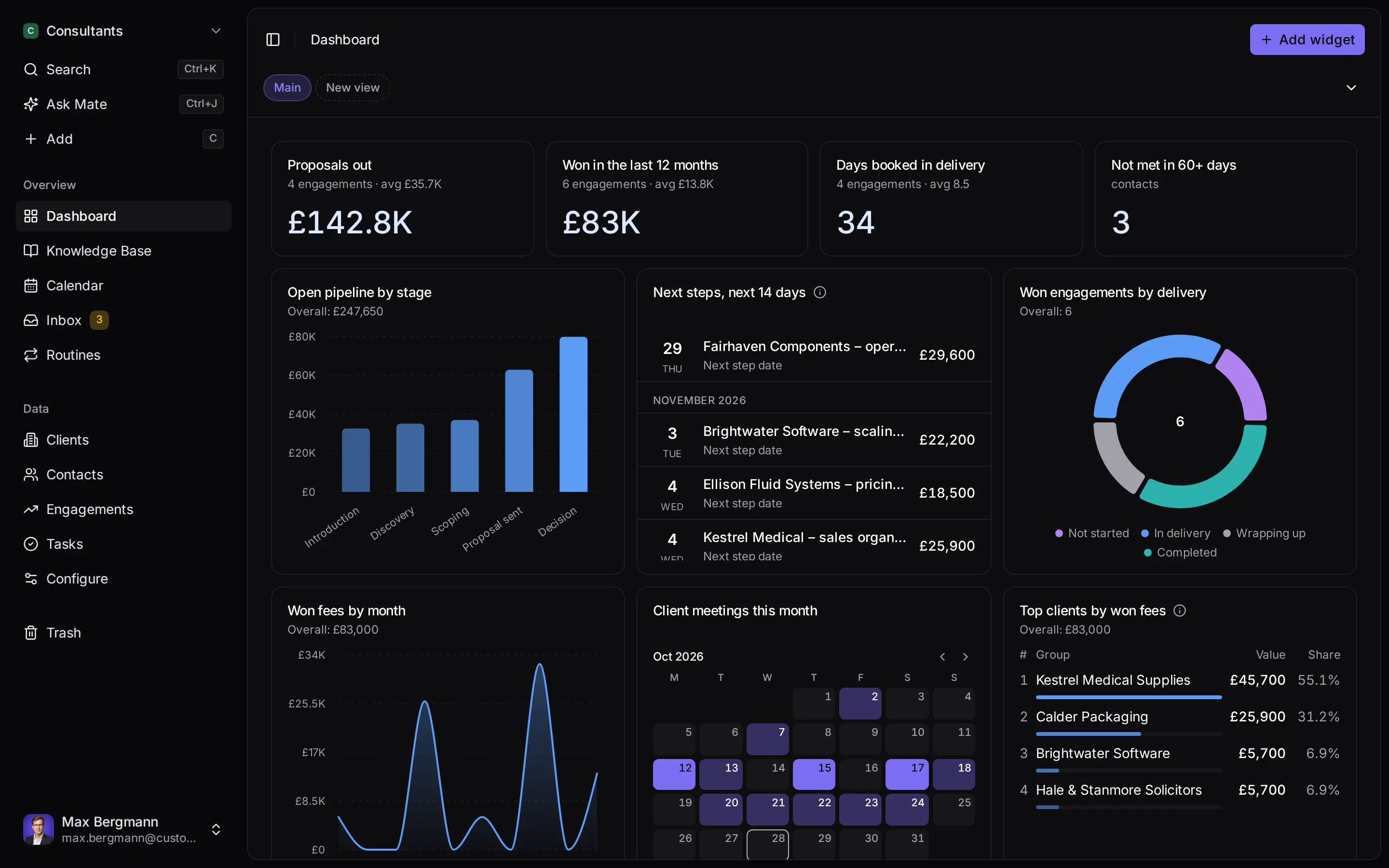
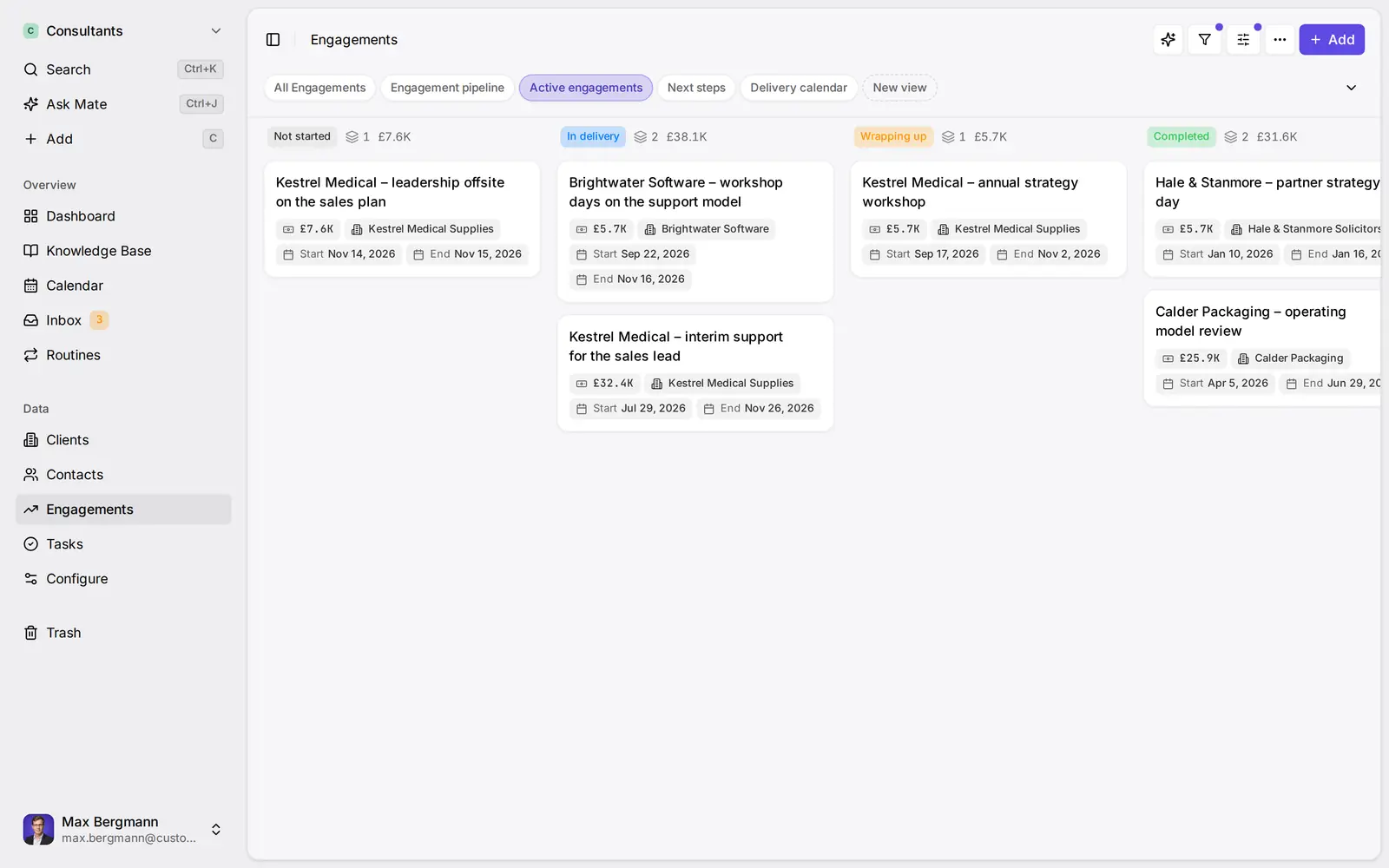
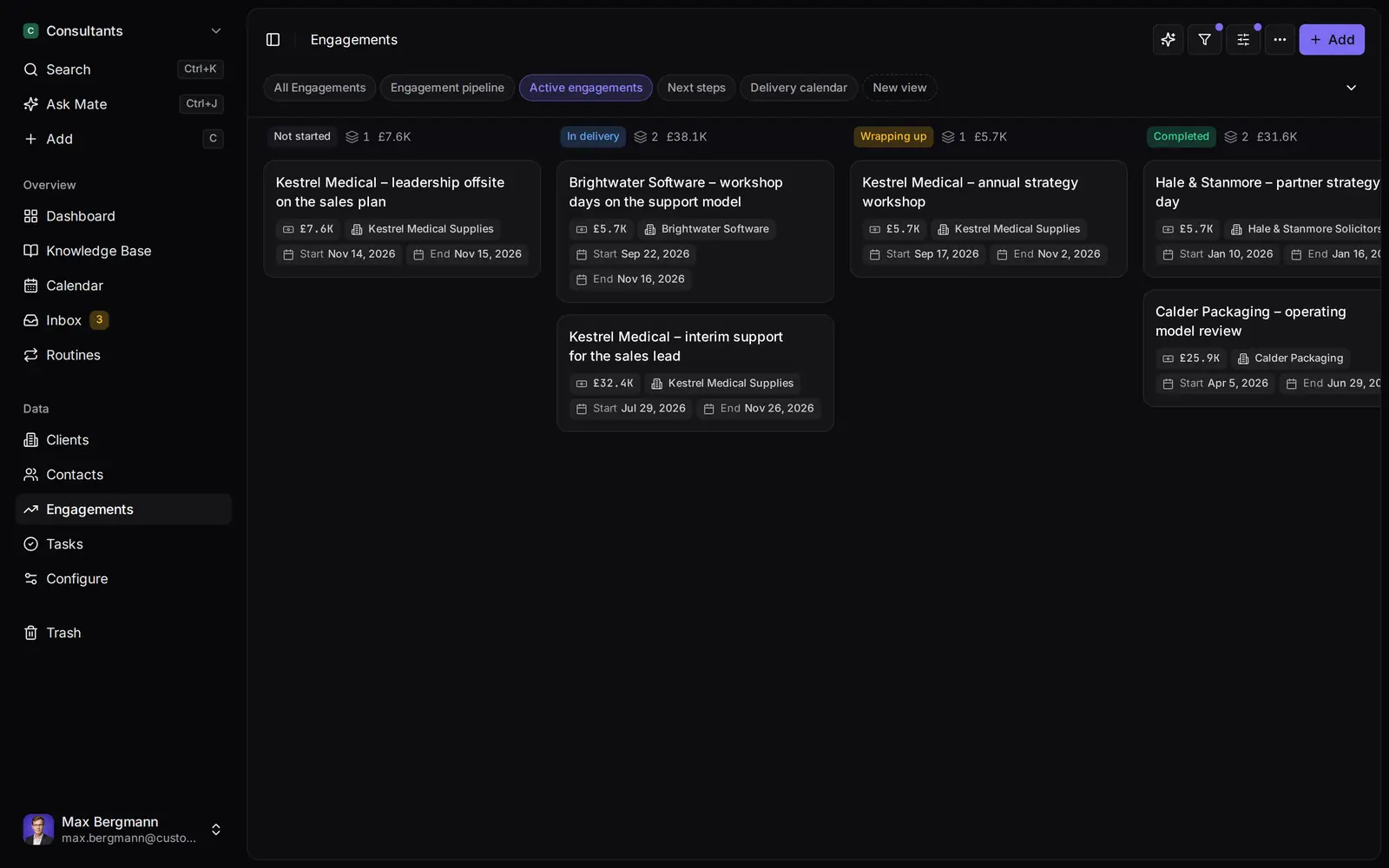
Widget creati dalle liste e dai campi dello spazio
Una risposta del venerdì, gestita
Il potenziale cliente chiede un ambito rivisto. È nella lista di martedì.
La conversazione LinkedIn sta sul cliente. Mate prepara la risposta dal tuo playbook, mette una data al prossimo passo e lascia la bozza alla tua revisione.

Jonas Weber
Halden & Co. · LinkedIn
Prepara una risposta dal tuo playbook delle proposteBozza, in attesa della tua revisione
Ciao Jonas, grazie. Martedì ti mando l’ambito rivisto, con le due opzioni di workshop di cui abbiamo parlato. Un saluto, Anna
Bozza salvata. Prossimo passo aggiunto alla tua dashboard.
Che cosa cambia
Prima e dopo. Gli stessi clienti, nessuna conversazione in silenzio.
Prima
- Follow up tracciati in un foglio di calcolo o a memoria
- Risposte sparse tra LinkedIn ed e-mail
- Le proposte vanno in silenzio quando la settimana si fa piena
Con Customermates
- Ogni conversazione aperta ha un prossimo passo con una data e un responsabile
- La conversazione sta sul cliente, con una bozza pronta
- La tua dashboard mostra ciò che è in scadenza, nient’altro
Come si parte
Tre passi. Fino al tuo primo follow up.
- 01
Descrivi come lavori
La configurazione con l’IA costruisce liste, pipeline e playbook di follow up da una descrizione e qualche risposta.
- 02
Collega LinkedIn o e-mail
Le conversazioni arrivano sul cliente il cui indirizzo e-mail o profilo LinkedIn corrisponde. Con Pro, un account collegato per persona.
- 03
Rivedi i follow up dalla dashboard
Mate prepara la risposta e mette una data al prossimo passo, quando glielo chiedi o con una routine che imposti tu. Tu modifichi, invii o salti.
Prezzi
Pro basta. 29 € a persona al mese.
La posta in arrivo e i collegamenti a LinkedIn ed e-mail richiedono Customermates Cloud da Pro. I colleghi che rispondono da un account condiviso richiedono Business a 69 €.
Non fa per te se ti servono sequenze di e-mail, arricchimento dei contatti o invii di massa. Mate invia solo quando glielo chiedi o quando lo fa una routine che hai impostato tu.
Il software di follow up clienti fa in modo che il prossimo contatto con ogni cliente avvenga e mostra a chi lo fa che cosa è stato detto per ultimo. In Customermates significa conversazioni LinkedIn ed e-mail sul record del cliente, un prossimo passo con data su ogni cliente e bozze di Mate o del tuo client IA che rivedi e invii.
È una lista che apri, non un promemoria che ti trova. Customermates non invia notifiche di promemoria, non ha scadenze integrate nelle attività e non esegue sequenze di e-mail. Se il tuo team dipende da queste cose, il confronto più sotto indica due strumenti più adatti.
- Un campo testo «Prossimo passo» e un campo Data «Data del prossimo passo» sul cliente, viste salvate ordinate per quella data, un widget In arrivo nella dashboard e un filtro della posta in arrivo per le conversazioni in attesa di risposta.
- Campi data, viste salvate e dashboard funzionano su ogni piano, self-hosted compreso. La posta in arrivo richiede Pro o superiore. Mate e le routine girano solo in Customermates Cloud.
- Mate o il tuo client IA tramite MCP salva una bozza di follow up nella conversazione. Tu la rivedi, la modifichi e la invii. Una routine può preparare bozze a orari fissi.
- Nessuna notifica, nessuna scadenza sulle attività, nessuna sequenza o e-mail di massa, nessuna chiamata o SMS. Sei tu ad aprire la lista; nulla ti avvisa.
Che cosa deve fare un software di follow up clienti?
Tre cose: mostrare chi sta aspettando, mostrare che cosa è stato detto per ultimo e mettere il prossimo passo davanti a te il giorno in cui scade. Customermates le copre così:
| Domanda sul follow up | Dove trovi la risposta | Piano |
|---|---|---|
| Chi devo contattare questa settimana? | Vista salvata su contatti o trattative, ordinata per una Data del prossimo passo personalizzata | Ogni piano |
| Quali trattative si sono fermate? | Vista salvata sulle trattative: Aggiornato il Più vecchio di… 14 giorni, Fase diversa da Vinta o Persa | Ogni piano |
| Chi non ha risposto al mio ultimo messaggio? | Filtro della posta in arrivo Ultimo messaggio = Inviato, Data ultimo messaggio Più vecchio di… 3 giorni | Pro e superiori |
| Che cosa scrivo? | Chiedi a Mate sul contatto o sulla conversazione una bozza basata su note e cronologia | Customermates Cloud, crediti IA ospitati |
| Può girare senza di me? | Una routine che costruisce la lista e salva le bozze ogni lunedì | Customermates Cloud, crediti IA ospitati |
La riga della posta in arrivo copre il follow up che devi dopo aver scritto per ultimo. Ultimo messaggio guarda l’ultimo messaggio effettivamente inviato o ricevuto in una conversazione, tra e-mail, LinkedIn, WhatsApp, Instagram e Telegram, e ignora le bozze. Una conversazione in cui hai scritto per ultimo cinque giorni fa senza ricevere risposta compare lì. I dettagli sono nella guida ai filtri della posta in arrivo.
Come appare un prossimo passo con data in Customermates?
È la scena del venerdì della demo qui sopra, nell’ordine in cui la lavoreresti. I nomi sono dati di esempio; i campi e le schermate sono quelli del prodotto.
- Venerdì, 16:42: arriva la risposta. Jonas Weber di Halden & Co. risponde su LinkedIn: «Puoi mandarmi l’ambito rivisto la prossima settimana? Così lo porto al nostro consiglio di amministrazione.» Il suo record contatto contiene il suo profilo LinkedIn e il suo indirizzo e-mail nei Recapiti, quindi questa conversazione e quella e-mail del mese scorso compaiono entrambe nelle Attività del record e nella posta in arrivo.
- Venerdì sera: chiedi una bozza. Nella conversazione, chiedi a Mate: «Prepara una risposta: ambito rivisto martedì, con le due opzioni di workshop. Imposta Prossimo passo su Inviare l’ambito rivisto e Data del prossimo passo su martedì.» Mate salva la bozza nella conversazione e compila i due campi. Il tuo client IA, come Claude o ChatGPT, può fare lo stesso tramite MCP su Customermates Cloud. Chiedi una bozza, non un invio: Mate invia nel momento in cui gli dici di inviare.
- Rivedi e invii. La bozza aspetta nella conversazione con Invia la bozza, Modifica e Scarta. Leggila confrontandola con la conversazione, correggi le parole e invia. Parte su LinkedIn dal tuo account collegato come un singolo messaggio individuale.
- Martedì mattina: è sulla tua dashboard. Il widget In arrivo elenca Jonas sotto oggi, e la tua vista «Follow up» mostra il testo del suo Prossimo passo accanto alla data. Invii l’ambito, scrivi una riga nelle note e sposti la Data del prossimo passo al giorno in cui ricontrollerai. Se martedì passa, mercoledì lui passa in Scaduti. Nulla ti avvisa, quindi il promemoria è la dashboard.
| Sul record di Jonas Weber | Valore | Da dove viene |
|---|---|---|
| Recapiti | Profilo LinkedIn, indirizzo e-mail | Abbina a lui entrambe le conversazioni |
| Prossimo passo | Inviare l’ambito rivisto | Un campo Testo che aggiungi tu |
| Data del prossimo passo | Martedì | Un campo Data che aggiungi tu; le viste e il widget lo usano |
| Attività | Conversazione LinkedIn, conversazione e-mail, modifiche | Integrate; i messaggi richiedono Pro o superiore |
| Bozza | Salvata nella conversazione LinkedIn | Mate o il tuo client IA; invii tu |
La data è quella che hai promesso, non un numero fisso di giorni, così il follow up arriva quando il cliente se lo aspetta. Questa pagina riguarda il tracciamento; per le parole del messaggio, leggi come scrivere un’e-mail di follow up commerciale. Se vendi consulenza, la pagina sul CRM per consulenti applica lo stesso prossimo passo con data a incarichi e proposte.
Come imposto un sistema di follow up per clienti e lead?
Aggiungi Prossimo passo e Data del prossimo passo
In Modello dati, aggiungi un campo di tipo Data chiamato «Data del prossimo passo» e un campo di tipo Testo chiamato «Prossimo passo» a Contatti o Trattative, o a entrambi se i tuoi lead vivono sulle trattative. Chiedi a Mate se preferisci che li aggiunga lui. Per registrare perché fai follow up, aggiungi un campo Scelta singola «Motivo del follow up» con opzioni come Proposta inviata, Verifica, Rinnovo. Le attività non hanno una scadenza integrata, quindi lo stesso campo Data funziona anche lì.Salva la lista settimanale
Apri Aspetto, mostra Prossimo passo e Data del prossimo passo, imposta Ordina per su Data del prossimo passo, Crescente, poi clicca su Nuova vista e chiamala «Follow up». Le date più vecchie stanno in cima. I filtri sulle date personalizzate accettano date fisse (Prima del…, Entro il…), quindi è l’ordinamento a tenere aggiornata questa lista senza modificare il filtro ogni settimana. Cambia il layout della vista in Calendario sulla stessa data se preferisci i giorni alle righe, e trascina un record su un altro giorno per spostarne il prossimo passo.Mostralo sulla dashboard
Nella Dashboard, premi Aggiungi widget e scegli In arrivo. Scegli la lista e il campo Data del prossimo passo, ed escludi i record conclusi, per esempio le trattative Vinte e Perse. Il widget elenca i record in scadenza nei prossimi 14 giorni e ha una sezione Scaduti per le date precedenti, così i prossimi passi sono davanti a te quando accedi. Indica il record e la sua data; la vista del passo precedente mostra il testo del passo.Salva una vista delle trattative ferme
Su Trattative, filtra Aggiornato il con Più vecchio di… 14 giorni ed escludi Vinta e Persa nel campo Fase. Così intercetti le trattative che nessuno ha toccato, che qualcuno abbia impostato una data o no.Salva una vista delle conversazioni in attesa di risposta (Pro e superiori)
Nella posta in arrivo unificata, filtra Ultimo messaggio = Inviato e Data ultimo messaggio Più vecchio di… 3 giorni. Salvala come «In attesa di risposta». La finestra di giorni si muove con il calendario, quindi la vista resta corretta.Registra l’esito
Dopo ogni contatto, scrivi che cosa è successo nelle note del record e sposta la Data del prossimo passo. Le Attività del record conservano i messaggi collegati e le modifiche.
Scegli Condividi… nel menu della vista «Follow up» per mostrarla a tutti nello spazio di lavoro o a ruoli selezionati. L’intero team lavora allora da un’unica lista viva dei follow up in scadenza, e ogni persona vede comunque solo i record che il suo ruolo consente.
Posso automatizzare il follow up commerciale con Mate e le routine?
In parte, e sempre un messaggio alla volta. Mate è l’assistente di Customermates Cloud e usa crediti IA ospitati. Su un contatto, una trattativa o una conversazione della posta in arrivo, chiedigli qualcosa come «Prepara un breve follow up per Anna sulla proposta che abbiamo inviato il 2, in base alla conversazione.» Legge le note, la conversazione collegata e la trattativa, e salva una bozza che rivedi nella conversazione.
Una routine esegue un’istruzione salvata a orari fissi (Ogni settimana, il lunedì alle 08:00, per esempio) o quando qualcosa cambia, come l’aggiornamento di una trattativa o l’arrivo di un’e-mail. Una routine viene eseguita come il suo proprietario, con i canali e i crediti di quel proprietario. Questa è un’istruzione del lunedì che funziona per l’automazione del follow up dei clienti:
Trova le mie trattative aperte la cui Data del prossimo passo è oggi o precedente, e le conversazioni della posta in arrivo in cui il mio ultimo messaggio ha più di cinque giorni. Per ciascuna, salva nella conversazione una breve bozza di follow up. Non inviare nulla. Poi elencamele con una riga di contesto ciascuna.
La riga «Non inviare nulla» conta. Mate invia i messaggi senza chiedere di nuovo quando un’istruzione glielo dice, e una routine non presidiata segue l’istruzione che ha. Eliminazioni e alcune azioni di amministrazione richiedono approvazione, e una routine le rifiuta. Le esecuzioni all’ora e i crediti per esecuzione hanno un tetto; i limiti attuali sono nella guida alle routine.
Un esempio a evento: una routine impostata su Quando qualcosa cambia per gli aggiornamenti delle trattative, con l’istruzione «Se la fase è passata a Proposta, imposta Data del prossimo passo a cinque giorni lavorativi da oggi e crea un’attività “Follow up sulla proposta” assegnata agli utenti assegnati alla trattativa.» Le modifiche fatte da una routine non ne avviano mai altre, quindi non può andare in loop.
Come si collega a LinkedIn, all’e-mail e al resto?
- Posta in arrivo (Pro e superiori): i follow up partono dal canale originale, e una conversazione si collega al contatto tramite i suoi partecipanti, così la cronologia compare sul record. Le conversazioni LinkedIn funzionano come l’e-mail, con l’account LinkedIn che colleghi.
- Attività: se un passo ha bisogno di un proprio responsabile o di una checklist, crea un’attività collegata al cliente. Le attività non hanno una scadenza propria, quindi dai loro un campo Data come nella gestione delle attività.
- MCP: il tuo client IA, come Claude o ChatGPT, può leggere le stesse viste e conversazioni tramite 59 strumenti MCP e salvare bozze. Funziona anche in self-hosting, senza la posta in arrivo. Vedi la guida a MCP.
- Webhook e n8n: se ti serve una vera notifica, per esempio un messaggio nella chat del team quando passa una Data del prossimo passo, fallo girare in n8n o nel tuo scheduler tramite l’API REST. n8n è un prodotto separato con i propri piani. Vedi l’automazione dei flussi di lavoro.
Dove Customermates è la scelta sbagliata per il follow up dei clienti?
Customermates pubblica questa pagina, quindi leggi il confronto tenendolo presente. È la scelta sbagliata se ti servono promemoria che ti raggiungano, una cadenza che si invii da sola o follow up per telefono o SMS: non ci sono notifiche, sequenze, telefonia né canali SMS, e non c’è un’app mobile nativa.
| Se ti serve | Guarda | Perché |
|---|---|---|
| Follow up e-mail automatici in più passaggi che possono fermarsi quando il contatto risponde | Sequenze di HubSpot Sales Hub | HubSpot documenta le sequenze come una serie di modelli di e-mail temporizzati con attività di promemoria opzionali, e i contatti possono essere disiscritti automaticamente quando rispondono o fissano un incontro |
| Attività con scadenze e un conteggio dei ritardi | Pipedrive | Le attività di Pipedrive hanno una scadenza, e l’icona delle attività conta quelle in ritardo e quelle in scadenza oggi |
| Liste di follow up, viste delle conversazioni senza risposta e bozze IA che rivedi e invii | Customermates | Viste e filtri della posta in arrivo come descritto sopra; Mate e routine in Customermates Cloud |
Dettagli sulla concorrenza verificati il 10 novembre 2026 su la documentazione sulle sequenze di HubSpot, l’articolo di Pipedrive sulle attività e l’articolo di Pipedrive sul conteggio dei ritardi.
Quanto costa?
Viste salvate, campi data e widget In arrivo non hanno limiti di piano: funzionano su Free (una persona attiva, 250 record), sui piani a pagamento e in self-hosting. La vista delle conversazioni in attesa di risposta richiede la posta in arrivo, che parte da Pro a 29 € per utente al mese; un team di cinque persone su Pro paga 145 € al mese. Mate, routine e posta in arrivo non sono su Free. Il primo spazio di lavoro Cloud che crei parte con una prova di Pro di 14 giorni senza carta, poi passa a Free a meno che tu scelga un piano a pagamento. Starter costa 12 € per utente al mese e include crediti IA ospitati per Mate e le routine; Pro include 5 routine per utente, Starter 1. La fatturazione è mensile, vedi i prezzi.
Domande frequenti
Qual è la migliore app per il follow up dei clienti?
Dipende da come fai follow up. Se invii la stessa serie di e-mail a molti lead, ti serve uno strumento di outreach fatto per questo. Se fai follow up di persona con qualche decina di clienti tra e-mail, LinkedIn e WhatsApp, ti serve un’unica lista di chi sta aspettando e la cronologia della conversazione accanto. Customermates è fatto per il secondo caso.
Esiste un software gratuito per il follow up dei clienti?
Customermates ha un piano Free per una persona con 250 record. Campi data, viste salvate e dashboard funzionano lì, quindi puoi gestire gratis la lista dei follow up. La posta in arrivo, Mate e le routine partono dai piani a pagamento (la posta in arrivo da Pro), e l’edizione open source è gratuita da ospitare da soli, senza posta in arrivo, Mate né routine.
Quali strumenti aiutano a impostare flussi di follow up automatici per i lead rimasti senza risposta?
Customermates aiuta con il ciclo di revisione più che con la cadenza: una vista salvata elenca i clienti il cui prossimo passo è in scadenza o la cui conversazione hai scritto per ultimo, e una routine in Customermates Cloud può salvare per loro bozze di messaggi a orari fissi. Per sequenze temporizzate in più passaggi usa uno strumento di sequenze, e ricorda che Customermates non effettua né registra chiamate telefoniche, quindi un lead che hai chiamato senza risposta richiede una nota e una data del prossimo passo da parte tua.
Customermates ha promemoria o scadenze per i follow up?
No. Non ci sono notifiche, e le attività non hanno una scadenza integrata. Aggiungi un campo Data personalizzato, ordina una vista salvata per quel campo e mostralo in un widget In arrivo sulla dashboard. Se ti serve una notifica push, n8n o un altro scheduler può leggere quella data tramite l’API e avvisarti.
Esiste un CRM follow up che trova le trattative nelle conversazioni e-mail e mi ricorda di fare il follow up?
Customermates non invia promemoria. In Customermates Cloud, una routine attivata da un’e-mail in arrivo può chiedere a Mate di controllare se la conversazione appartiene a una trattativa esistente, aggiornare quella trattativa e impostare la sua Data del prossimo passo, entro i limiti delle routine indicati nella guida alle routine. La trattativa compare poi nella tua vista dei follow up. Il filtro della posta in arrivo per le conversazioni in cui hai inviato per ultimo copre il resto.
Posso automatizzare le e-mail di follow up?
Non come sequenza. Una routine in Customermates Cloud può scrivere bozze singole a orari fissi, e le invii tu dopo averle lette. Può anche inviare se l’istruzione lo dice, un messaggio per conversazione. Cadenze di massa o in più passaggi richiedono uno strumento di sequenze dedicato.
Posso creare proposte o preventivi in Customermates e fare follow up su di essi?
Puoi fare follow up su di essi, non crearli: non c’è alcuna funzione di preventivi o fatturazione. Tieni il PDF della proposta nel tuo strumento di preventivi o in un campo File del record, e metti il prossimo passo sul cliente.
Come traccio i follow up in self-hosting?
Usa la colonna Data del prossimo passo e le viste salvate, che fanno parte del nucleo open source. Con il self-hosting non ci sono posta in arrivo, Mate né routine, quindi la preparazione delle bozze passa dal tuo client IA tramite MCP, e le azioni temporizzate da webhook e n8n.
Per le parole del messaggio stesso, leggi come scrivere un’e-mail di follow up commerciale.
Pagine correlate
Inbox CRM unificata
CRM email: inbox unificata per Gmail, Outlook, IMAP, LinkedIn, WhatsApp, Instagram e Telegram. Conversazioni sul cliente, risposte in bozza. Cloud dal Pro.
Scadenzario clienti: come funziona e come tenerlo in un CRM
Scadenzario clienti: il tickler file con 43 cartelle spiegato, confrontato con il flag di Outlook e con Excel, e come impostarlo in un CRM in cinque passi.
Gestione delle attività
Gestione attività CRM: task collegati a contatti, organizzazioni, trattative e servizi, con assegnatari, note e campi propri. Senza scadenze né promemoria.
Follow up email senza risposta: modelli e tempi
Follow up email senza risposta: modelli per una proposta, un incontro e un promemoria gentile, con tabella dei tempi e indicazioni su quando fermarti.
Customermates
Costruisci la tua lista di follow up durante la prova
Aggiungi un campo data per il prossimo passo, un widget In arrivo e due viste salvate, più con Pro una vista della posta in arrivo con le conversazioni senza risposta. Poi lascia che una routine del lunedì prepari i messaggi.
✓ Nessuna carta di credito richiesta ✓ Primi 14 giorni gratis