

Integrazione Outlook CRM: tre modi per collegarli e quale scegliere
Cosa fa un add-in di Outlook e cosa fa la sincronizzazione lato server, cosa offrono HubSpot, Dynamics 365, Salesforce e Pipedrive per Outlook, perché conta il nuovo Outlook per Windows e come provare il collegamento.

 di Benjamin Wagner
Un’integrazione Outlook CRM svolge uno di due compiti, e quelle buone li svolgono entrambi. Mostra i record del CRM accanto all’e-mail che stai leggendo in Outlook e copia e-mail e riunioni dalla tua casella Microsoft 365 sul contatto e sulla trattativa giusti. Il primo compito spetta a un add-in di Outlook. Il secondo gira sui server del CRM, che Outlook sia aperto o no.
Quindi la vera domanda è dove vuole lavorare il tuo team. Se le persone vivono in Outlook tutto il giorno, scegli un CRM per Outlook con un add-in solido più la sincronizzazione lato server. Se preferiscono rispondere alle e-mail dal CRM, accanto alla trattativa e agli altri canali, scegli un CRM che porti dentro la casella di posta. Un controllo tecnico vale per tutti: il nuovo Outlook per Windows esegue solo add-in web, quindi i vecchi plug-in COM o VSTO lì smettono di funzionare.
Questa guida la pubblica Customermates. Customermates, un CRM nativo per l’IA, segue la terza strada: non ha un add-in per Outlook e porta la posta di Outlook nella propria posta in arrivo. I dati dei fornitori qui sotto sono stati verificati l’8 ottobre 2026 sulle pagine dei fornitori stessi, linkate in fondo.
- Un riquadro dentro Outlook per cercare record, registrare un’e-mail o creare un contatto. Utile quando il team non esce mai da Outlook.
- E-mail e riunioni arrivano nel CRM in background. È ciò che mantiene completi i record quando nessuno clicca su «registra».
- Leggi e rispondi alla posta di Outlook dentro il CRM. Nessun add-in da installare o mantenere, ma cambia il posto in cui lavori.
- Microsoft non supporta gli add-in COM o VSTO nel nuovo Outlook per Windows. Chiedi a ogni fornitore se il suo add-in è un add-in web.
- La sincronizzazione bidirezionale di contatti e calendario cambia più da CRM a CRM di quanto cambi la registrazione delle e-mail. Controllali uno per uno.
I tre tipi di integrazione
| Tipo | Cosa fa | Dove lavori | Da controllare prima di acquistare |
|---|---|---|---|
| Add-in in Outlook | Mostra il contatto corrispondente, le trattative e lo storico accanto a un’e-mail; registra quell’e-mail o riunione su un record quando clicchi | Outlook | Gira nei tuoi client Outlook (Windows classico e nuovo, Mac, web, mobile); funziona con le caselle condivise se le usi |
| Sincronizzazione lato server | Collega la casella al CRM tramite Exchange o Microsoft 365 e copia la posta inviata e ricevuta, e spesso le riunioni, sui record corrispondenti | Outlook, con il CRM che si compila da solo | Quali cartelle si sincronizzano, con quale rapidità, cosa succede alla posta privata, se contatti e calendario si sincronizzano in entrambe le direzioni |
| Casella di posta dentro il CRM | Importa la casella nella posta in arrivo del CRM, dove leggi, rispondi e archivi la posta accanto al record | Il CRM | Se puoi continuare a usare Outlook in parallelo, se le risposte partono dal tuo indirizzo reale, cosa succede al calendario |
La maggior parte dei CRM della tabella successiva combina i primi due: un add-in per consultare e la sincronizzazione lato server per la completezza. Il terzo tipo va bene ai team le cui conversazioni con i clienti sono sparse tra e-mail e canali di chat, perché il CRM le mostra tutte in un unico elenco.
Cosa offrono i CRM più diffusi per Outlook
| CRM | In Outlook | Sincronizzazione nel CRM | Da sapere |
|---|---|---|---|
| HubSpot | Add-in HubSpot Sales per Office 365 per tracciare e registrare le e-mail e usare gli strumenti di vendita HubSpot nella posta | La tua casella deve essere collegata a HubSpot per usare l’add-in | HubSpot elenca l’add-in per tutti i prodotti e i piani. Il suo articolo di aiuto cita Outlook per Windows classico e nuovo, Outlook per Mac classico e nuovo e Outlook sul web |
| Microsoft Dynamics 365 Sales | Dynamics 365 App for Outlook su desktop, web e mobile: collega e-mail, riunioni e appuntamenti a un account, un’opportunità o un caso | La sincronizzazione lato server gira in background circa ogni 15 minuti; i contatti si possono sincronizzare tra Exchange e Dynamics 365 | Non supportata sulle caselle condivise di Microsoft 365. Sales Professional è indicato a 65 $ per utente al mese, con pagamento annuale |
| Salesforce | L’integrazione con Outlook, un pannello laterale in Outlook | Einstein Activity Capture per la sincronizzazione di e-mail ed eventi | Salesforce for Outlook, il prodotto desktop più vecchio, viene ritirato; Salesforce consiglia invece l’integrazione con Outlook ed Einstein Activity Capture |
| Pipedrive | Pipedrive for Outlook, un’app del Marketplace creata da Baymats AB, per desktop e web; 7 giorni di prova gratuita, poi un abbonamento a pagamento | Sincronizzazione delle e-mail dal piano Growth in su, con Office 365 / Outlook, Exchange (EWS) e IMAP; collega le conversazioni a trattative, lead o progetti | La sincronizzazione delle e-mail offre anche il tracciamento delle aperture. L’add-in è un prodotto di terze parti con un proprio abbonamento |
| Customermates | Nessun add-in | Casella Outlook nella posta in arrivo del CRM da Pro in su in Customermates Cloud; calendario in sola lettura | Nessuna sincronizzazione dei contatti di Outlook e nessuna scrittura sul calendario. Dettagli nelle sezioni successive |
I prezzi cambiano; il prezzo di Dynamics 365 è stato verificato l’8 ottobre 2026 sulla pagina dei prezzi di Microsoft.
Il controllo sul nuovo Outlook per Windows
La documentazione per sviluppatori di Microsoft è esplicita: gli add-in VSTO e COM non sono supportati nel nuovo Outlook su Windows, e i fornitori devono migrare a un add-in web di Outlook. Outlook classico su Windows li esegue ancora. Quando un utente passa al nuovo client, Outlook installa le controparti web degli add-in COM esistenti dove ci sono.
Due dettagli della stessa pagina contano per chi acquista un CRM. Microsoft elenca i «servizi CRM e di tracciamento» come scenario supportato per gli add-in web. Elenca il «servizio di sincronizzazione dei dati», la sincronizzazione bidirezionale degli elementi di posta, come supportato solo in parte. E il nuovo client richiede per ora un account di lavoro o scolastico Microsoft 365 su Exchange Online; gli account Exchange on-premises, ibridi e sovrani non sono ancora supportati.
In pratica: se il tuo team sta passando al nuovo Outlook, chiedi a ogni fornitore se il suo add-in è un add-in web e provalo nel nuovo client prima di migrare. La sincronizzazione lato server e una casella di posta dentro il CRM non dipendono affatto dal client Outlook.
Quale approccio fa per te
| La tua situazione | Cosa cercare |
|---|---|
| Il team lavora in Outlook tutto il giorno e non vuole una seconda finestra | Un add-in che gira in tutti i tuoi client Outlook, più la sincronizzazione lato server |
| Sei su Microsoft 365 con un amministratore IT, Teams e Dataverse | Dynamics 365 Sales; è il CRM di Microsoft stessa e la sua App for Outlook poggia sulla sincronizzazione lato server |
| Ti serve che i contatti di Outlook e quelli del CRM restino identici | Un CRM con sincronizzazione dei contatti bidirezionale, provata prima con la tua rubrica |
| La maggior parte delle conversazioni con i clienti avviene via e-mail più LinkedIn o WhatsApp | Un CRM che importa la casella in una posta in arrivo condivisa con quei canali |
| Una casella di team come sales@ deve essere visibile a più persone | Verifica esplicitamente il supporto per le caselle condivise; la Dynamics 365 App for Outlook, per esempio, non supporta le caselle condivise di Microsoft 365 |
| Stai passando al nuovo Outlook per Windows | Solo add-in web, o un approccio che non richiede un add-in |
Come funziona Outlook in Customermates
Customermates segue la terza strada. Da Pro in su in Customermates Cloud, un account Outlook collegato alimenta la posta in arrivo unificata, accanto a LinkedIn, WhatsApp, Instagram e Telegram. Continui a usare Outlook quando vuoi; la posta che invii da lì arriva comunque nella conversazione del CRM. La pagina sull’integrazione con Outlook elenca esattamente cosa si sincronizza.
Collega l’account
Apri Impostazioni › Canali e calendari, clicca su Collega un canale e scegli Outlook. Accedi su una pagina di connessione sicura e lo storico della casella viene importato in background. La scheda mostra se sono collegati l’e-mail, il calendario o entrambi.Scegli le cartelle
La scheda Cartelle dell’account ha un interruttore per cartella. Per impostazione predefinita sono attive tutte le cartelle tranne cestino, posta indesiderata o spam, bozze e la cartella con tutta la posta. Disattiva le cartelle con posta privata.Collega le persone ai contatti
In una conversazione apri Impostazioni della conversazione e clicca su Collega accanto a un partecipante, oppure crea da lì il contatto. L’indirizzo viene aggiunto al contatto, così ogni conversazione con quell’indirizzo compare nella cronologia di quel contatto.Imposta la firma
Nella scheda E-mail dell’account attiva Aggiungi una firma. Viene aggiunta a ogni e-mail inviata da quell’account, dalla posta in arrivo, dall’API REST o da MCP.Decidi cosa vede il team
Un nuovo account è privato. Su Pro condividi singole conversazioni; su Business puoi condividere l’intero account, per esempio una casella sales@, con tutti i ruoli che possono leggere la posta in arrivo.
Cosa si sincronizza, e cosa no:
| Oggetto di Outlook | In Customermates |
|---|---|
| E-mail inviate e ricevute | Sì, dalle cartelle che hai attivato. Le risposte partono dall’account Outlook stesso |
| Spostare un’e-mail in una cartella | Sì, per gli account Outlook e IMAP lo spostamento avviene anche nella casella reale |
| Eventi del calendario | Sola lettura. Le riunioni compaiono nella cronologia delle attività; Customermates non crea, modifica né prenota eventi |
| Contatti di Outlook (rubrica) | Non sincronizzati in nessuna direzione. I contatti si creano collegando un partecipante o nel CRM |
| Attività di Outlook | Non sincronizzate |
La guida alla posta in arrivo tratta in dettaglio permessi, bozze e filtri.
Lascia il follow up a Mate o al tuo client IA
Il motivo per portare Outlook in Customermates è il follow up: ogni e-mail di un cliente sta sulla scheda del cliente, Mate o il tuo agente IA prepara la risposta e il prossimo passo, tu rivedi e invii, e i prossimi passi compaiono sulla tua dashboard.
In Customermates Cloud, Mate può riassumere una conversazione o preparare una risposta, e usa crediti IA ospitati. Una routine esegue un’istruzione salvata quando succede qualcosa. Per la posta di Outlook, crea una routine con l’attivazione Quando qualcosa cambia, scegli l’evento E-mail ricevuta e scrivi istruzioni come queste:
Quando arriva un’e-mail da un contatto che ha una trattativa aperta assegnata a me, leggi la conversazione e la trattativa. Salva nella conversazione una bozza di risposta che risponda alla domanda aperta. Non inviare nulla. Se l’e-mail chiede un incontro, scrivilo nella bozza invece di proporre orari.
La frase «non inviare» conta. Una routine gira come il suo proprietario con i canali del proprietario, e Mate invia e-mail senza chiedere di nuovo quando un’istruzione gli dice di inviare. Le routine elencano i limiti attuali. Se preferisci il tuo client IA, come Claude o ChatGPT, può leggere le conversazioni e salvare bozze tramite MCP e usa il tuo fornitore di IA invece dei crediti ospitati.
Quanto costa
Un team di cinque persone su Pro paga 145 € al mese. Ogni utente ha 1 account collegato, abbastanza per una casella Outlook a persona. Condividere un’intera casella di team richiede Business, che costa 345 € al mese per le stesse cinque persone e include 3 account per utente. Starter a 12 € per utente non ha posta in arrivo né collegamento a Outlook. Vedi i prezzi per i crediti IA ospitati mensili per utente attivo.
Per provarlo con il tuo Outlook, inizia la prova: 14 giorni di Pro senza carta di credito.
Prova qualsiasi integrazione con Outlook prima di estenderla
- Invia un’e-mail da Outlook a un contatto noto. Deve comparire su quel contatto entro il tempo di sincronizzazione dichiarato dal fornitore.
- Rispondi dal telefono. La risposta deve unirsi alla stessa conversazione, non creare un nuovo contatto.
- Scrivi a qualcuno che non è nel CRM. Controlla se il CRM crea da solo un contatto, te lo chiede o ignora il messaggio, e quale di queste cose vuoi.
- Metti un’e-mail privata in una cartella che hai escluso. Non deve comparire nel CRM.
- Crea in Outlook una riunione con un cliente. Controlla dove compare e se modificarla nel CRM cambia Outlook.
- Apri l’add-in, se c’è, in ogni client Outlook che usa il tuo team, compreso il nuovo Outlook per Windows.
Si può usare Outlook come CRM?
Per una manciata di clienti, in parte. Outlook ha contatti, categorie, attività e un calendario, e una cartella per cliente porta sorprendentemente lontano. Gli manca una trattativa con una fase e un valore, un elenco di trattative aperte per persona e uno storico che un collega possa leggere quando sei assente. Il CRM di Microsoft è Dynamics 365 Sales, con licenza separata da Microsoft 365. Quando segui più di poche trattative alla volta, un CRM collegato a Outlook costa meno fatica di cartelle e categorie.
Domande frequenti
Come integro un CRM con Outlook?
La maggior parte dei CRM offre due parti. Prima collega la tua casella nelle impostazioni del CRM, così le e-mail si sincronizzano sul server. Poi installa l’add-in del CRM dallo store degli add-in di Outlook, oppure fallo distribuire a tutti dal tuo amministratore Microsoft 365. In Customermates non c’è un add-in: colleghi l’account Outlook in Impostazioni › Canali e calendari da Pro in su, e la posta compare nella posta in arrivo del CRM.
Microsoft Outlook è un CRM, e Microsoft 365 ne include uno?
No. Outlook è un client di posta e calendario con contatti e attività, ma senza trattative, fasi o pipeline. Il CRM di Microsoft è Dynamics 365 Sales, un abbonamento separato; Microsoft indica Sales Professional a 65 $ per utente al mese, con pagamento annuale.
Gli add-in dei CRM funzionano nel nuovo Outlook per Windows?
Solo gli add-in web. Microsoft afferma che gli add-in COM e VSTO non sono supportati nel nuovo Outlook su Windows, mentre Outlook classico li esegue ancora. Per ora il nuovo client richiede anche un account di lavoro o scolastico Microsoft 365 su Exchange Online.
Salesforce for Outlook viene dismesso?
Sì. Salesforce sta ritirando Salesforce for Outlook, il suo prodotto desktop più vecchio, e consiglia l’integrazione con Outlook (un pannello laterale in Outlook) ed Einstein Activity Capture per la sincronizzazione di e-mail ed eventi. Controlla le note di rilascio di Salesforce per la data che vale per la tua organizzazione.
HubSpot si integra con Outlook ed è gratuito?
Sì. L’add-in HubSpot Sales per Office 365 traccia e registra le e-mail e porta gli strumenti di vendita HubSpot in Outlook. HubSpot lo elenca come disponibile con tutti i prodotti e i piani, e il suo articolo di aiuto non cita alcun costo separato per l’add-in. La tua casella deve prima essere collegata a HubSpot.
I contatti del CRM si possono sincronizzare con i contatti di Outlook?
Alcuni CRM lo fanno. Dynamics 365, per esempio, sincronizza i contatti tra Exchange e l’app. Customermates no: abbina le conversazioni ai contatti per indirizzo e-mail, e i contatti li colleghi o li crei nel CRM.
Dati dei fornitori verificati l’8 ottobre 2026 su guida all’add-in di HubSpot per Office 365, panoramica della Dynamics 365 App for Outlook, requisiti dell’App for Outlook, prezzi di Dynamics 365 Sales e add-in nel nuovo Outlook su Windows di Microsoft, guida alla preparazione del ritiro di Salesforce, e articolo sulla sincronizzazione e-mail e scheda di Pipedrive for Outlook di Pipedrive.
Parti da una descrizione
Una descrizione. Uno spazio di lavoro costruito dal tuo agente.
Ecco cosa costruisce la configurazione a partire da una frase. Dati di esempio, il prodotto vero.
Descrivi la tua attività
Una frase sul tuo team, i tuoi clienti e come vendi.
Mate lo costruisce
Fa qualche domanda, poi crea liste, pipeline, dashboard e playbook.
Lavoraci
Collega LinkedIn e l’e-mail. Esplora qui sotto un esempio già pronto.
Siamo una società di consulenza strategica di quattro persone. Tieni traccia di clienti, incarichi e proposte e aiutaci a fare follow up con i potenziali clienti su LinkedIn.
- Mate
- Claude
- ChatGPT
- Cursor

 Mate
 Claude
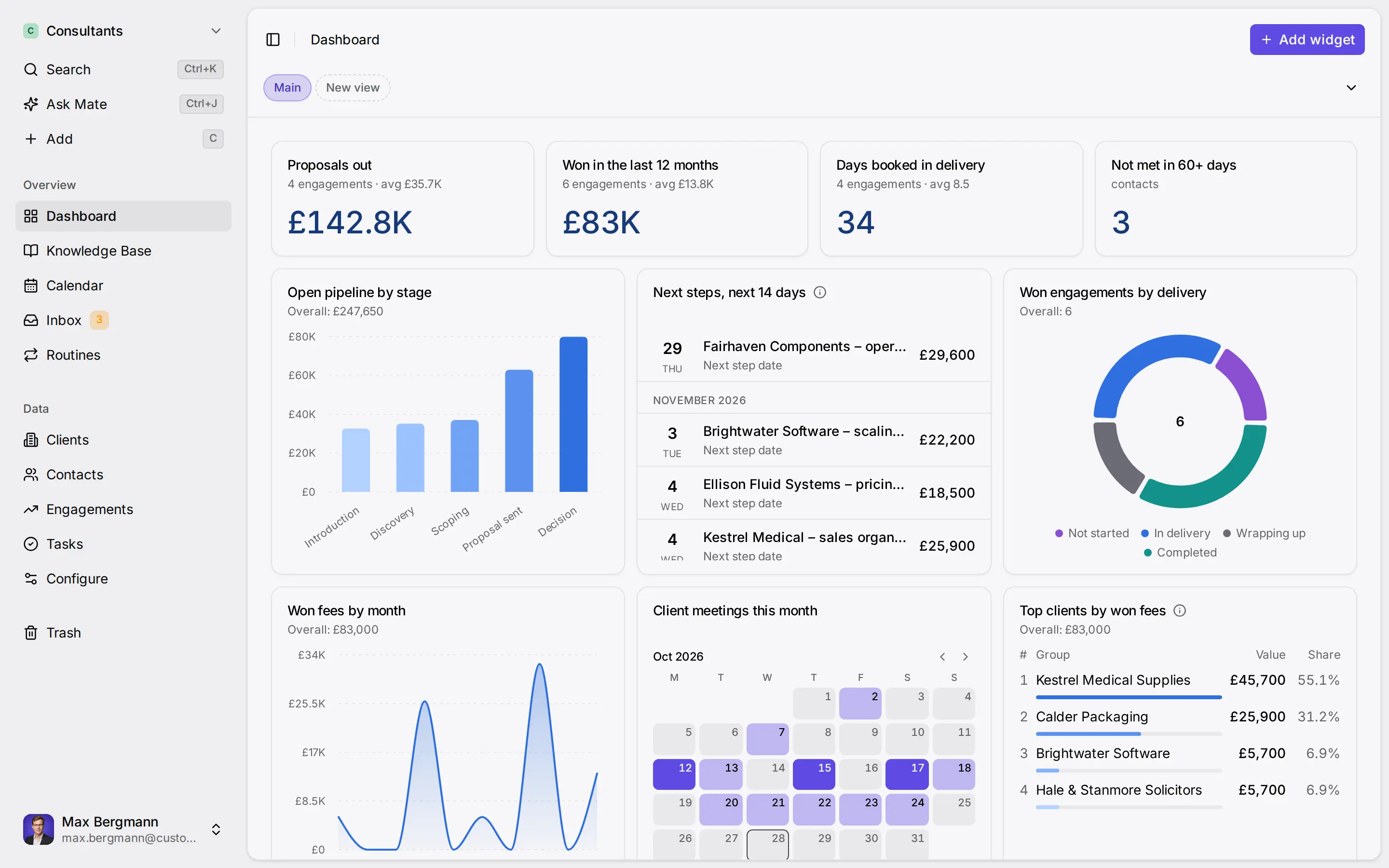
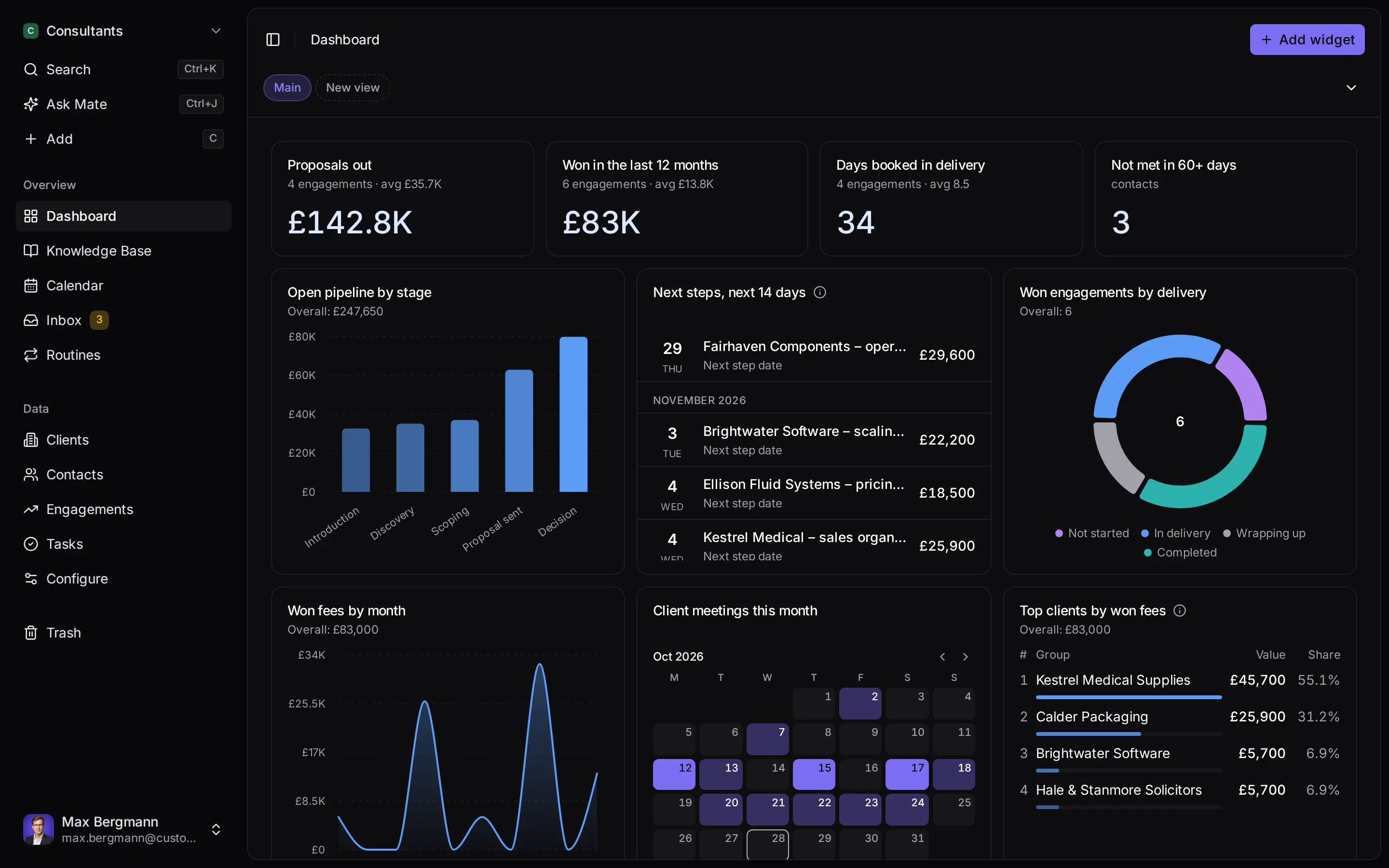
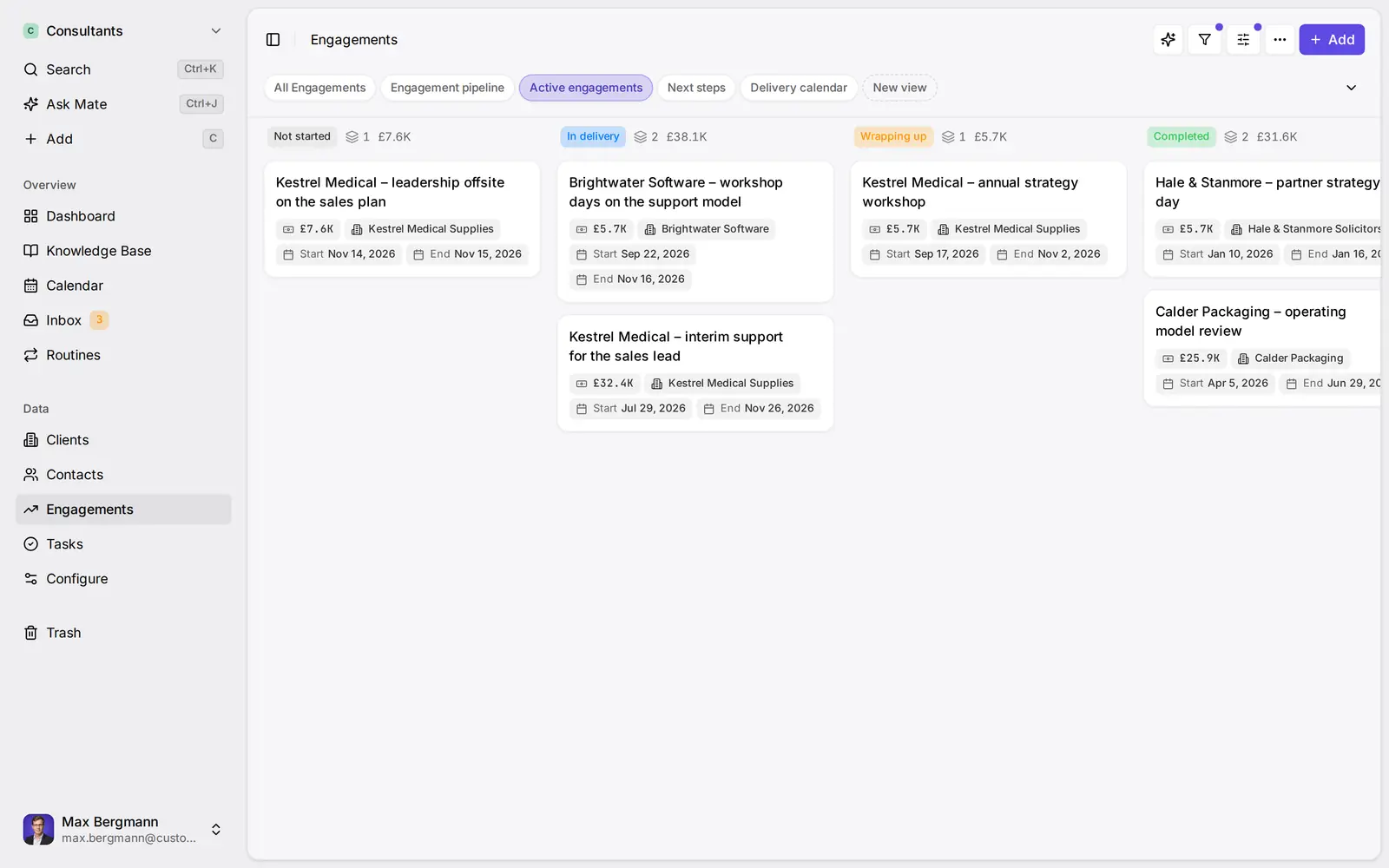
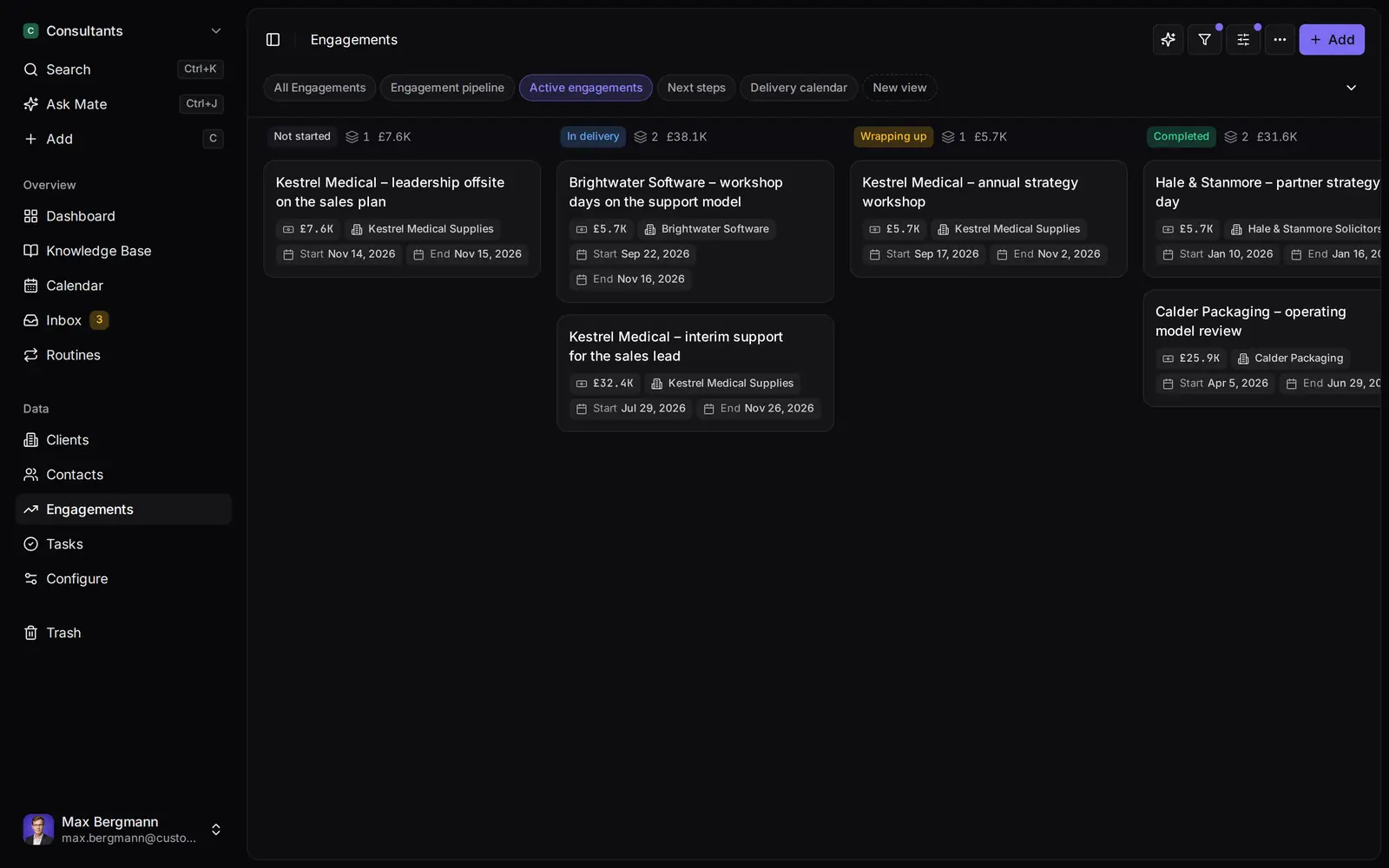
Widget creati dalle liste e dai campi dello spazio


Ogni conversazione con i clienti da email, LinkedIn e WhatsApp in un unico posto. Mate configura il tuo spazio e prepara il follow-up, tu lo controlli e lo invii. Funziona con Claude, ChatGPT o qualsiasi agente che parla MCP. Film in inglese.
Pagine correlate
Integrazione con Outlook
CRM Outlook per fare follow-up: thread sul contatto giusto, bozze di Mate, spostamenti di cartella che arrivano nella tua casella. Nessun add-in. Da Pro.
Inbox CRM unificata
CRM email: inbox unificata per Gmail, Outlook, IMAP, LinkedIn, WhatsApp, Instagram e Telegram. Conversazioni sul cliente, risposte in bozza. Cloud dal Pro.
Posta in arrivo di Customermates: conversazioni e risposte
La Posta in arrivo riunisce e-mail, LinkedIn, WhatsApp, Instagram e Telegram: leggere, rispondere, smistare, condividere e collegare ai record.
CRM per Gmail e Google Workspace: come scegliere
CRM per Gmail e Google Workspace: barra laterale, sincronizzazione o BCC, cosa sincronizzano, checklist e confronto dei CRM (verificato il 3 novembre 2026).
Customermates
Segui ogni conversazione con i clienti
Parti da un canale e da un cliente su Customermates Cloud, oppure ospita da te il nucleo open source.
✓ Nessuna carta di credito richiesta ✓ Primi 14 giorni gratis