

Claude per le vendite: ricerca, preparazione delle chiamate, follow up e revisione della pipeline
Come usare Claude nella settimana di vendita quando i dati dei clienti stanno nel CRM: prompt per ogni attività, che cosa controllare prima che parta qualcosa e che cosa Claude non sa fare.

 di Benjamin Wagner
Claude per le vendite significa usare Claude come partner di ricerca e di scrittura nella settimana di vendita: prepara schede dei clienti e chiamate, scrive bozze di follow up e legge la tua pipeline, mentre i dati dei clienti restano nel CRM e Claude li raggiunge via MCP. Claude scrive bozze, riassume e fa domande; una persona controlla ogni dato e invia ogni messaggio.
Questa guida segue una settimana di vendita: revisione della pipeline il lunedì, ricerca e preparazione delle chiamate, note dopo l’incontro, bozze di follow up e il controllo del venerdì sulle trattative ferme. Ogni passo ha un prompt da copiare, un elenco di ciò che devi verificare e i limiti che valgono. Customermates pubblica questa guida e vi compare in una sezione dichiarata verso la fine.
- Dai a Claude i fatti tramite il tuo CRM, chiedigli di preparare e tieni la decisione e il pulsante di invio nelle mani di una persona.
- Un CRM con un server MCP, aggiunto in Claude come connettore personalizzato. Anthropic offre i connettori personalizzati su Free (uno solo), Pro, Max, Ultra, Team ed Enterprise.
- Claude indovina nomi, ruoli e date che non gli hai dato, in una semplice chat non invia nulla da solo e non prenota appuntamenti, non telefona e non lancia sequenze.
- Strumenti di lettura su Always allow; ogni strumento che scrive o invia resta su Needs approval.
- Customermates pubblica questa guida. I dati su Claude sono stati verificati il 12 novembre 2026 sulle pagine di Anthropic. I prompt sono modelli, non risultati misurati.
Che cosa può fare Claude in una settimana di vendita?
| Quando | Attività | Che cosa fa Claude | Che cosa controlli tu |
|---|---|---|---|
| Lunedì | Revisione della pipeline | Legge le trattative aperte nel CRM ed elenca quelle senza attività recente o senza prossimo passo | Che i campi su cui si basa siano compilati nel CRM |
| Prima di una chiamata | Ricerca e preparazione della chiamata | Costruisce una scheda di una pagina dal record del CRM, dalle note passate e da ciò che incolli o che una ricerca web trova | Nomi, ruoli e date, contro la fonte |
| Dopo una chiamata | Note nel CRM | Trasforma le tue note in un riassunto, prossimi passi e aggiornamenti dei campi | Responsabili e date che ha indovinato; «non indicato» è la risposta giusta quando le tue note tacciono |
| Lo stesso giorno | Bozza di follow up | Legge la conversazione sul record del cliente e scrive una risposta | Ogni promessa, ogni prezzo e ogni data; l’invio lo fai tu |
| Venerdì | Controllo delle trattative ferme | Trova i clienti a cui hai scritto per ultimo senza ricevere risposta e scrive uno stimolo | Se uno stimolo va bene per questa persona (richiede e-mail o chat nel CRM) |
Claude risponde quando glielo chiedi; non sorveglia la tua pipeline tra una conversazione e l’altra. Per una revisione del lunedì che parte senza di te serve un CRM con un proprio assistente pianificato (Customermates Cloud ha le Routine per questo, vedi sotto).
Che cosa non può fare Claude nelle vendite?
| Claude non può | Perché conta | Che cosa fare |
|---|---|---|
| Sapere ciò che non gli hai dato | Riempie i vuoti con nomi, ruoli e date plausibili. La ricerca web di Anthropic mostra le fonti, e il suo articolo di aiuto consiglia comunque di ricontrollarle | Chiedi «non indicato» e di segnare le supposizioni; verifica tutto ciò che va a un acquirente |
| Inviare da solo in una semplice chat | Senza connettore non esiste un’azione di invio. Con un connettore che ha uno strumento di invio, la chiamata invia subito | Chiedi una bozza e inviala tu |
| Raggiungere un CRM che non è su internet pubblico | Anthropic esegue i connettori personalizzati dal proprio cloud, quindi il server MCP deve essere raggiungibile da internet (aiuto di Anthropic, verificato il 12 novembre 2026) | Usa un indirizzo del CRM pubblico, oppure un client come Claude Code che gira sul tuo computer |
| Prenotare appuntamenti, telefonare, lanciare sequenze o dare un punteggio ai lead | Customermates non ha telefonia, né sequenze o invii di massa, né lead scoring, e legge i calendari collegati solo in lettura | Usa gli strumenti pensati per questo e lascia che Claude scriva il testo |
| Decidere prezzi o promesse | Sono impegni che puoi prendere solo tu | Tienili fuori dai prompt, oppure rileggili riga per riga |
Come arriva Claude ai dati dei tuoi clienti?
| Via | Come funziona | Quanto è aggiornato | Adatto a | Attenzione a |
|---|---|---|---|---|
| Incollare | Incolli note, uno scambio di e-mail o la pagina di un’azienda nella chat | Fresco quanto ciò che incolli | Domande singole | Si dimentica facilmente il contesto che conta |
| Conoscenza del progetto | Carichi file e istruzioni in un progetto Claude. Anthropic elenca i progetti anche su Free (fino a cinque), e la condivisione con i colleghi solo su Team ed Enterprise | Vecchio quanto il file | La tua offerta, il cliente ideale, il tono e qualche storia di cliente | I file non si aggiornano da soli |
| Connettore CRM via MCP | Claude chiama gli strumenti del CRM e legge e scrive record dal vivo con i tuoi permessi | Dal vivo | Team i cui clienti e il cui storico stanno in un CRM | Il piano necessario da entrambe le parti e i permessi da impostare |
La terza via è quella che regge la routine settimanale, perché Claude legge gli stessi record che leggi tu. Che cos’è un server MCP spiega il protocollo, la guida ai connettori di Claude spiega directory e connettori personalizzati, e la guida a Claude CRM confronta quali CRM offrono un connettore per Claude e con quale piano.
Metti in un unico progetto la tua offerta in cinque frasi, il cliente ideale, le regole di tono e due o tre storie di clienti che puoi citare, così ogni chat parte da quel contesto. Limitati a ciò che mostreresti a un nuovo collega.
Come collego Claude al mio CRM per le vendite?
I passaggi sono gli stessi per qualsiasi CRM con un server MCP remoto. Qui Customermates fa da esempio; la guida al connettore ha tutti i passaggi e una tabella per la risoluzione dei problemi.
Controlla chi può aggiungere il connettore
Su Free, Pro e Max lo aggiungi tu, e Free consente un connettore personalizzato. Su Team lo aggiungono solo Owner e Primary Owner, poi ogni membro si collega individualmente.
Aggiungi il CRM in Claude
Apri Customize › Connectors, clicca su +, scegli Add custom connector, dagli un nome e incolla l’URL del server. In Customermates, Impostazioni › Chiavi API e connettori, Aggiungi, Claude, Account Claude mostra l’URL del tuo spazio di lavoro attuale con un pulsante per copiarlo.
Accedi e approva
Il CRM apre una finestra di accesso. Leggi quale accesso chiede, poi approva. Da quel momento Claude agisce come te, con i permessi del tuo ruolo.
Imposta i permessi degli strumenti
Sotto Customize › Connectors seleziona il connettore. Anthropic ti lascia impostare ogni permesso su Always allow, Needs approval o Blocked. Consenti la lettura; tutto ciò che scrive, invia o elimina resta su Needs approval.
Verifica con una lettura e una modifica
Chiedi le tue trattative aperte in una fase. Poi cambia un campo su un record di prova e apri il record nel CRM per controllare che la modifica ci sia.
Claude Code aggiunge lo stesso server dal terminale, con una chiave API al posto di OAuth:
claude mcp add --transport http customermates https://<il-tuo-indirizzo-customermates>/api/v1/mcp \
  --header "x-api-key: LA_TUA_CHIAVE"
Claude Code salva la voce senza testarla: controlla la connessione con /mcp. L’ambito predefinito è solo il progetto corrente; --scope user rende il server disponibile in tutti i tuoi progetti. Non mettere le chiavi API in un file .mcp.json che committi. La guida CLI tratta Customermates in Claude Code, e il riferimento MCP elenca ogni strumento.
Quali prompt funzionano per ogni attività?
Sostituisci le parentesi con dati del tuo spazio di lavoro. Customermates non ha fasi predefinite, quindi usa i nomi delle tue fasi e delle tue liste. Esegui il primo prompt in sola lettura prima di fidarti degli altri.
Lunedì: revisione della pipeline
Elenca le mie trattative aperte con organizzazione, fase, valore e data dell’ultima nota o dell’ultimo messaggio.
Segnala le trattative senza attività da 14 giorni e quelle senza prossimo passo.
Per ognuna delle trattative segnalate dammi una domanda a cui rispondere prima della revisione.
Sola lettura. Non modificare nessun record.
Controlla che il «prossimo passo» di cui parli esista come campo nel tuo spazio di lavoro. Customermates non ha scadenze o stati integrati sulle attività; un prossimo passo con data su una trattativa è un normale campo data che aggiungi tu, e nessuno viene avvisato in automatico.
Prima della chiamata: ricerca e preparazione
Ho una chiamata con [nome] di [organizzazione] alle [ora]. Leggi i suoi record nel CRM:
l’organizzazione, il contatto, la trattativa aperta, le ultime cinque note e l’ultima
conversazione e-mail o LinkedIn. Dammi: che cosa abbiamo concordato l’ultima volta,
che cosa è ancora aperto, tre domande per i primi dieci minuti e tutto ciò che nei record
si contraddice. Segna ogni affermazione come «dal CRM» o «supposizione».
Tieni separati i fatti del CRM e quelli del web. Se chiedi a Claude di cercare notizie sull’azienda, pretendi la fonte di ogni elemento e leggila prima di dire qualcosa a voce.
Dopo la chiamata: note nel CRM
Ecco le mie note della chiamata di oggi con [nome] di [organizzazione]: [incolla].
Riassumile in tre frasi ed elenca i prossimi passi con responsabile e data, come indicato
nelle note. Poi aggiorna la trattativa [organizzazione]: imposta la fase su [Proposta] e
aggiungi il riassunto alle sue note. Se manca un responsabile o una data, scrivi «non indicato».
Con gli strumenti di scrittura del connettore su Needs approval, Claude chiede prima di ogni modifica. Dopo la prima esecuzione apri il record e confrontalo con le tue note.
Lo stesso giorno: bozza di follow up
Trova la mia ultima conversazione con [nome]. Riassumila in due righe, poi scrivi una risposta
di massimo 120 parole che confermi quanto concordato e proponga il prossimo passo.
Salvala come bozza. Non inviarla.
Per questo serve e-mail o chat nel CRM; in Customermates è la posta in arrivo unificata dal piano Pro. Per formulazione e tempi, la guida all’e-mail di follow up propone strutture per le situazioni più comuni.
Claude va bene per un team di vendita e per la prospezione?
Per un team conta più il piano del prompt. Su Team un Owner aggiunge il connettore una volta e ogni membro accede individualmente: ognuno lavora con i propri permessi nel CRM. Gli Owner possono inoltre impostare Always allow, Needs approval o Blocked per tutta l’organizzazione, e i membri non possono scavalcarlo. I progetti si condividono su Team ed Enterprise, in sola visualizzazione o in modifica (aiuto di Anthropic, verificato il 12 novembre 2026).
Per la prospezione Claude aiuta a ragionare e a scrivere: quale dei tuoi lead aperti contattare per primo, che cosa deve dire un primo messaggio in base a ciò che sai, come rispondere a una reazione. Non ti dà un elenco di contatti verificati, e Customermates non ha sequenze, invii di massa né arricchimento dei lead. Se mandi più di qualche decina di messaggi a settimana con passaggi successivi, usa uno strumento di sales engagement per l’invio e lascia che Claude scriva le bozze per lui. In Italia l’invio di e-mail commerciali a freddo ha regole proprie (GDPR e norme sul marketing diretto): chiariscile prima di automatizzare qualcosa.
Quale Claude usare: l’app, Claude Code o Mate?
- L’app di Claude va bene per la maggior parte delle persone. Aggiungi il connettore una volta e funziona sul web, sul desktop e su mobile con lo stesso account.
- Claude Code gira nel terminale. Va bene se vuoi scriptare una routine o tenere prompt e modelli come file, e usa lo stesso server MCP con una chiave API. Anthropic lo include in Pro.
- Mate è l’assistente dentro Customermates Cloud. Usa i crediti IA ospitati mensili per utente attivo, scrive risposte ed esegue Routine: istruzioni salvate, secondo una pianificazione o su eventi dei record, che appartengono a un utente e girano con i suoi permessi. Una routine può inviare messaggi se le sue istruzioni lo chiedono, quindi scrivici «non inviare». La pagina delle routine elenca che cosa può fare una routine.
Quali regole proteggono i dati dei clienti?
- Claude riceve i tuoi permessi, non meno. Una connessione o una chiave API di Customermates eredita i permessi del suo utente; non esiste un ambito per chiave. Se Claude deve poter fare meno, collegalo come utente separato con un ruolo più ristretto, oppure aggiungi
?toolsets=records,messagingall’URL dell’endpoint. - Il client è il filtro. Customermates dice ai client collegati di chiedere conferma prima di eliminare o inviare, ma non lo impone. La tua protezione sono i permessi degli strumenti in Claude.
- Un invio è un invio.
send_emailesend_chat_messagepartono subito. Chiedi bozze e invia dalla posta in arrivo. - Ciò che Claude legge va ad Anthropic. I risultati degli strumenti diventano parte della conversazione. Anthropic dice che, per impostazione predefinita, non usa input e output dei suoi prodotti commerciali, come l’API e Claude for Work, per addestrare i modelli, mentre i piani consumer (Free, Pro, Max) rientrano in condizioni e in una politica separate (centro privacy di Anthropic, verificato il 12 novembre 2026). Chiarisci quali condizioni coprono il tuo piano, e se ti serve un accordo sul trattamento dei dati (DPA), prima di inserire dati dei clienti; è una lista di controllo di lavoro, non una consulenza legale.
- Vale il limite di richieste del piano Free. Sul piano Free di Customermates le richieste REST e MCP insieme sono limitate a 30 al minuto e 200 al giorno per spazio di lavoro, e una revisione della pipeline su molte trattative può raggiungerlo. I piani a pagamento e le istanze self-hosted non hanno alcun limite di richieste.
Quanto costa Claude per le vendite?
Prezzi di Claude da claude.com/pricing, verificati il 12 novembre 2026, in dollari statunitensi con pagamento mensile: Pro costa 20 $ al mese, Team Standard 25 $ per postazione al mese e Team Premium 125 $, per team da due a 150 persone. Con l’abbonamento annuale Pro costa 17 $ al mese e Team Standard 20 $ per postazione. Pro include Claude Code.
| Team | Claude | CRM, con Customermates come esempio |
|---|---|---|
| Una persona, solo record | Free con un connettore personalizzato (0 $), oppure Pro a 20 $ | Starter: 12 € al mese |
| Tre persone, solo record | Team Standard: 3 × 25 $ = 75 $ al mese | Starter, 3 postazioni: 36 € al mese |
| Tre persone, e-mail, LinkedIn e WhatsApp nel CRM | Team Standard: 75 $ al mese | Pro, 3 postazioni: 87 € al mese |
Customermates fattura ogni mese per utente. Quando Claude lavora via MCP, il modello gira sul tuo piano Claude, quindi non consuma crediti IA ospitati di Customermates. I dettagli dei piani sono nella pagina dei prezzi.
Dove si colloca Customermates?
Trasparenza: Customermates pubblica questa guida. Customermates è un CRM open source e nativo per l’IA, sviluppato in Germania per piccoli team a contatto con i clienti: consulenti, agenzie, altre imprese di servizi e fondatori. Il suo endpoint MCP fa parte del nucleo AGPL, quindi funziona su ogni piano cloud e sulle installazioni self-hosted, con 59 strumenti. Claude lavora con le liste che crei, le loro note e i loro campi e con la base di conoscenza dello spazio di lavoro; dal piano Pro la stessa connessione raggiunge anche le conversazioni e-mail, LinkedIn, WhatsApp, Instagram e Telegram.
Il controllo del venerdì è il follow up in una riga: Claude legge la conversazione sul record del cliente, trova dove hai scritto per ultimo senza risposta e scrive lo stimolo, e tu lo rivedi, lo modifichi e lo invii. Per provarlo con il tuo account Claude, inizia la prova di 14 giorni. Senza carta di credito. La pagina sul follow up con i clienti mostra come si combinano record del cliente, conversazione e prossimo passo con data.
Customermates non è la scelta giusta se ti servono un dialer telefonico, sequenze di e-mail o un’app mobile nativa, o se il tuo team usa HubSpot o Salesforce e ne è soddisfatto: usa allora il connettore del fornitore, descritto nella guida a HubSpot MCP e nella guida a Salesforce MCP. Se preferisci ChatGPT, la guida a ChatGPT per le vendite ne spiega le regole.
Domande frequenti
Claude può fare le vendite al posto mio?
No. Claude può cercare, riassumere, scrivere bozze e suggerire, ma non tiene la tua pipeline né una relazione con il cliente, e in una semplice chat non invia nulla. Collegato a degli strumenti può agire, ed è per questo che una persona deve approvare ciò che arriva a un acquirente.
Come uso Claude per la prospezione?
Usalo per decidere chi contattare per primo e per scrivere il primo messaggio in base a ciò che sai della persona. Non fornisce contatti verificati e non lancia sequenze. Per i volumi usa uno strumento di sales engagement per l’invio e Claude per le bozze.
Mi serve un piano Claude a pagamento per le vendite?
Non per cominciare. Free consente un connettore personalizzato e i progetti. Team aggiunge progetti condivisi e limiti dei connettori a livello di organizzazione, e alcuni connettori dei fornitori, come quello di HubSpot, richiedono un piano a pagamento. Per i dati dei clienti verifica quali condizioni coprono il tuo piano.
Claude può scrivere e inviare e-mail di follow up?
Può scriverle, e può salvare una bozza se il tuo CRM ha una posta in arrivo e uno strumento per le bozze. Se può anche inviare dipende dagli strumenti collegati e dai permessi che imposti. Tieni gli strumenti di invio su Needs approval, oppure chiedi solo bozze.
Che differenza c’è tra Claude e Claude Code per le vendite?
Claude è l’app di chat; Claude Code gira nel terminale. Entrambi usano la stessa connessione MCP al CRM, con OAuth nell’app e con una chiave API in Claude Code. Per la maggior parte del lavoro commerciale basta l’app; Claude Code si adatta alle routine scriptate.
Quale CRM funziona meglio con Claude per le vendite?
Dipende da ciò che Claude deve raggiungere: solo i record, o anche lo storico di e-mail e chat. La guida a Claude CRM confronta sette CRM per piano, ambito e permessi, verificati sulle pagine di ciascun fornitore.
È sicuro inserire dati dei clienti in Claude?
Dipende dal piano, dalle condizioni che lo coprono e da come imposti i permessi degli strumenti. Anthropic per impostazione predefinita non addestra i modelli sui dati dei prodotti commerciali, e i piani consumer hanno condizioni proprie. Inserisci solo ciò che serve a un compito e chiarisci il resto con il tuo responsabile della protezione dei dati.
Dati su Claude verificati il 12 novembre 2026 su la guida di Anthropic ai connettori personalizzati, la guida di Anthropic ai permessi dei connettori, la guida di Anthropic ai progetti, la guida di Anthropic alla ricerca web, i prezzi di Claude, il centro privacy di Anthropic, le condizioni per privati di Anthropic e la documentazione MCP di Claude Code.
Parti da una descrizione
Una descrizione. Uno spazio di lavoro costruito dal tuo agente.
Ecco cosa costruisce la configurazione a partire da una frase. Dati di esempio, il prodotto vero.
Descrivi la tua attività
Una frase sul tuo team, i tuoi clienti e come vendi.
Mate lo costruisce
Fa qualche domanda, poi crea liste, pipeline, dashboard e playbook.
Lavoraci
Collega LinkedIn e l’e-mail. Esplora qui sotto un esempio già pronto.
Siamo una società di consulenza strategica di quattro persone. Tieni traccia di clienti, incarichi e proposte e aiutaci a fare follow up con i potenziali clienti su LinkedIn.
- Mate
- Claude
- ChatGPT
- Cursor

 Mate
 Claude
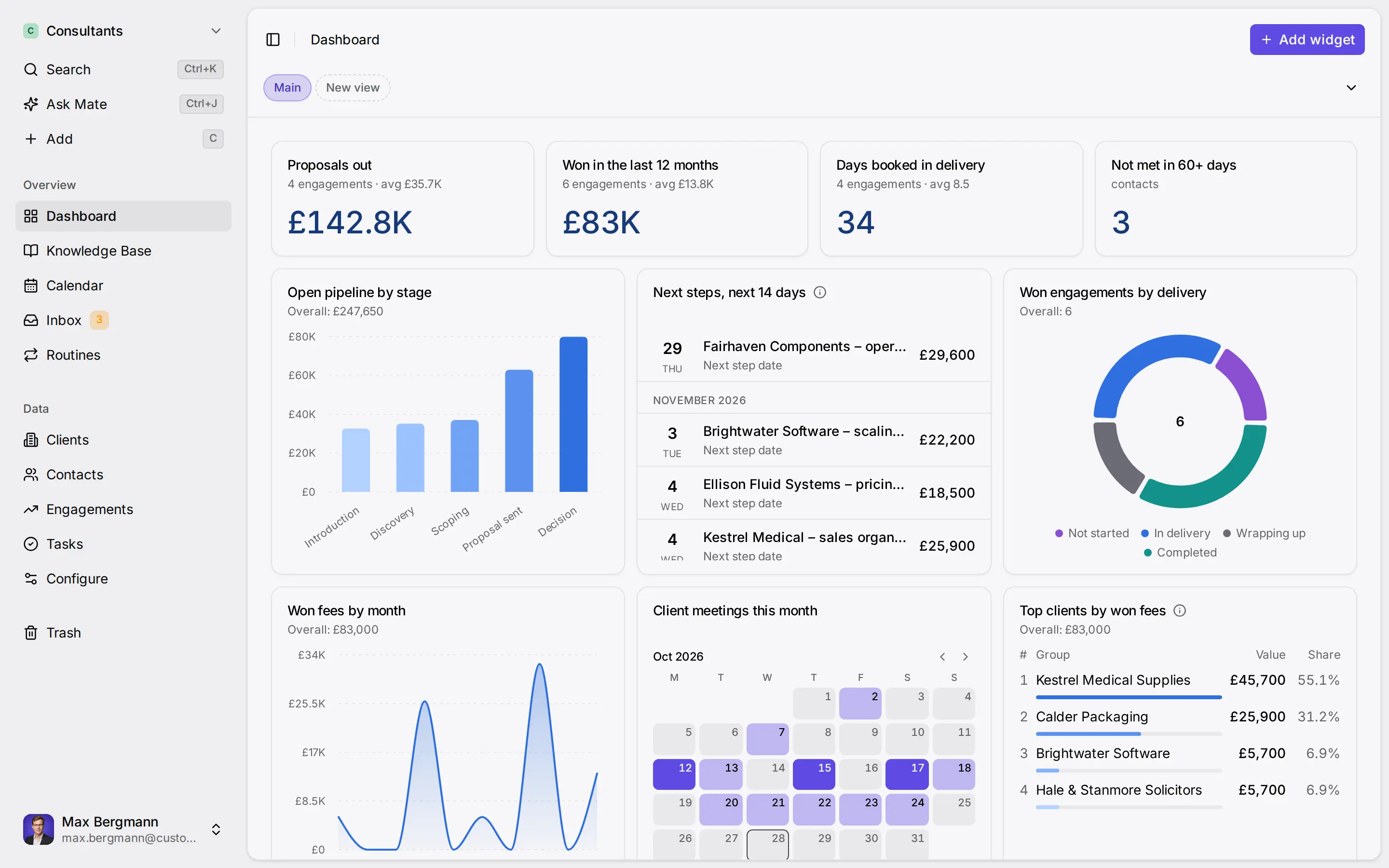
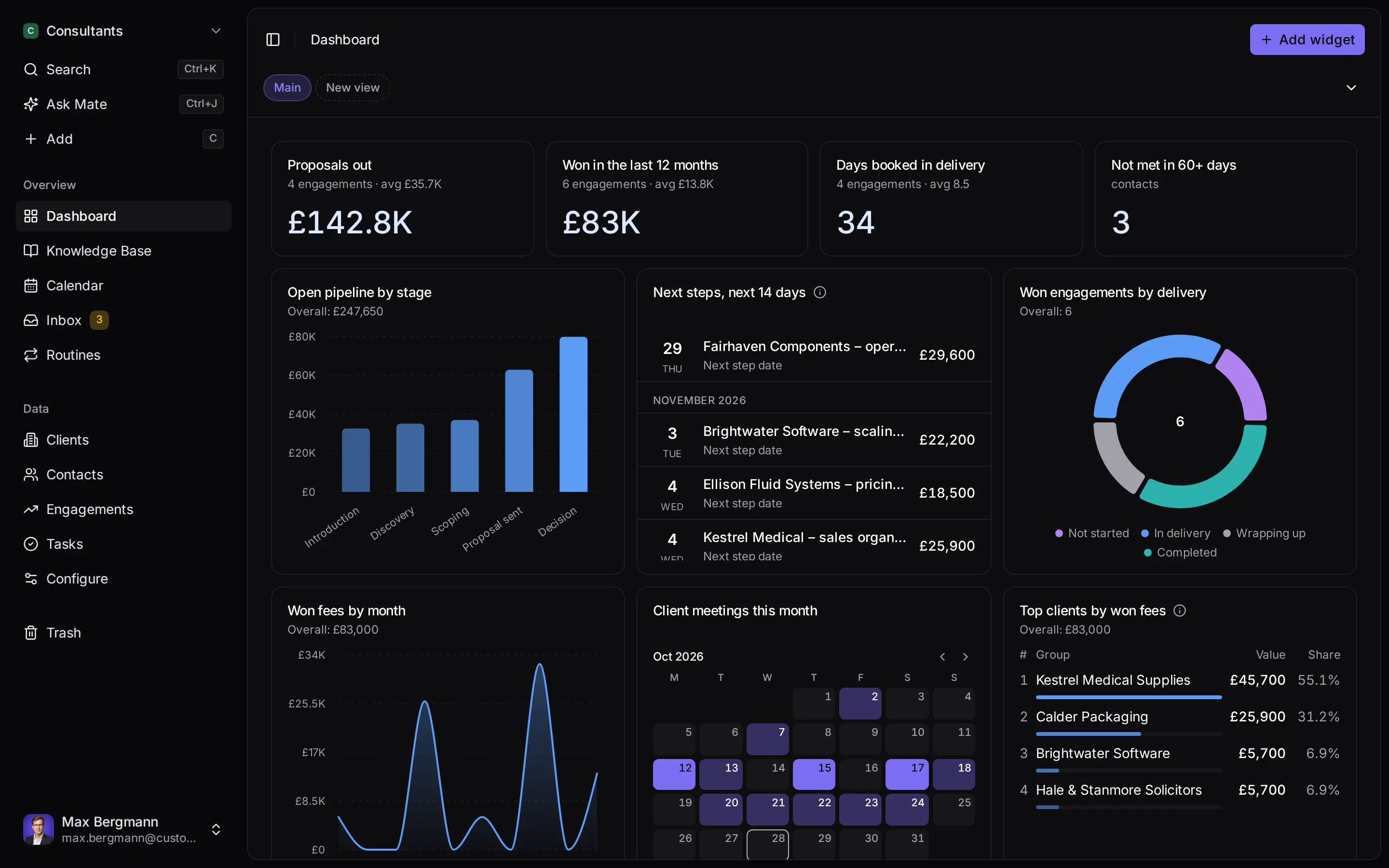
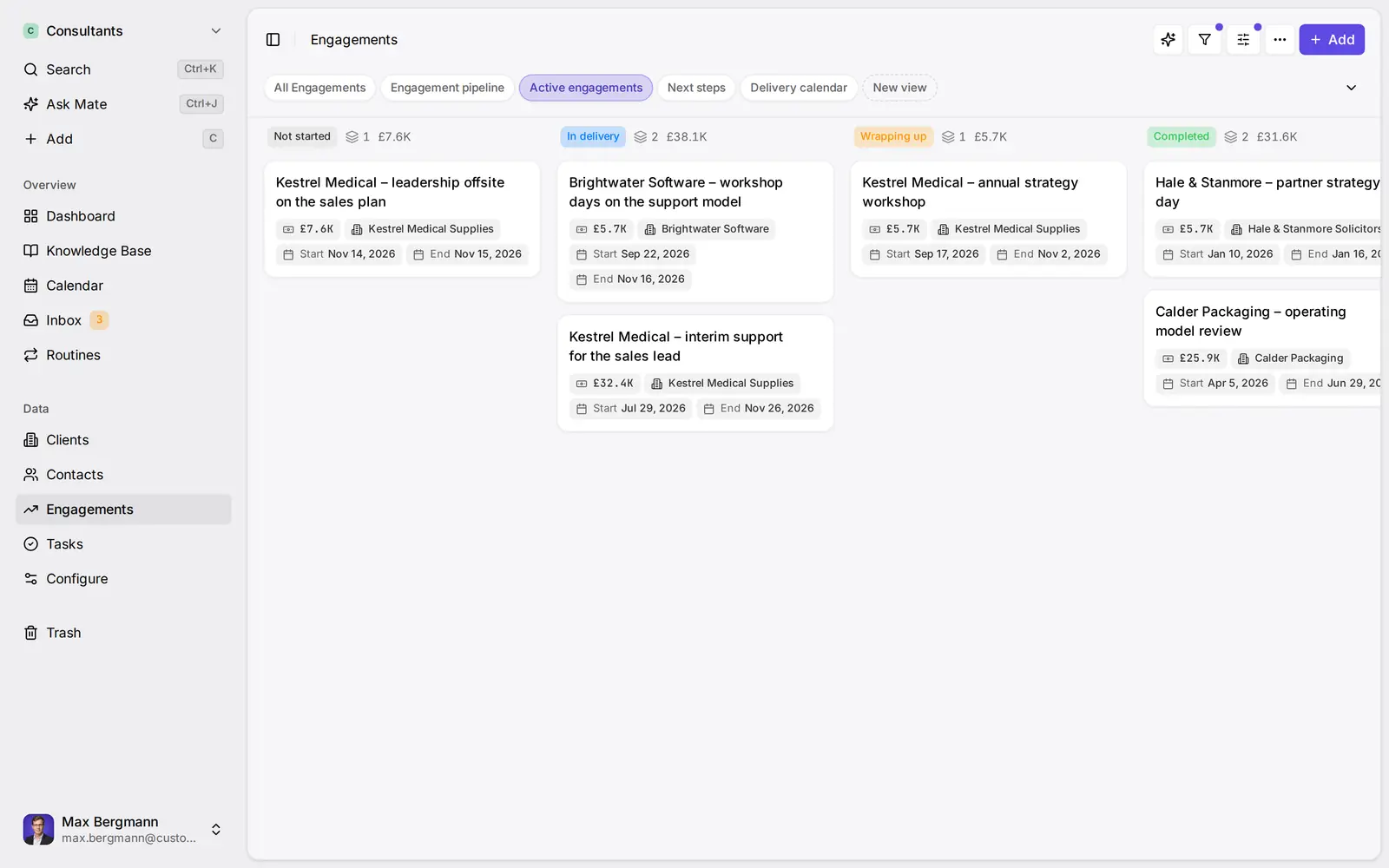
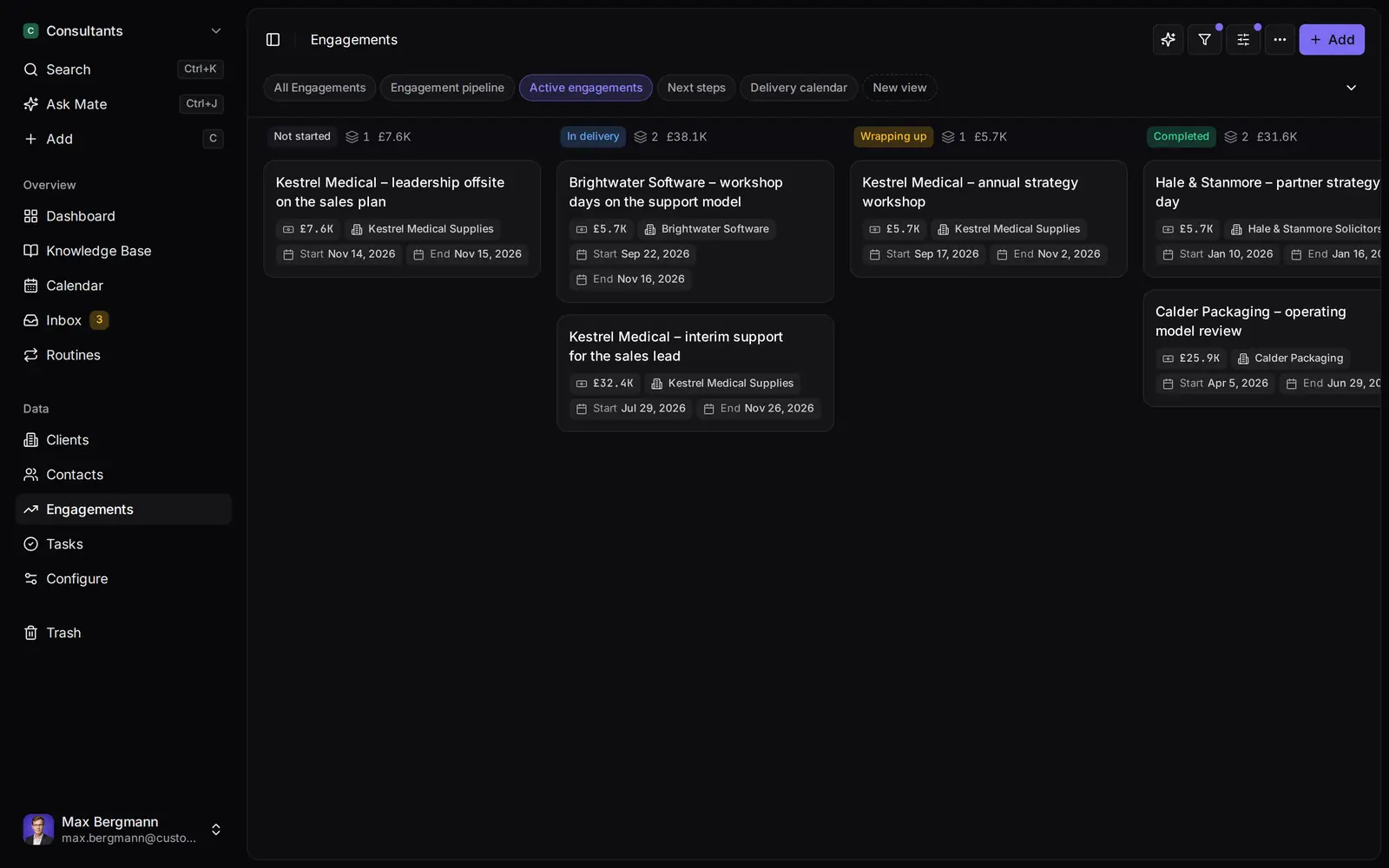
Widget creati dalle liste e dai campi dello spazio


Ogni conversazione con i clienti da email, LinkedIn e WhatsApp in un unico posto. Mate configura il tuo spazio e prepara il follow-up, tu lo controlli e lo invii. Funziona con Claude, ChatGPT o qualsiasi agente che parla MCP. Film in inglese.
Pagine correlate
Claude CRM: come collegare Claude al tuo CRM
Claude CRM: sette CRM a confronto per ciò che Claude può leggere e scrivere via MCP, con piano, configurazione e fonti verificate il 10 novembre 2026.
Connettori Claude: cosa sono, piani e configurazione
Connettori Claude spiegati: directory o personalizzato, piani che li consentono, permessi per strumento e tabella verificata per e-mail, agenda e CRM.
Follow up email senza risposta: modelli e tempi
Follow up email senza risposta: modelli per una proposta, un incontro e un promemoria gentile, con tabella dei tempi e indicazioni su quando fermarti.
Software per il follow up dei clienti
Follow up clienti con LinkedIn ed e-mail sul cliente, un prossimo passo con data per conversazione e bozze di Mate da rivedere e inviare. Prova di 14 giorni.
Customermates
Segui ogni conversazione con i clienti
Parti da un canale e da un cliente su Customermates Cloud, oppure ospita da te il nucleo open source.
✓ Nessuna carta di credito richiesta ✓ Primi 14 giorni gratis