Laden...
Tabellen- & Kanban-Ansicht
Verstehe, wie Customermates Teams mit Tabellen- und Kanban-Layouts beim Bearbeiten von Datensätzen mit Filtern, Gruppierung und schnellen operativen Änderungen unterstützt.
Überblick
Customermates kann dieselben Kontakte in mehreren Arbeitsoberflächen darstellen. Teams starten oft mit einer dichten Tabellenansicht, wechseln für einen schnelleren visuellen Überblick in die Kartenansicht und organisieren dieselben Datensätze anschließend als Kanban-Board entlang der Vertriebspipeline.
Der Datensatz bleibt dabei unverändert. Nur die Darstellung passt sich daran an, welche Art von Arbeit gerade im Vordergrund steht.
Diese Seite zeigt dieselbe Kontaktübersicht in drei Schritten: Tabellenansicht, Kartenansicht und Kanban-Ansicht nach Vertriebspipeline.
Dieselben Kontakte in drei Ansichten
Die folgende Abfolge macht sichtbar, wie sich dieselben Kontakte je nach Arbeitsmodus unterschiedlich lesen und steuern lassen.
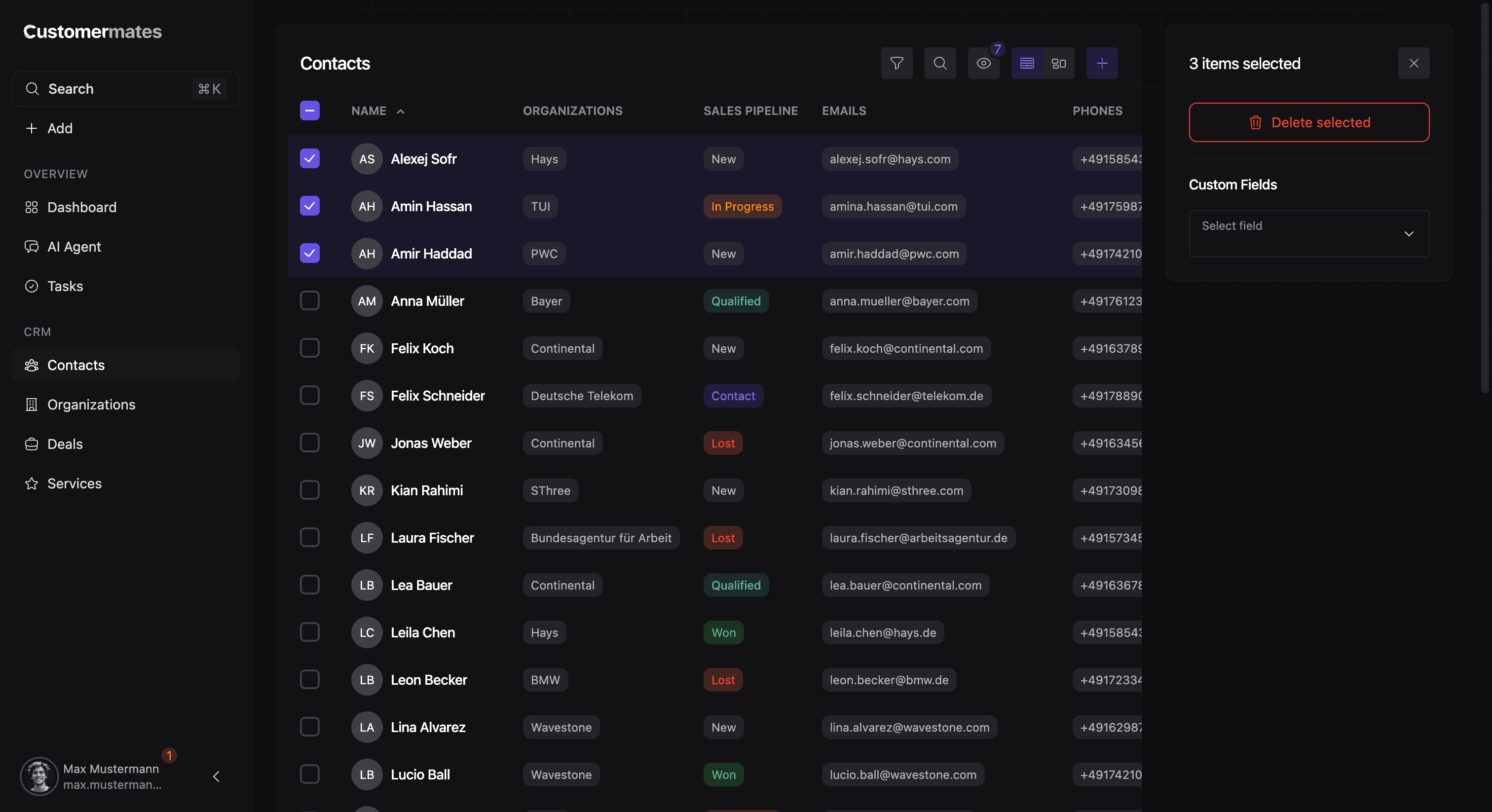
Tabellenansicht
Die Tabellenansicht ist für dichte operative Arbeit gedacht. Sie eignet sich, wenn Teams viele Kontakte gleichzeitig prüfen, Werte direkt vergleichen und schnell durch einen größeren Datenbestand navigieren wollen.
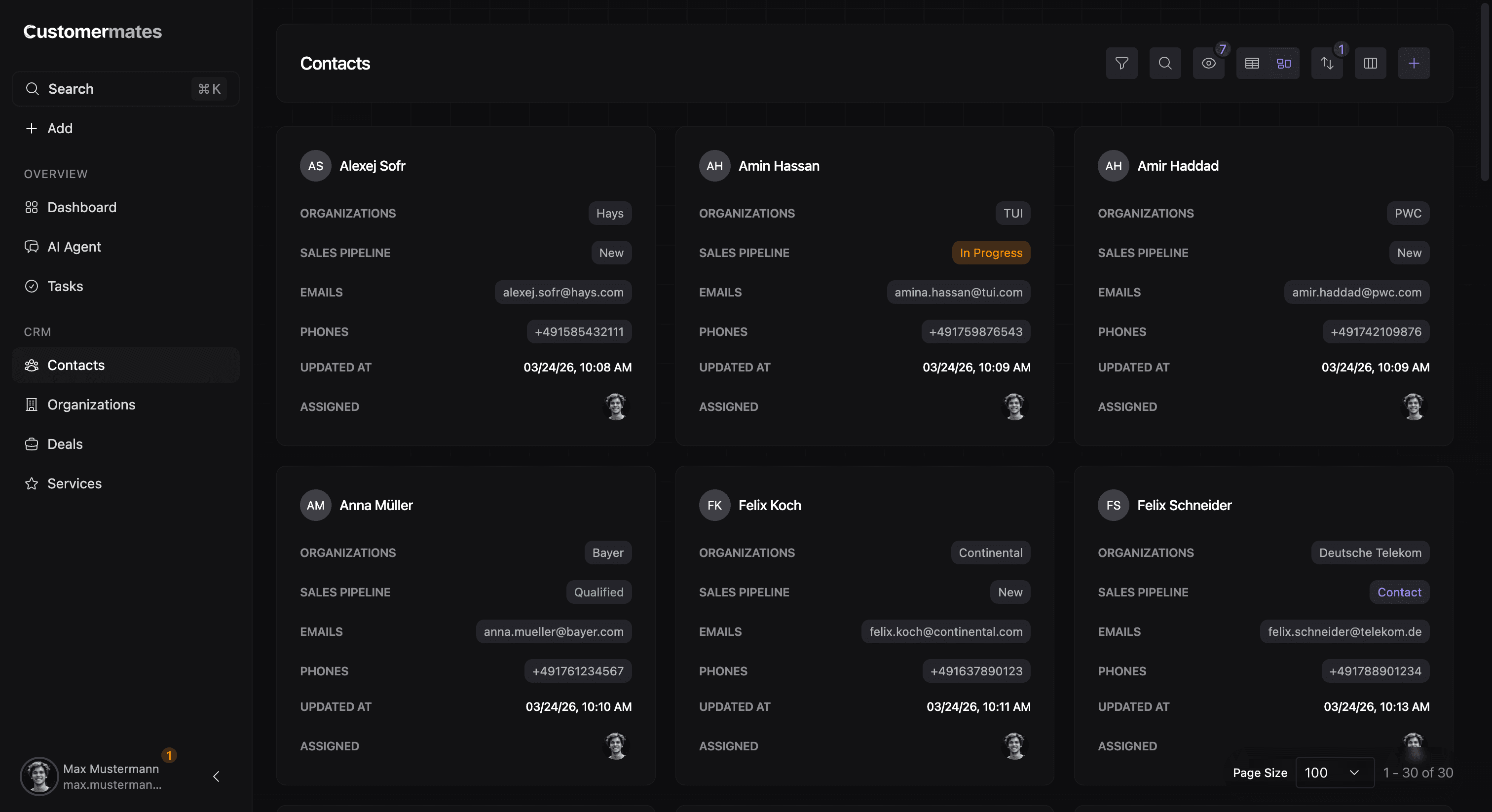
Kartenansicht
Die Kartenansicht zeigt dieselben Kontakte in einer visuelleren Form. Sie ist hilfreich, wenn Nutzer Inhalte schneller erfassen wollen, ohne sich zuerst durch viele Spalten und Tabellenwerte zu arbeiten.
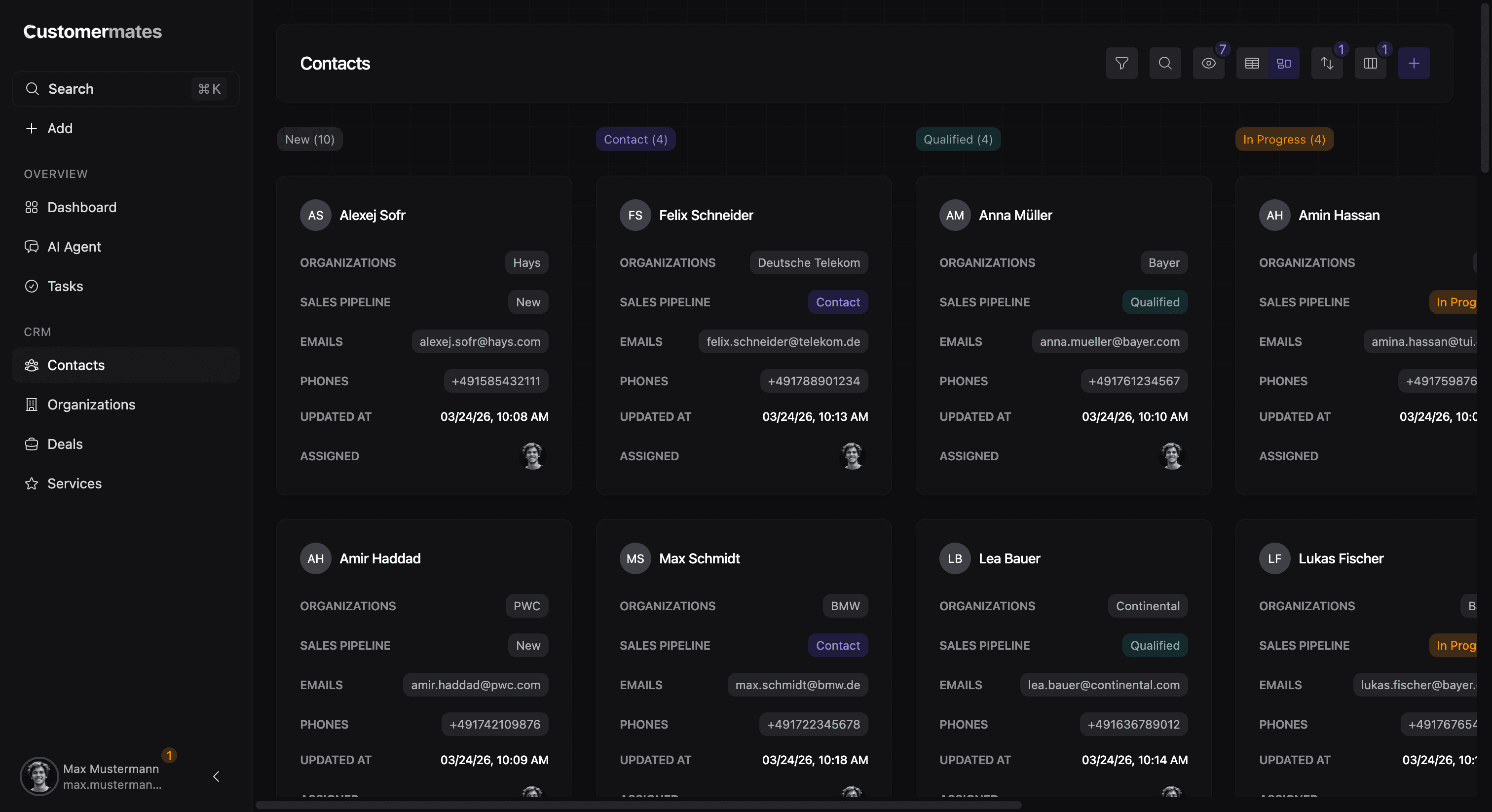
Kanban nach Vertriebspipeline
Im dritten Schritt werden dieselben Kontakte als Kanban-Board dargestellt und nach der Vertriebspipeline gruppiert. So wird aus derselben Datenmenge eine prozessorientierte Arbeitsoberfläche für Vertriebsstufen, Übergaben und Fortschritt.
Kanban-Workflows
Kanban-Ansichten sind nützlich, wenn Teams eine stärker prozessorientierte Perspektive brauchen. Datensätze können nach sinnvollen Feldern gruppiert werden, sodass die Ansicht zu einem Board für Workload, Stufe, Zuständigkeit oder eine andere strukturierte Dimension wird.
Besonders stark wird dieses Modell, wenn die Gruppierung auf einem benutzerdefinierten Feld basiert. Dann wird das Board zu einer lebendigen operativen Arbeitsfläche statt zu einem statischen Report.
Wann Teams zwischen beiden wechseln
Ein typisches Arbeitsmuster ist, zuerst in der Tabellenansicht einen größeren Datensatz zu sichten und einzugrenzen und anschließend in die Kanban-Ansicht zu wechseln, sobald genau diese Menge nach Stufe, Owner oder einem anderen Workflow-Feld organisiert werden soll. Danach geht es oft wieder zurück in die Tabelle, wenn exakte Werte, Bereinigung oder breiter Review wichtiger werden.
Genau das ist wichtig, weil unterschiedliche Arbeit unterschiedliche visuelle Strukturen braucht. Der Datensatz bleibt gleich, aber die Arbeitsoberfläche passt sich der nächsten Aufgabe an.
Gute operative UX entsteht oft nicht durch mehr Daten, sondern dadurch, dass dieselben Daten in der Form gezeigt werden, in der die nächste Aktion am offensichtlichsten wird.
Wenn du diese Gruppierungsfelder gestalten willst, gehe weiter zu Benutzerdefinierte Felder. Wenn du die daraus entstehenden Verteilungen auswerten willst, gehe weiter zu Reports & Statistiken.